Chorus – Uma fantástica interface web para gerir o XBMC

12 Comentários

O XBMC é uma Media Center que  coloca à disposição do utilizador um conjunto de interessantes funcionalidades que vão desde a reprodução de vídeos e música até à visualização de imagens/fotografias num ambiente muito intuitivo e funcional.

O XBMC pode ser controlado através de um rato/teclado, de um comando da TV, de aplicações para dispositivos móveis ou… simplesmente através do seu browser como ensinamos aqui.

Hoje vamos conhecer o projecto Chorus – uma interface gráfica muito intuitiva para gerir todas as funcionalidades do XBMC.
chrorus_00

Tal como apresentamos aqui, a interface web por omissão do XBMC não é muito intuitiva. No entanto, há muitas outras interfaces que estão disponíveis gratuitamente e que podem ser facilmente usadas, como é o caso do Chorus (descoberta aqui).

Instalar a interface Chorus

Para  instalar o Chorus basta ir WebServer e depois dentro do parametro Web Interface escolher Chrorus. Caso não esteja disponível, bata que carreguem em Get More….

xbmc_15

Interface Chorus

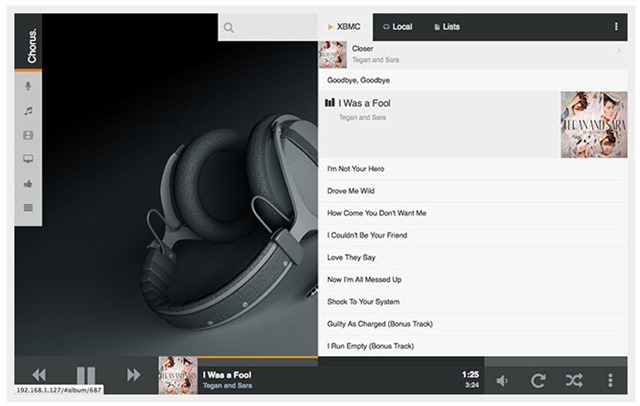
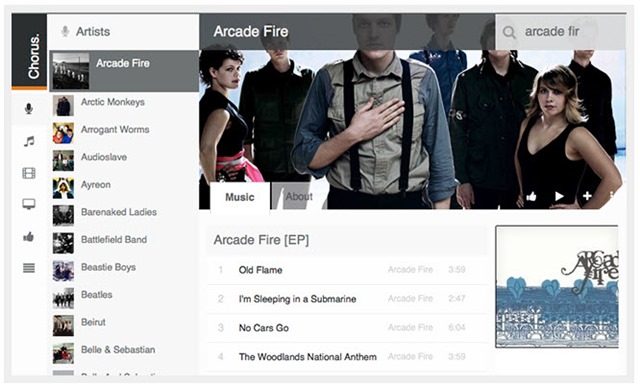
Na generalidade, a interface Chorus é muito mais intuitiva que a original, oferecendo um aspecto gráfico muito melhor. É fácil reproduzir musicas, aceder a informações adicionais, aceder aos últimos álbuns
chrorus_01

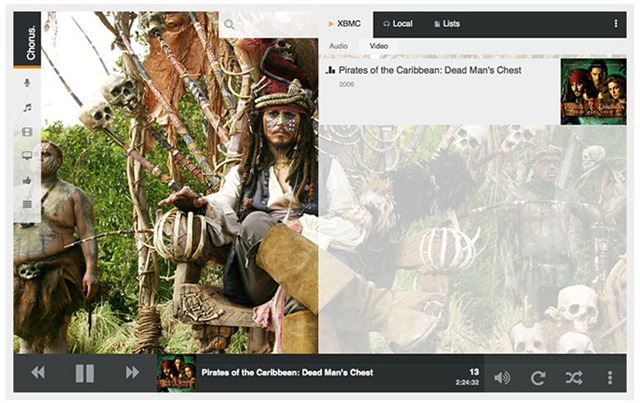
Ao nível do vídeo e series de TV,a interface é também fantástica. Além do vídeo, é possível visualizar várias informações do conteúdo, como por exemplo, as covers, descrição, etc.
chrorus_02

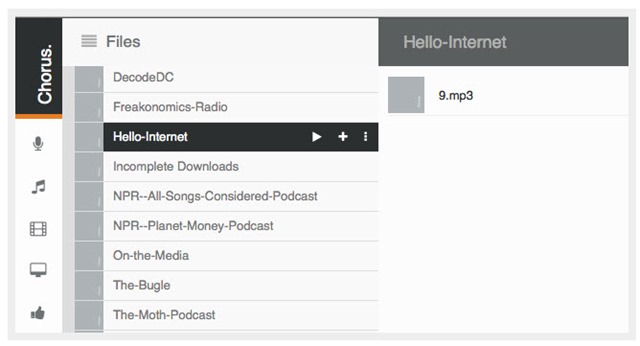
Uma funcionalidade que a interface original não oferece é a possibilidade de aceder aos nossos ficheiros através de um gestor de ficheiro. Com o Chorus tal funcionalidade está disponível.
chrorus_03

Caso o utilizador tenha toda a musica no próprio XBMC e não no computador, o Chorus oferece um bonus…a possibilidade de reproduzir as musicas do XBMC em qualquer PC da rede. Para isso basta carregar em “Local” na barra superior do Chorus.
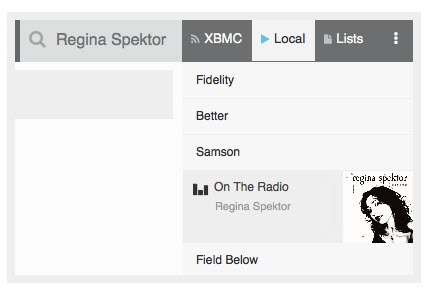
chrorus_04Como viram, o Chorus oferece uma interface gráfica fantástica, para gestão do XBMC, mas também novas funcionalidades que são extremamente úteis. O XBMC é sem duvida um dos mais completos Media Centers e por aqui no Pplware vamos continuando a apresentar alguns tutoriais para explorar melhores este incomparável projecto.

Têm outras dicas para o XBMC?

Comentários

12

Deixe um comentário

O seu endereço de email não será publicado. Campos obrigatórios marcados com *

  1. Avatar de Miguel
    Miguel

    Esqueceram-se de provavelmente uma das grandes vantagens desta web interface (e já agora fica também a minha dica como pedido no fim do vosso post). Esta webinterface tem a vantagem de detectar keystrokes. Isto significa que aberta a pagina no browser (sendo que a web interface de uma instalação do xbmc num htpc remoto, como a raspberry pi) poderão controlar o xbmc através do vosso teclado como se o xbmc estivesse instalado no portatil. Utilizem as teclas de navegação up/down/right/left para navegar nos menus, a tecla c para o menu de contexto, a tecla x para fazer stop de um video, etc etc.

    Bom trabalho

    1. Avatar de Ruben Miguel
      Ruben Miguel

      Boa dica Miguel. 🙂 E para controlo de volume?

  2. Avatar de Rui
    Rui

    Única coisa que me chateia nesta skin (assim como a maior parte delas) é a indisponibilidade de navegar dentro dos addons… Skins como a AWX permitem isso, mas são feias que mete dó 😀

    De resto, está uma skin espetacular, apelativa, funcional, e acima de tudo intuitiva.

    Thumbs up!

    1. Avatar de Ruben Miguel
      Ruben Miguel

      Esta também dá mas pelo que vi só da para navegar nos addons de musica.

  3. Avatar de Redin

    Por muito que a opção pelo browser seja útil, uma app torna mais rápido e prática a utilização de uma solução remota.

    Testei algumas e a minha preferida foi a Yatse:
    https://play.google.com/store/apps/details?id=org.leetzone.android.yatsewidgetfree&hl=pt-PT

    1. Avatar de DeuX
      DeuX

      Também usei o Yatse durante algum tempo. Extremamente completo e fantástico remote. Muito melhor que o oficial. No entanto acabei por optar por um adaptador IR por USB mais comando remoto e um Logitech harmony para escrever.

      1. Avatar de ruben
        ruben

        que configuração colocas para usar o harmony? ou tem ser manualmente

        1. Avatar de DeuX
          DeuX

          http://forum.xbmc.org/showthread.php?tid=95063

          Segui este tut na altura e ficou tudo a 100% como queria

    2. Avatar de Bruno Graça
      Bruno Graça

      Ia dizer o mesmo. Nada bate o Yatse instalado num smartphone. 😉

      1. Avatar de Rui
        Rui

        Tenho a dizer que a aplicação oficial do XBMC para iOS, felizmente, bate em muito a versão em Android… Ficou mesmo muito a desejar.

        Realmente para Android Yatse foi a melhor que utilizei (mas, se puderem experimentar a de iOS, recomendo 😀 ).

    3. Avatar de Ruben Miguel
      Ruben Miguel

      O Yatse é muito completo, e acho que é o único que oferece navegação nos addons ou estou errado?

  4. Avatar de Joao
    Joao

    Eu instalei a ativei mas nao me muda nada, continuo com a mesma interface. Que faço?