
Aplicação de Cursores no Windows 7

29 Comentários

Por Ricardo Pereira para o PPLWARE.COM
O Cursor é o indicador de cada Sistema Operativo, pois é ele quem nos “guia” enquanto utilizadores de um Computador.

Cada Sistema Operativo criou os seus Cursores de origem, por ser apenas mais uma das maneiras de se distinguir dos restantes Sistemas Operativos. Tantos são os tipos de Cursores que conhecemos, e entre os mais conhecidos estão os do Windows Vista & Windows 7, Ubuntu, Mac Osx, etc.

E que tal usá-los no Windows 7?
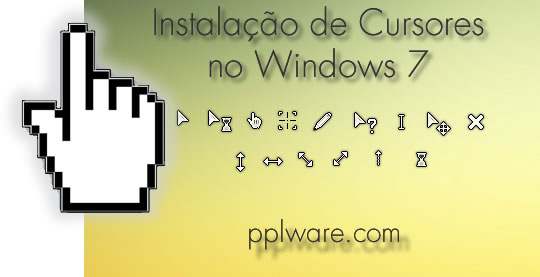
Os Cursores baseiam-se em vários ícones estáticos e animados, que se conjugam entre si, adequando-se ao tipo de movimento que o Sistema Operativo efectua.

Tudo que precisamos para começar a instalação, é um pack de Cursores (copyrights)

  • 1: Descarregar um pack exemplo de Cursores aqui:
  • 2: Extrair e abrir a pasta que contém os ficheiros “.cur” e “.ani”;
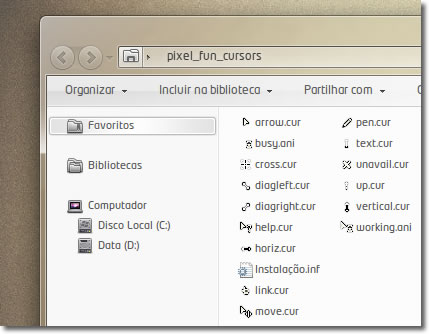
  • 3: Clicar com o botão direito no ficheiro “Instalação.inf” e clicar na opção “Instalar”;
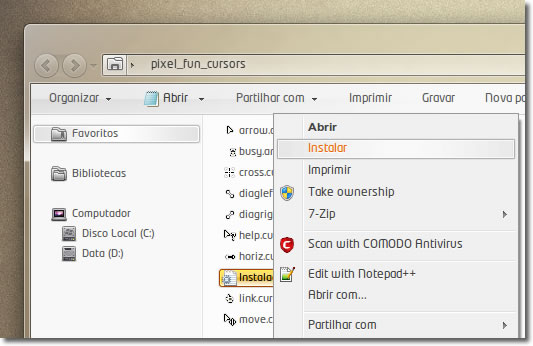
  • 4: Clicar com o botão direito no Ambiente de Trabalho, “Personalizar”;
  • 5: No painel esquerdo, clicar em “Alterar ponteiros do rato”;
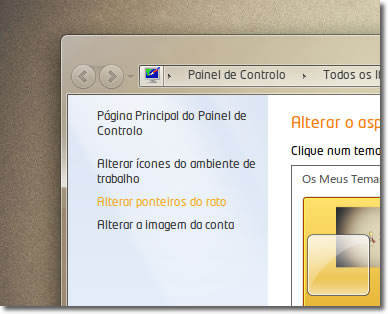
  • 6: Na janela aberta, clicar na lista de Cursores instalados, escolher “Pixel Fun” e de seguida em “OK”.
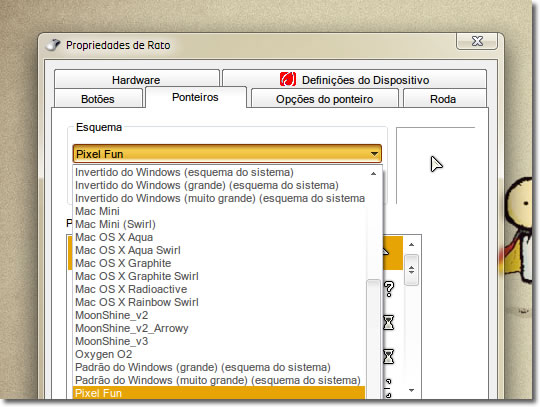
Dica: Devem seleccionar a opção “Activar sombra do ponteiro” e desseleccionar a opção “Permitir que os temas alterem os ponteiros do rato”.

Pesquisa e download de Cursores:

Partilhar:
Tags:

Comentários

29

Deixe um comentário

O seu endereço de email não será publicado. Campos obrigatórios marcados com *

  1. Avatar de eye
    eye

    Boa dica, mas podiam dizer sff, qual é o theme que têm no win7?? e se o podem disponibilizar claro 🙂

    Obrigado

      1. Avatar de Hugo M
        Hugo M

        eheh, muito obrigado. o meu pc agradece-te tambem. cumps

  2. Avatar de TB

    Boa.. Qual o theme do windows?… mto loko!!

  3. Avatar de Carlos Florêncio
    Carlos Florêncio

    Muito boa dica!!

    😛

    Parabéns.

  4. Avatar de GhostlandPT
    GhostlandPT

    Muito bom xD
    Já cá contam uns quantos 😀

  5. Avatar de Luís
    Luís

    Nice =)

    Qual o nome da fonte utilizada no windows?
    E como conseguiram mudar a fonte?

    Agradeço desde já.

    1. Avatar de Ricardo Pereira

      Editando o ficheiro .msstyles do Tema que estou a usar.

      1. Avatar de Fábio
        Fábio

        Onde encontro esse ficheiro?
        Será que me podias ajudar pelo Skype?

  6. Avatar de samuel
    samuel

    Fica aqui um site que tem uma boa escolha de cursores, alguns com o instalador, http://www.cursors-4u.com/

    Offtopic: Como é que se poe a opção de aparecer “Ecra de boas vindas” no ambiente de trabalho?

    bom artigo
    cumps

      1. Avatar de Fábio
        Fábio

        Onde encontro esse ficheiro?
        Será que me podias ajudar pelo Skype?

  7. Avatar de Leonardo
    Leonardo

    5 estrelas!

  8. Avatar de Hugo M
    Hugo M

    Bom tuto! Obrigado.
    Também gostava de saber qual era o tema que está neste tutorial.
    Cumps

  9. Avatar de Pedro A.
    Pedro A.

    Boa noite.
    Gostaria que disponibilizasse o tema. mto bom!

  10. Avatar de Ruben Fonseca
    Ruben Fonseca

    Bom topico (; Tema muito bom, Gostava de o ter

  11. Avatar de TB

    Por favor, poderia disponibilizar a fonte do tema!?
    Obrigado

    1. Avatar de Luis
      Luis

      Oi, gostaria de saber também qual a fonte instalada! Thanks

  12. Avatar de jedi
    jedi

    boa dica, ja agora podiam era explicar como instalar temas. lol 😉

  13. Avatar de Opteron

    Obrigado,pela dica!!!!

  14. Avatar de c0mpl3x
    c0mpl3x

    que pack de icons é esse?

  15. Avatar de @playpedro

    goostei mto do tutorial , ajudou bastante :]
    mtto obrigado <3 '

  16. Avatar de deixalaisso
    deixalaisso

    A dica é optima PORÉM.. ha senao, por vezes o windows muda de cursores. apost reiniciar, ou desligar erradamente

    mas se colocarem os cursores na pasta C:/windows/cursors , e instalarem a partir dessa mesma pasta, esse problema nao irá existir (:
    cumpz





