


 Para além de ser colaborador do Peopleware, mantenho também o site da secção de Natação do meu clube, também ele usando a plataforma WordPress. Assim sendo aborreço-me profundamente quando tenho de actualizar o WordPress… Sim, é por um boa causa (torna o blog menos vulnerável, etc. ,etc.), mas nem sempre é tão fácil quanto anunciado! É por isto que fiquei maravilhado com o WordPress Automatic Upgrade.
Como o nome indica, este plugin permite actualizar de forma (quase) automática e (quase) independente o WordPress. O primeiro passo é instalá-lo. Descarregue o zip, descompacte-o e faça upload da pasta ‘wordpress-automatic-upgrade’ para ‘/wp-content/plugins/’. Active-o e vá até Manage > Automatic Upgrade.

Carregue em ‘Click here’ para iniciar o processo de actualização.

Aqui estão os primeiros backup’s. Carregue em ‘Download it’ e guarde-os num lugar seguro. Clique em ‘Click here’ para prosseguir.

Mais backups. Desta vez das tabelas da base de dados. Escolha as tabelas que quer salvar e dê um clique em ‘Backup’ para que o plugin gere o zip. Faça download do mesmo e continue para a próxima fase.
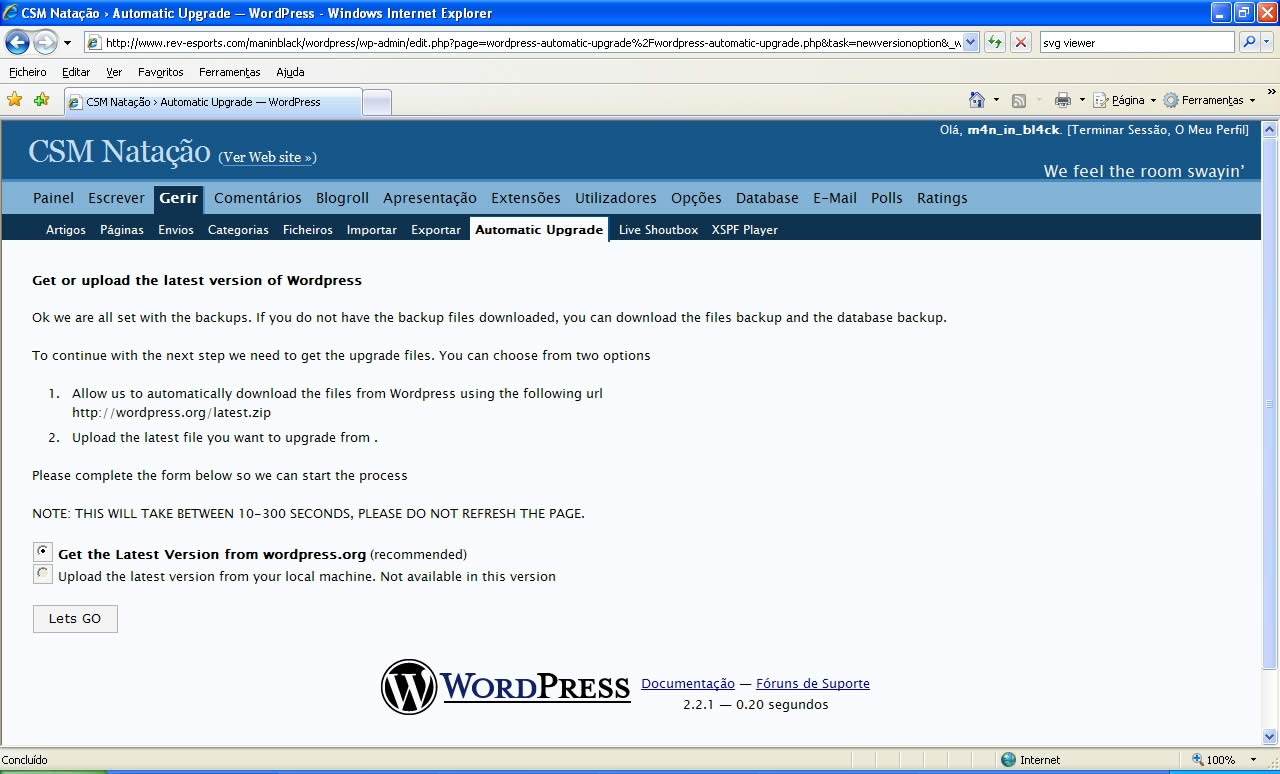
É altura de obter última versão da plataforma WordPress. Nesta versão do plugin só é possível obter os ficheiros directamente do wordpress.org. Prossiga clicando em ‘Lets GO’. Esta fase pode durar entre 10 e 300 segundos. Não actualize a página!

Em princípio todos os ficheiros foram descarregados com sucesso. O site foi colocado em modo de manutenção e serão desactivados todos os plugins (todos excepto o WordPress Automatic Update claro está). ‘Click here’ para continuar.

Os plugins foram desactivados. Carregue em ‘Click here’ para substiuir os ficheiros do wordpress e, posteriormente, voltar a activar os plugins. Estamos quase!

Oops, primeiro erro! Mas nada de preocupante. Posso sempre activar o plugin manualmente! Clique em ‘Click here’.

Se ainda não o fez, actualize a base dados clicando em ‘Database Upgrade’. Nota: Neste tutorial actualizei da versão 2.2.1 para a 2.2.2 e por isso não foi precisa qualquer alteração na base de dados. Feito isto carregue em ‘Clean up’ para eliminar os ficheiros da actualização, que já não são precisos. E pronto, já está. Rápido não foi?
 Licença: Open-source
 Download: WordPress Automatic Upgrade 0.1 [88KB]
 Homepage: WordPress Automatic Upgrade
PUB
PUB.











 Loading …
PUB.
Velocímetro Pplware

Teste a velocidade da sua Internet



