Dica: Como validar que o Trim está ativo no seu SSD do Windows 10

25 Comentários

É um dado adquirido que o armazenamento SSD é uma das melhores formas de acelerar um computador. Ao não ter partes móveis, consegue ser mais rápido e gerir melhor a forma como os dados são armazenados e acedidos.

A sua gestão é também mais simples graças a algumas ferramentas. O Trim é essencial e o Windows 10 tem essa opção presente e disponível para os utilizadores usarem de forma automática. Mas será que está ativa?

SSD Windows 10 Trim disco otimizar

A mudança de um disco mecânico para uma drive SSD é algo que consegue dar uma vida nova a um computador. Por norma, e quando ligado a um sistema operativo, a sua gestão é simples e até quase automática. Para isso precisam de ter o Trim ativo.

Como verificar se o Trim está ativo no Windows 10

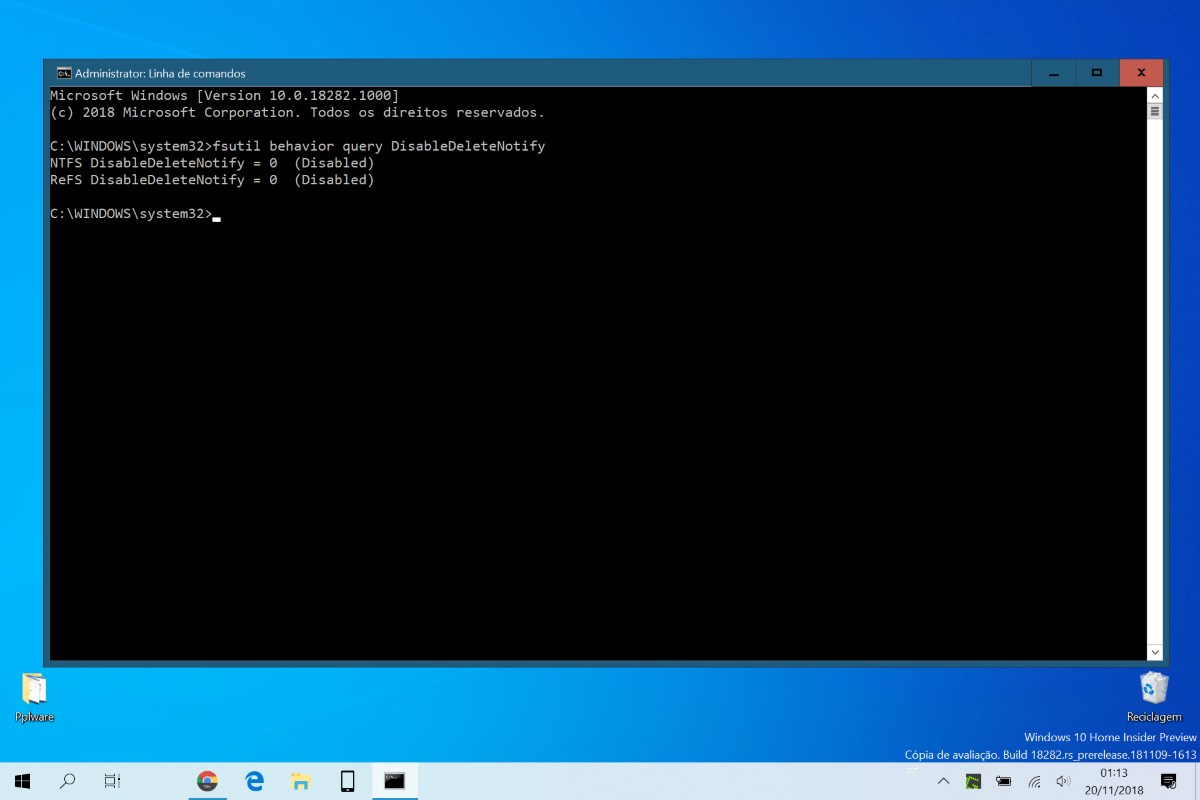
O primeiro passo é abrir uma janela de DOS, com permissões de administrador e executar o comando “fsutil behavior query DisableDeleteNotify“. Os resultados apresentados mostram o estado do Trim.
SSD Windows 10 Trim disco otimizar

O valor DisableDeleteNotify deve estar como valor zero (0). Caso apresente o valor um (1), então necessitam de ativar o Trim, com o comando “fsutil behavior set DisableDeleteNotify 0“.

Qual a importância do Trim num SSD

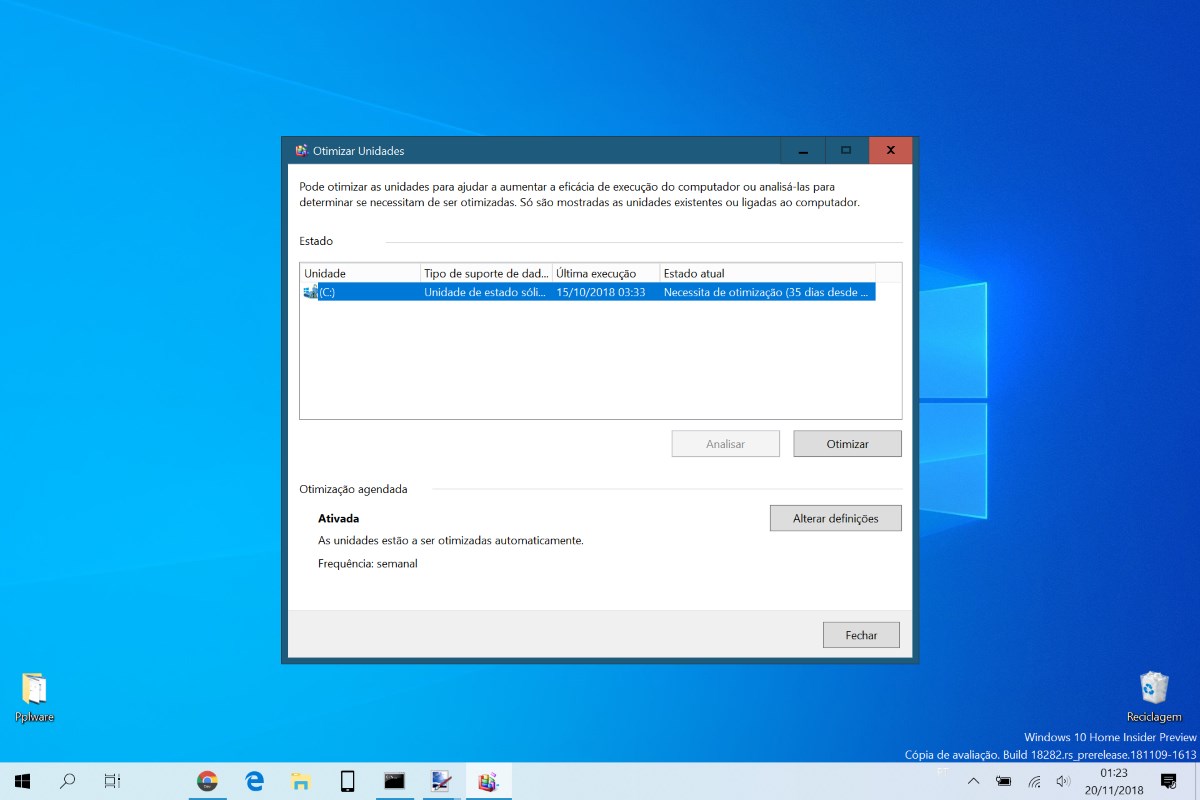
O Trim realiza a gestão do espaço que não está a uso num SSD e que pode ser eliminado. Caso esteja ativo no Windows 10, a gestão é automática e a otimização do SSD é realizada uma vez por semana.
SSD Windows 10 Trim disco otimizar

Para validarem a configuração do Windows 10 só precisam de pesquisar por Desfragmentar e otimizar Unidades. Na janela que for aberta podem verificar para cada SSD a data da última otimização. Se necessitarem usem o botão Otimizar para a realizar na hora.

Alterar as definições do Trim no Windows 10

Algo que podem fazer é alterar a periodicidade da otimização. Carreguem no botão Alterar definições e alterem a frequência com que o Trim é aplicado e o espaço que não está a ser usado é recuperado.

SSD Windows 10 Trim disco otimizar

Podem ainda escolher que unidades podem ver aumentada a periodicidade da otimização em caso de falha, para prevenir problemas.

Esta é a forma simples que podem usar para garantir a saúdo do vosso SSD e até o próprio desempenho do Windows 10, tornado-o mais rápido e mais ágil a realizar as tarefas que necessitam e que lhe pedem.

Outra excelente dica do Windows 10

Dica: Obrigar uma app a ter sempre permissões de administrador no Windows 10

Comentários

25

Deixe um comentário

O seu endereço de email não será publicado. Campos obrigatórios marcados com *

  1. Avatar de Joao
    Joao

    Penso que poderiam acrescentar o seguinte:
    se o SSD vem com um software proprietário, deve ser este que deve fazer a optimização bem como outras funções associadas.
    Assim, p.e., e passe a pub. o meu Samsung EVO tem o Magician que além de fazer o que aqui sugerem, tem o “Over provisioning”, além de outras opções e em especial o “Over provisioning” é importante para prolongar de alguma forma a vida do SSD e é extremamente útil. Além de ir vendo como está o SSD. Como se sabe a escrita é limitada… pelo que alguns discos avisam que estão com problemas e outros não… ora o Magician via fazendo este serviço como a opção SMART. etc… por via das dúvidas e o meu já tem 4 anos, eu vou vendo como ele está, já que escrevo muitos dados todos os dias… e vou anlisando o estado do SSD, não vá ele não avisar-me. Isto sim, valeria um artigo sobre estes assuntos. Pois muitos pensam que, para já, que os SSD são como os HD antigos (que ainda existem e que para mim são backup).
    Sem alguma das info que escrevi, algumas pessoas podem passar isto para o WIndows e eu acho que o soft proprietário faz melhor o serviço.

    1. Avatar de R
      R

      Boa tarde,
      Estou em vias de equipar 2 computadores com SSD da Samsung. O que recomendaria instalar? (vai ser estreia com SSD).
      Obrigado

      1. Avatar de Joao
        Joao

        Deves comprar os mais recentes. Confirma o ano de fabricação deles e reviers no google.
        Vê aqui: https://pplware.sitedev.pt/gadgets/hardware/8-dicas-conhecer-comprar-ssd/
        lê tb os comentários.
        Pessoalmente fui fâ das memórias Kingston, mas dos SSD, não. Prefiro SSD da Samsung.
        Dos meus parcos conhecimentos, eu prefiro Samsung e Sandisk.
        Mas procura tb po testes em inglês aos SSD, mas mais recentes, sempre deste ano.

        1. Avatar de R
          R

          Sim – será o EVO 860.
          Referia-me ao software que devo instalar – vem com os discos?

          1. Avatar de Joao
            Joao

            Sim, vem com o disco. Ele automaticamente tb faz update ao firmware, caso encessário. Por noma é o Magician. Se não vier vais à página deles e instalas.

  2. Avatar de lazaro
    lazaro

    hd ssd nao precisa e nao deve ser desfragmentado!

    1. Avatar de Beto Carvalho
      Beto Carvalho

      É mito que SSD não pode ser desfragmentador, olha os vídeos do cara do Baboo que você vai entender tudo sobre SSD.

      1. Avatar de Mateus
        Mateus

        Mito é o que corre no…
        os SSD tem acesso a todos sectores do mesmo modo, logo não interessa em que célula foi armazenado e não precisa de ser contígua como num HDD. Se fizeres desfragmentação tens zero melhorias e acabaste de desgastar mais o SSD.

        O único que ingresse é o TRIM que em teoria o Mac OS, W10, iOS e Android (Linux?) fazem automaticamente há muito tempo. De resto o firmware do SSD trata do que falta.

        1. Avatar de sakura
          sakura

          100% ok, sim no linux TRIM é mais complicado mas tb se usa.

      2. Avatar de Alex
        Alex

        Mito é acreditar num vendido da Microsoft

      3. Avatar de Tonho
        Tonho

        Baboo não é aquele que chama memória cache de cachê?

  3. Avatar de Tiago Ferreira
    Tiago Ferreira

    Então mas a pplware não tinha feito uma publicação em que dizia que a desfragmentação de discos SSD só fazia mal?

    1. Avatar de TT
      TT

      O TRIM não é desfragmentação, o TRIM é um comando que que informa o SO onde está o espaço livre no SSD.

    2. Avatar de Ângelo
      Ângelo

      Desfragmentar não é o mesmo que o Trim.

    3. Avatar de Vítor M.

      Claro, está aqui (bem lembrado), https://pplware.sitedev.pt/gadgets/hardware/afina-acontece-desfragmentacao-um-disco/ ora lê 😉 depois o que se fala aqui é no TRIM, repara no que é dito e para que serve (até informações disponibilizadas pelo SO). Depois como referiste, optimizar não é desfragmentar, valida lá os dois artigos como se complementam.

      Cump.

  4. Avatar de Fil
    Fil

    Deve ser feita alguma coisa no Windows7?

  5. Avatar de Helison
    Helison

    P que desfragmentar um SSD? lol

  6. Avatar de Nelson Jesus
    Nelson Jesus

    E o Trim em Linux (Ubuntu p.ex.)?

  7. Avatar de Mateus
    Mateus

    Ai pachorra… Há pessoal que não sabe a simples diferença entre desfragmentação e TRIM bem se dá ao trabalho de procurar…

  8. Avatar de censo
    censo

    E podem desfragmentar um SSD, deixem-se de mitos.

    1. Avatar de Sonicreducer
      Sonicreducer

      Poder posso.. mas não trás benefícios , pois o acesso as memórias e feito.todo da mesma forma , logo melhorias zero em ter os dados todos encostados. Nos discos mecanicos isto.era vantajoso caso o ficheiro pretendido estivesse a ocupar mais que uma página e ou sector do disco pois faria com que a cabeça de leitura tivesse que se movimentar para ir buscar todo o ficheiro 🙂 …..

  9. Avatar de Norman Kim
  10. Avatar de Tiago Colaço (HD Rescue)
    Tiago Colaço (HD Rescue)

    O TRIM em muito veio melhorar questões relacionadas com a performance dos SSD. Mas nem tudo é bom! Lembram-se de quando por engano apagavam uma pasta ou um ficheiro permanentemente? ou quando por engano formatavam (ou alguém o fazia) indevidamente o seu disco rígido? Na grande maioria desses casos, de uma forma simples usando alguns softwares de recuperação de dados, era possível voltar a reaver esses dados. Neste momento, com o TRIM ativo isso deixa de ser possível.
    A partir do momento em que eliminamos permanentemente uma pasta ou ficheiro, esse espaço vai ser escrito com zeros, eliminando permanentemente os dados. Acontece exatamente o mesmo quando uma unidade é formatada, o espaço supostamente livre (que no caso de uma formatação é todo) vai ser escrito a zeros, eliminando permanentemente toda a informação, e nesse caso inviabiliza qualquer recuperação de dados.
    Sugestões; sempre que possa use a reciclagem, não elimine definitivamente os dados. Desta forma, no caso de engano, consegue repor os dados através da reciclagem. Por outro lado, tente sempre ter um backup atualizado dos seus dados.