Dica: Faz ideia há quanto tempo o seu Windows 10 está ligado e a funcionar?

13 Comentários

Controlar o Windows 10 e dele tirar toda a informação possível é uma tarefa que nem todo conseguem. Se muitos se preparam com ferramentas externa e mais fáceis, outros preferem obtê-la diretamente do sistema.

Um exemplo é saber há quanto tempo o Windows 10 está ligado e a funcionar. O Windows 10 tem várias formas de o saber e hoje apresentamos 3 totalmente diferentes e práticas.
Windows 10 tempo ligado funcionar

Um comando que temos de forma simples no Linux, o uptime, “não está presente no Windows”. Esta lacuna leva a que tenhamos de ser criativos no que toca a obter esta informação. Ela está presente, mas precisa saber onde a obter.


Usando a interface do Windows 10

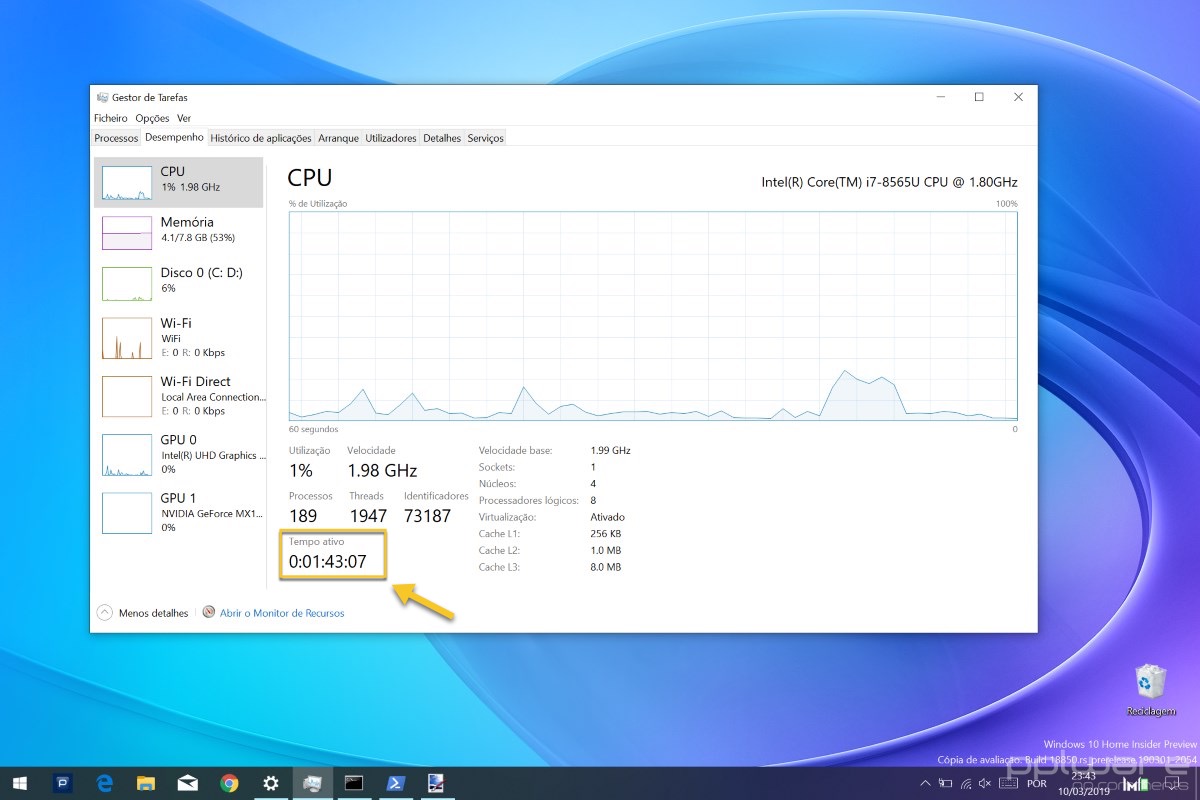
A primeira forma que vamos mostrar usa uma área bem conhecida. Falamos do Gestor de Tarefas a que qualquer utilizador sabe aceder. Basta um clique com o botão direito do rato na barra de tarefas e esta opção surge.
Windows 10 tempo ligado funcionar

Uma vez aberto o Gestor de Tarefas, só precisam de aceder ao separador Desempenho. Aqui vão ter presente muita informação associada aos recursos do vosso computador.

No final desta janela vão encontrar a área Tempo ativo. Aqui têm a informação do tempo a que o vosso PC está ligado. Esta informação é atualizada em tempo real.


Usando o fiel e velhinho DOS

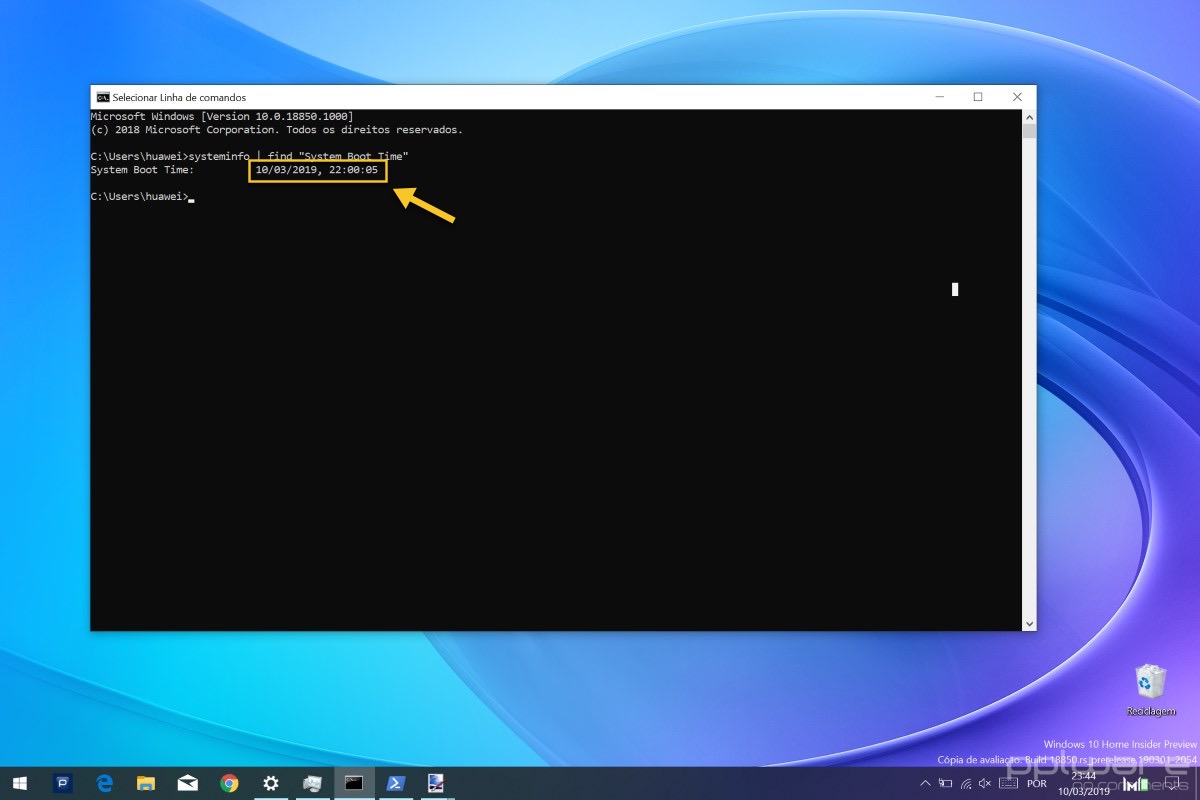
Uma segunda opção, igualmente válida, é a utilização do DOS. Não existe um comando direto, mas esta informação está presente num outro que acumula muito mais dados sobre o Windows 10.
Windows 10 tempo ligado funcionar

systeminfo | find "System Boot Time"

Com o comando acima vão ver surgir uma linha onde está a informação procurada. Aqui temos acesso à data e hora em que o Windows 10 arrancou, de forma bem clara.


Usando a moderna e alternativa PowerShell

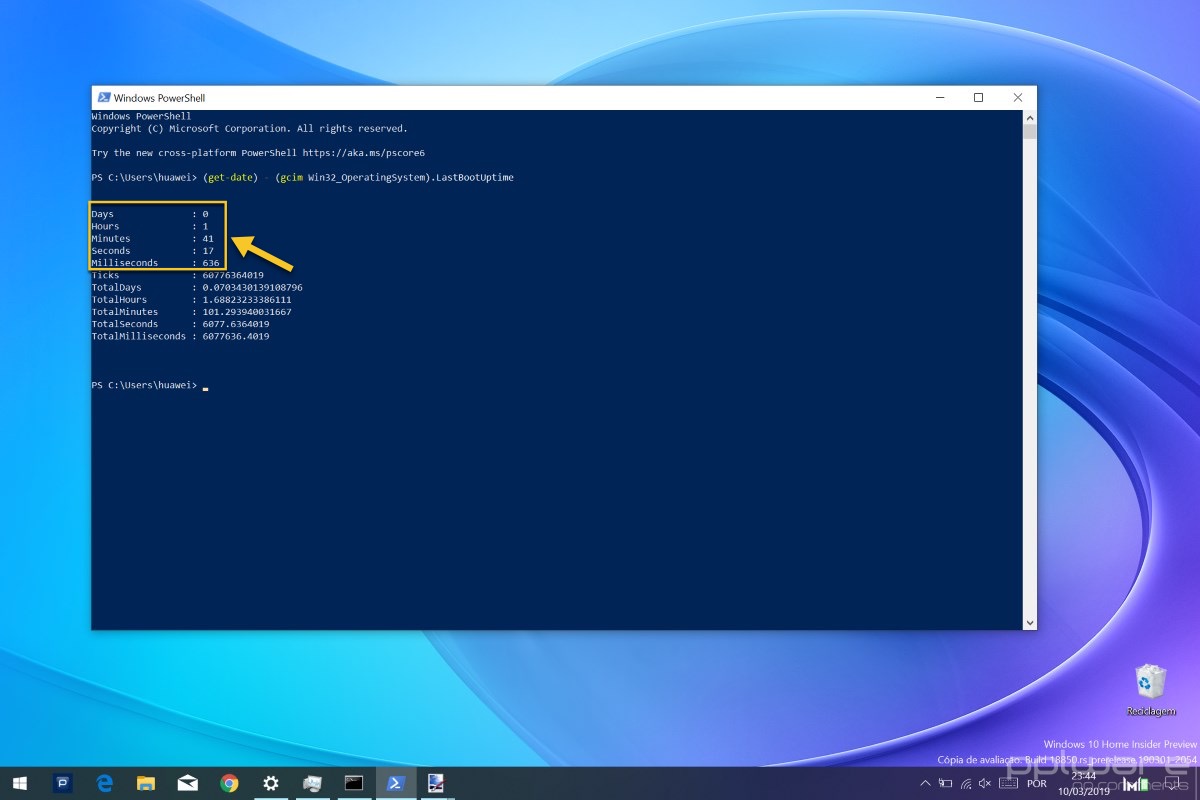
Por fim, e porque a modernidade deste sistema está em todo o lado, temos a PowerShell. Também aqui, com um simples comando, temos acesso a informação importante e detalhada.
Windows 10 tempo ligado funcionar

(get-date) - (gcim Win32_OperatingSystem).LastBootUpTime

Com este comando que mostramos antes, podemos aceder ao tempo que passou desde o arranque do Windows. A informação está segmentada, com dados de dias, horas, minutos, segundos e milissegundos.

Como podem ver acima, o Windows tem muitas e boas ferramentas que podem e devem ser usadas. Dão aos utilizadores tudo o que precisam, sem terem de recorrer a fontes externas ou a apps de terceiros.

Comentários

13

Deixe um comentário

O seu endereço de email não será publicado. Campos obrigatórios marcados com *

  1. Avatar de Jorge Silva
    Jorge Silva

    No velhinho dos apenas mostra a data/hora de arranque, com o comando systeminfo| more mostra essa e outras informações, antes do windows 10 podíamos ver também a data de instalação do sistema operativo, desde o windows 10 data de instalação remete para o ultimo windows update creators instalado

  2. Avatar de João Pires
    João Pires

    Volta e meia aparece um artigo a confundir o DOS com a prompt… A Prompt de Comando (cmd.exe) não é o DOS. O DOS há muito que está morto e enterrado. O facto de existirem comandos que se usava no antigo sistema operativo DOS, não significa que a prompt seja o DOS.

    1. Avatar de Luís
      Luís

      Pensei que era só a mim que isso fazia confusão!..

    2. Avatar de eRRe
      eRRe

      São os “experts” que temos 😀
      Aqui há tempos também fizeram um artigo, com meia dúzia de comandos “do dos”, mas que afinal são apenas comandos do sistema operativo e de aplicações em consola/terminal. Mas pronto. É o que é…

  3. Avatar de Rafael
    Rafael

    Precisa de um comando desse tamanho? Tsc, tsc.
    Microsoft tem muito o que aprender com Linux.

    1. Avatar de censo
      censo

      Não. Só precisa de 3 cliques. Mas também podes ir pelos comandos.

    2. Avatar de Daniel
      Daniel

      Windows é assim mesmo, atrasado até em comandos.

    3. Avatar de k
      k

      Até pode mas não nisto. Para abrir um terminal basta abrir o menu iniciar (carregar na tecla win do teclado) e escrever “cmd”. Depois escreves “systeminfo” e chega. O resto é igual ao grep do linux na medida em que filtra exactamente pela info que precisas. É opcional e desnecessário, a informação apresentada sem filtro nem é assim tanta. Não fazes isto mais rápido em linux.

  4. Avatar de John
    John

    E quem quiser saber quantas horas é que o seu pc esteve ligado desde que o adquiriu use o simples programa CrystalDiskInfo (existe versão portable) e lá indica o numero de horas ligado (neste caso o SSD e/ou o HDD do pc, mas também dá para saber a informação dos discos externos) e por ventura poderá vir a ficar surpreendido, principalmente quem tem maquinas com mais de 2, 3 anos ou mais.

    1. Avatar de Lucas
      Lucas

      Por que ficar surpreendido?

  5. Avatar de TEMPO
    TEMPO

    Basta ir ao gestor de tarefas!
    No separador Desempenho está lá “Tempo ativo”.
    Válido de Windows 7 para cima.

    https://i.ibb.co/Zx0S67g/tempo.png

  6. Avatar de eRRe
    eRRe

    Uma pergunta para os “experts”. E se o utilizador não desactivou o “início rápido” nas opções de energia? Continua a contar como uma nova sessão, apesar de dessa forma de iniciar/encerrar o SO/PC ser uma espécie de hibernação, ou acumula?