Hoje queremos sentar em frente ao computador e não ter de perder tempo em o ligar e muito menos em colocar a palavra-passe de acesso ao perfil. O computador deve estar já ligado e quando chegamos perto dele este deve saber que somos nós e desbloquear o nosso perfil. Pelo menos no Macs isso é simples de fazer.
O que hoje vamos mostrar é como podemos usar uma funcionalidade que liga e desliga o seu Mac de forma automática.
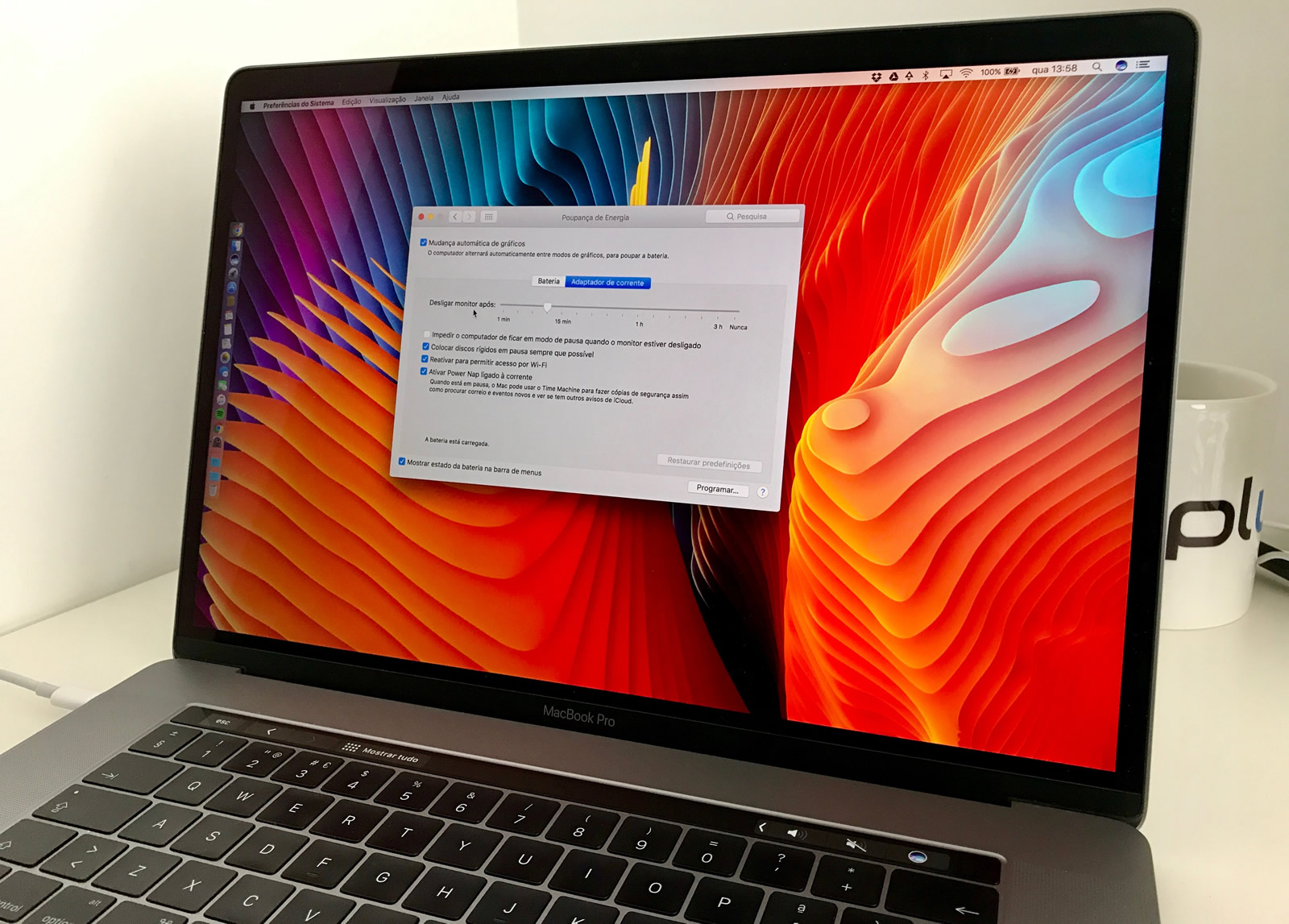
O Mac tem um painel, dentro das Preferências de Sistema, que é muito importante para preservar a qualidade de vida do equipamento. Chama-se Poupança de Energia e permite ao utilizador poupar energia definindo corretamente as opções que controlam o consumo de energia do computador, como por exemplo desligar o monitor quando o computador está inativo a partir de x minutos, colocar os discos rígidos em pausa sempre que possível… entre outras opções. Se tiver um Mac portátil, estas opções também ajudam a prolongar a vida útil da bateria.
Mas hoje vamos conhecer a funcionalidade Programar. Isto permite que, por exemplo chegue à frente do Mac e não tenha de esperar que ele se ligue. Isso tudo é simples de resolver. Vamos então iniciar os passos necessários para programarmos o nosso Mac a ligar-se à hora que precisamos e programar igualmente uma hora para ele se desligar ou simplesmente entrar em modo pausa.
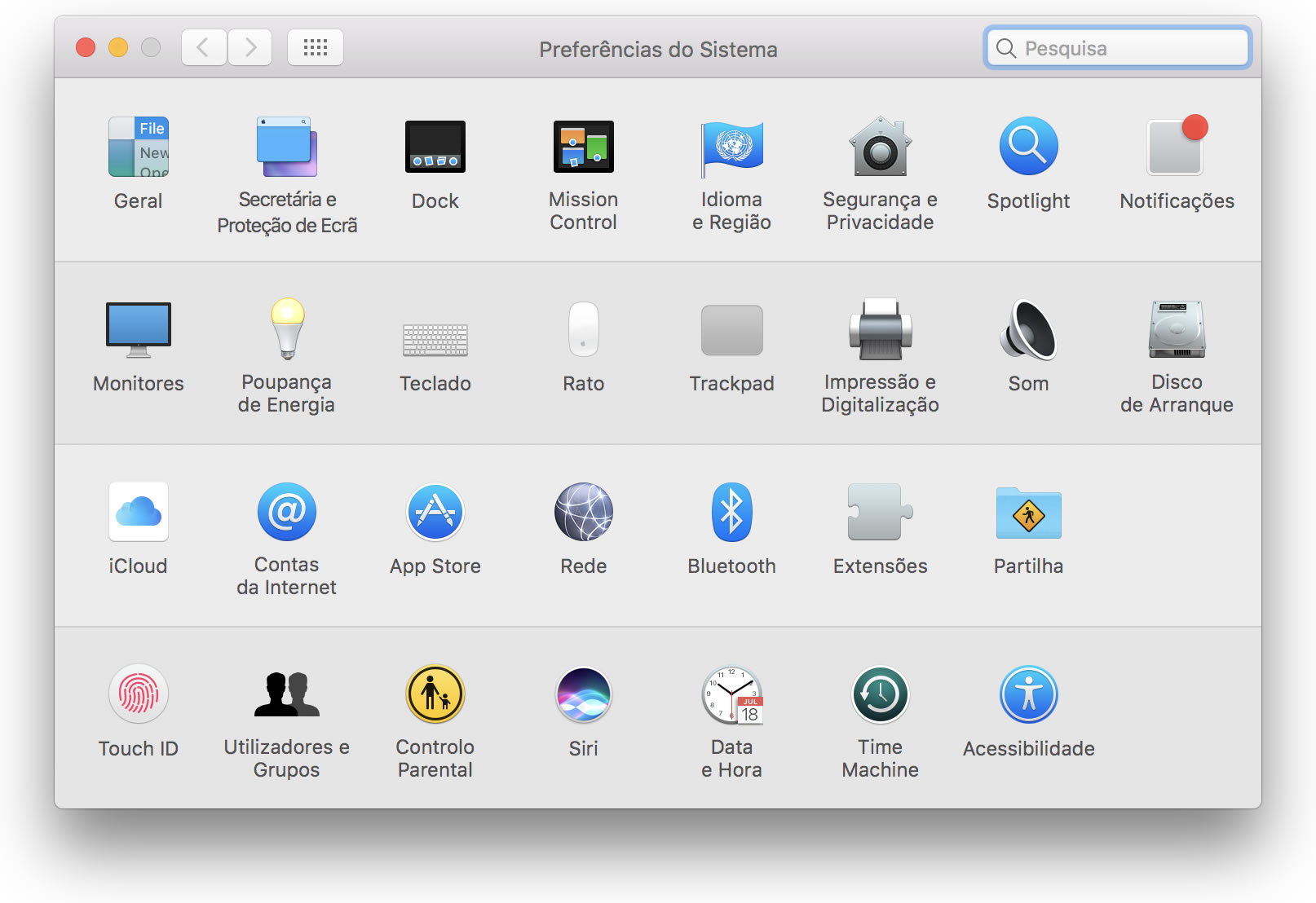
1º Passo – Abrir Preferências de Sistema
No menu Apple, clique na opção Painel de Preferências. Clique na opção Poupança de Energia.
2º Passo – Olhar para as opções Poupança de energia
Dentro deste painel é importante olhar para as várias opções disponíveis. Uma gestão equilibrada aqui de alguns pontos poderá ajudar a poupar energia e dar mais tempo de vida à bateria do seu MacBook. Olhe com atenção para o tempo em que o sistema desliga o monitor, active a opção Colocar discos rígidos em pausa sempre que possível e, se gosta da máquina sempre actualizada de forma automática, active a opção Ativar Power Nap ligado à corrente.
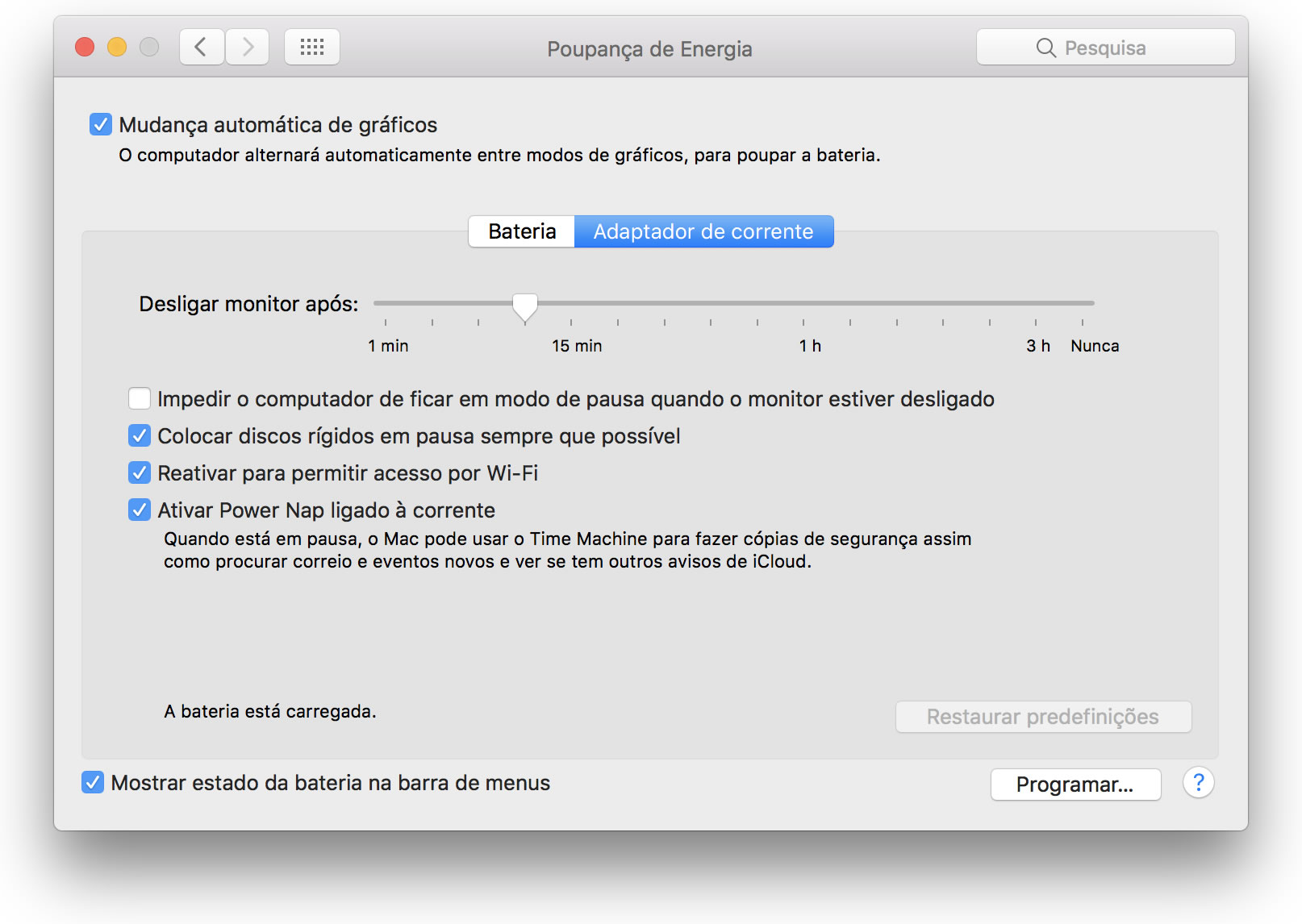
Se tem um iMac, um Mac mini ou um Mac Pro não terá a opção Bateria, tem um painel como este.
3º Passo – Ativar a função Programar
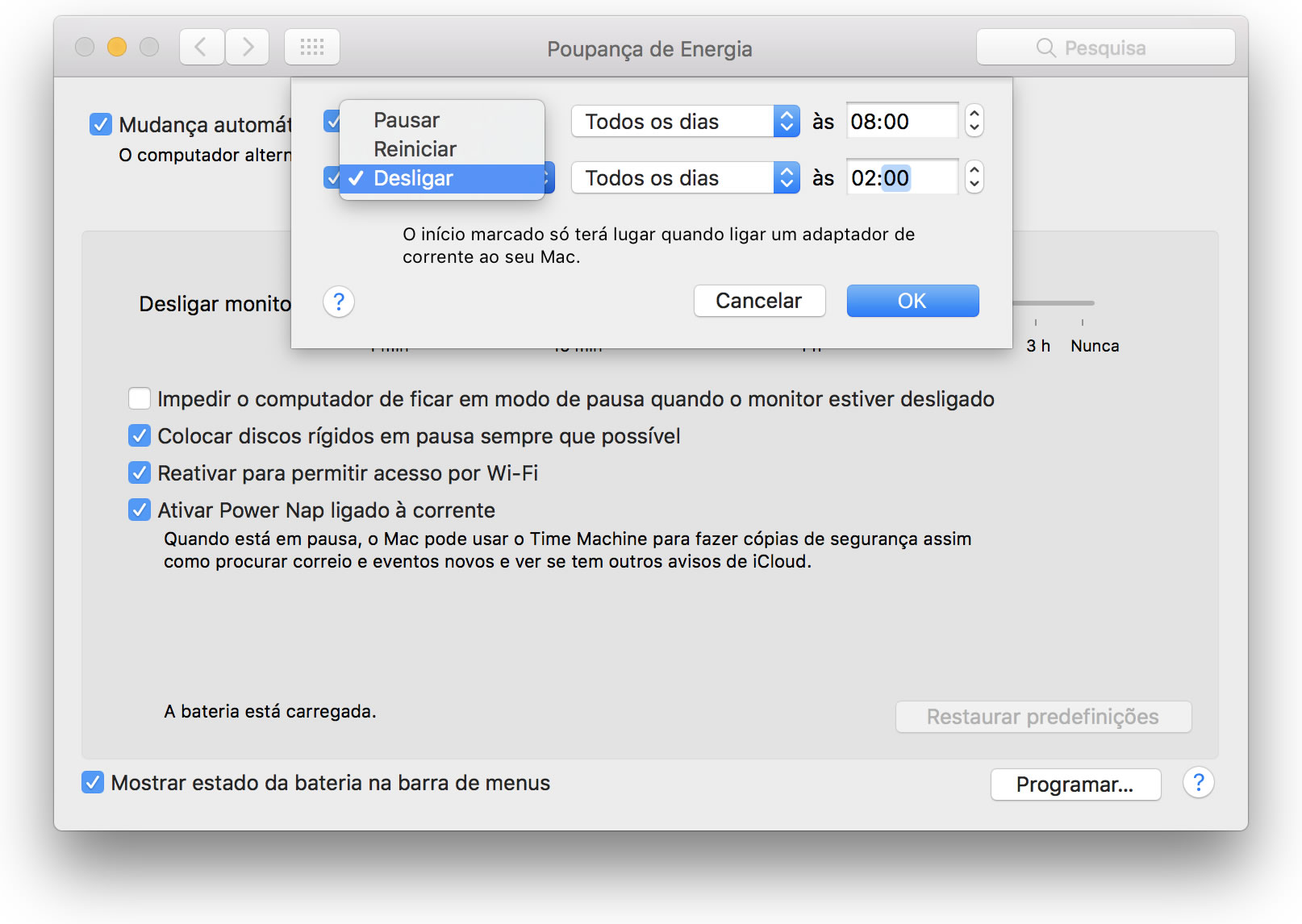
Na imagem em cima, repare que no canto inferior direito tem um botão Programar… clique em cima do mesmo para abrir a opção.
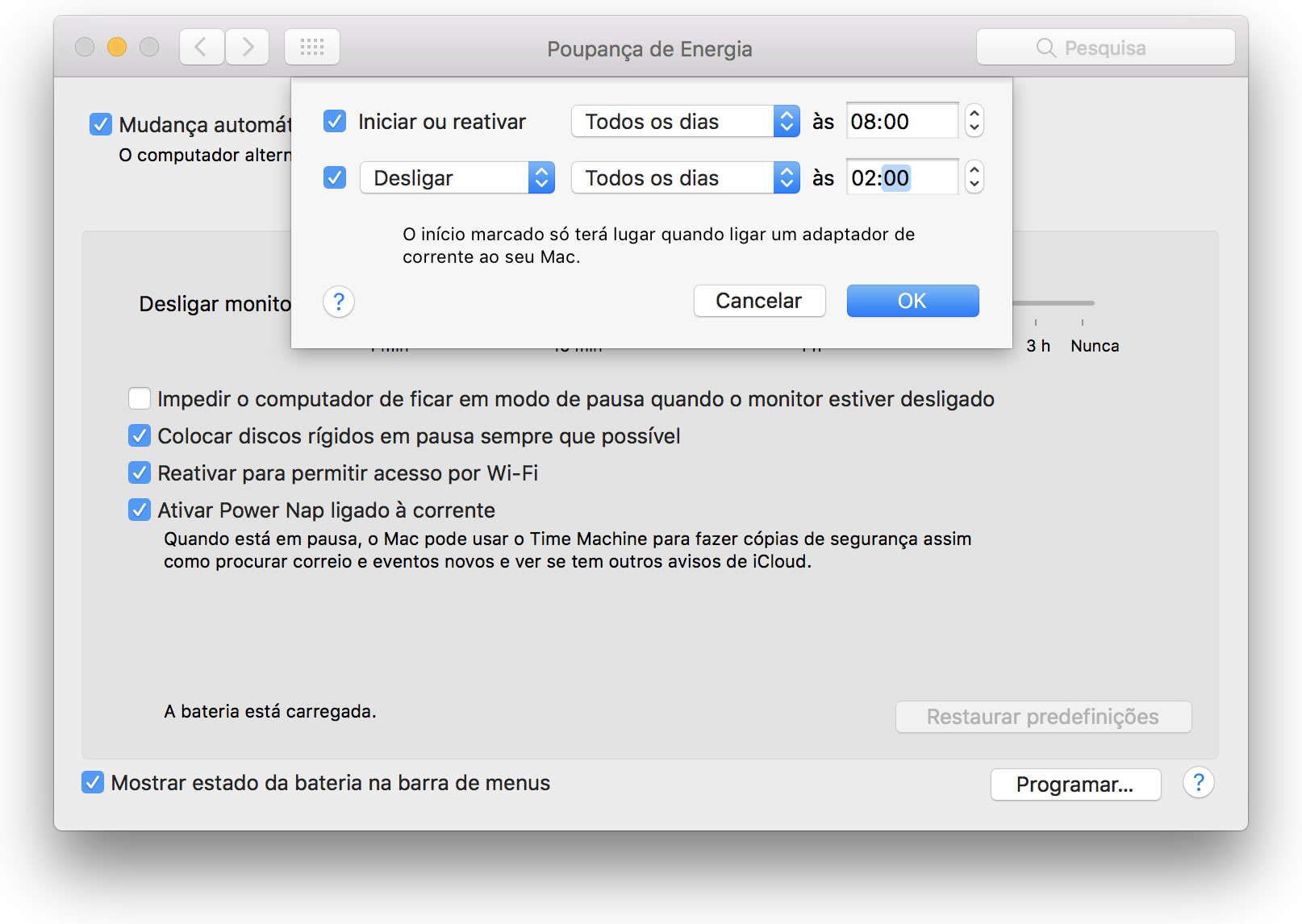
Esta opção é fantástica. Pode programar o seu Mac a ligar e desligar às horas que quiser e ele estará ligado quando chegar de manhã ao trabalho e pode deixar a cadeira no fim do dia que ele vai desligar. Ao utilizar esta funcionalidade num MacBook, o sistema irá alertar que o função Iniciar só será possível se o portátil ficar ligado à energia.
Pessoalmente utilizo esta função no iMac mas com a variante de em vez do encerramento, quero apenas que ele fique em pausa.
Isto porque no MacBook fecho a tampa e ele fica automaticamente em Pausa, sem necessidade desta função. Depois, ao reativar, nem necessito de colocar a palavra passe, uso este recurso que já falámos há uns tempos:
Esta é uma dica que o pode ajudar a poupar dinheiro em energia, poupar a máquina, componentes e melhor produtividade uma vez que não tem de estar à espera que a máquina arranque.
PUB
PUB.





 Loading …
PUB.
Velocímetro Pplware

Teste a velocidade da sua Internet