Desligue automaticamente o PC de noite se não o estiver a usar

47 Comentários

Costuma esquecer-se de desligar de noite o seu computador?

Aprenda como pode programar o seu PC para se desligar sozinho à noite quando não o está a usar.

Encerrar PC programado

Já lhe aconteceu esquecer-se de desligar o computador à noite, tendo ele ficado ligado durante a noite toda? Aprenda como programar o seu PC para se desligar automaticamente todas as noites se não o estiver a usar.

Para isso vamos usar o programador de tarefas do Windows, que contém uma grande diversidade de funções como automatizar a limpeza da reciclagem.

Como automatizar o encerramento do sistema a noite?

1 – Para começar, abra a pesquisa do Windows (tecla Windows + Q) e pesquise por Programador de tarefas.
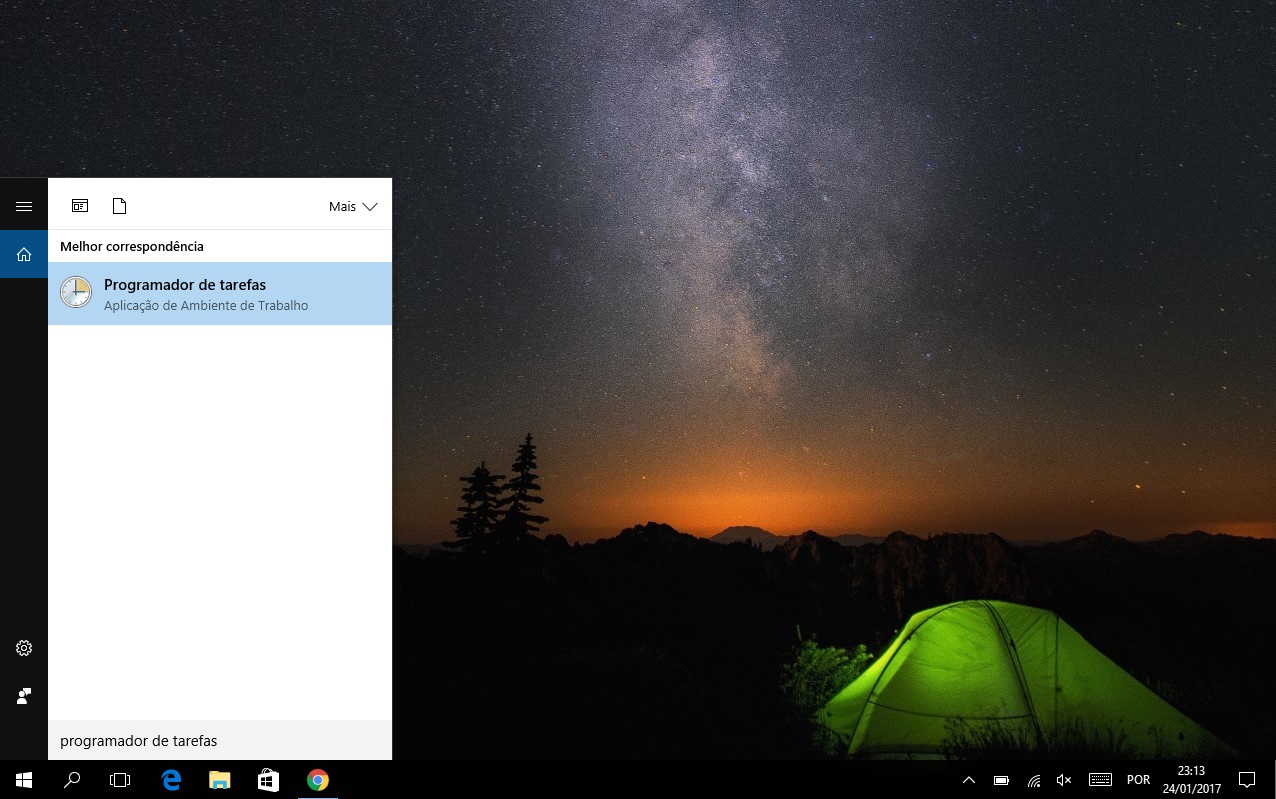
encerrar programado_1

2 – Na janela do programador de tarefas, carregue na opção criar tarefa…  no menu lateral.
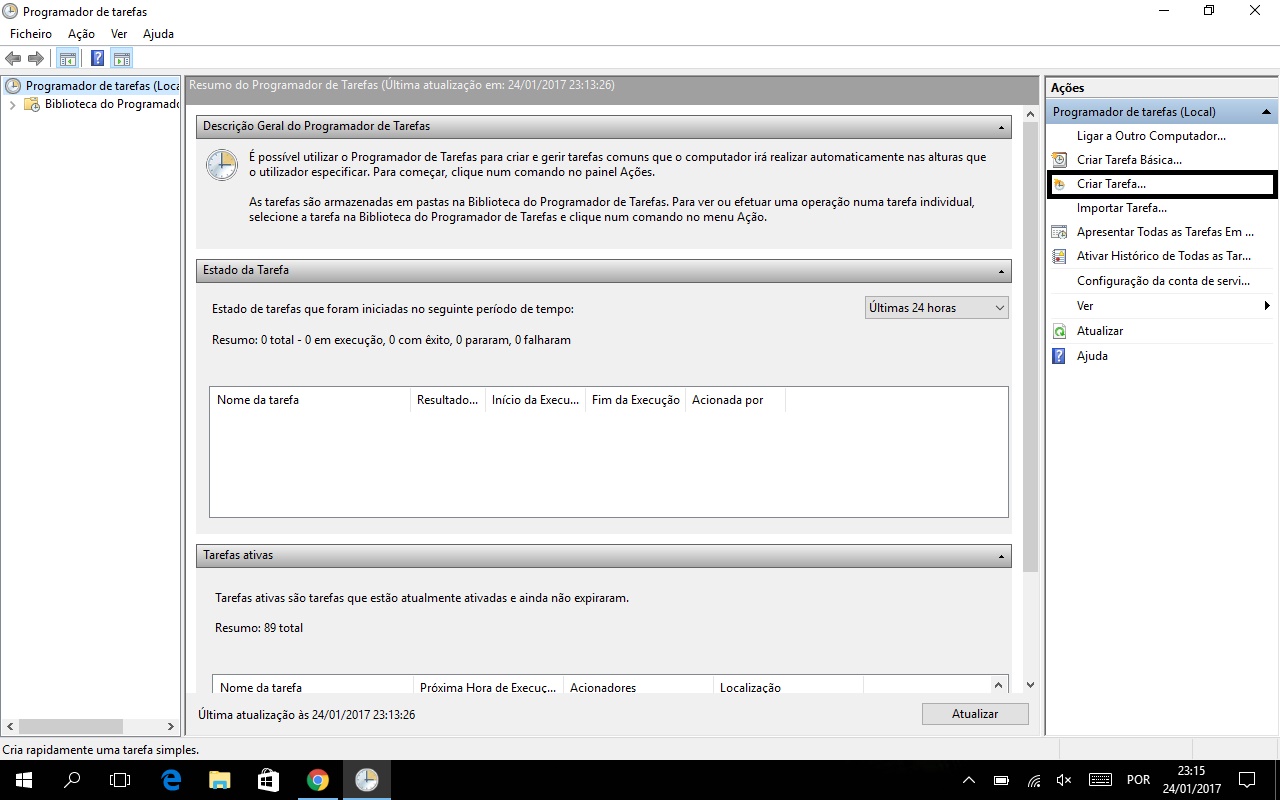
encerrar programado_2

3 – No campo Nome escolha como quer chamar a esta tarefa. No nosso caso escolhemos “Shutdown_Pplware”. Na mesma janela seleccione as opções Executar independentemente do utilizador ter sessão iniciada e Executar com os privilégios máximos.  No final seleccione Windows 10 na opção configurar para.
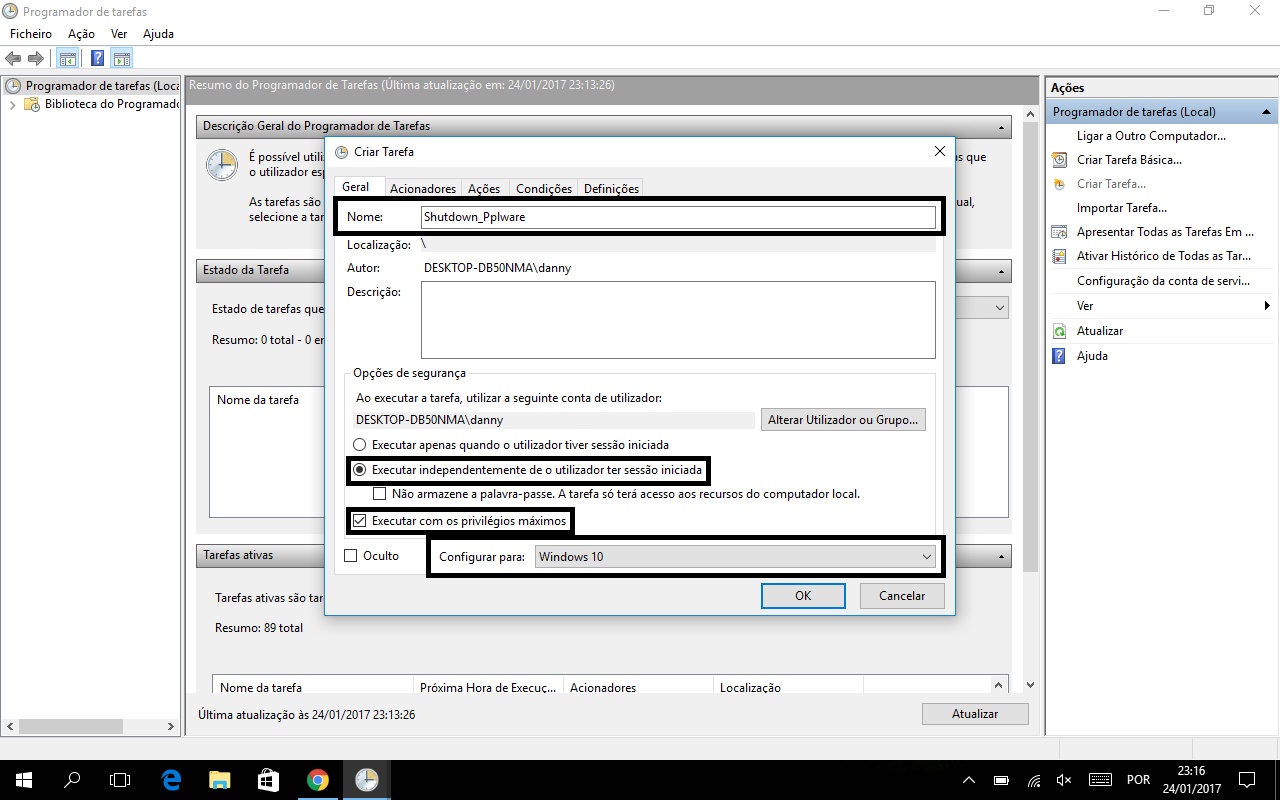
encerrar programado_3

4 – Seleccione o separador Acionadores e carregue em Novo.

encerrar programado_4

5 – Na nova janela, seleccione a periodicidade com que deseja correr esta função, a data de início desta tarefa e a hora que deve ser executada. Nós configurámos esta tarefa para executar diariamente às 00:00, a começar no dia de ontem, 24 de Janeiro de 2017. Por fim clique em OK.
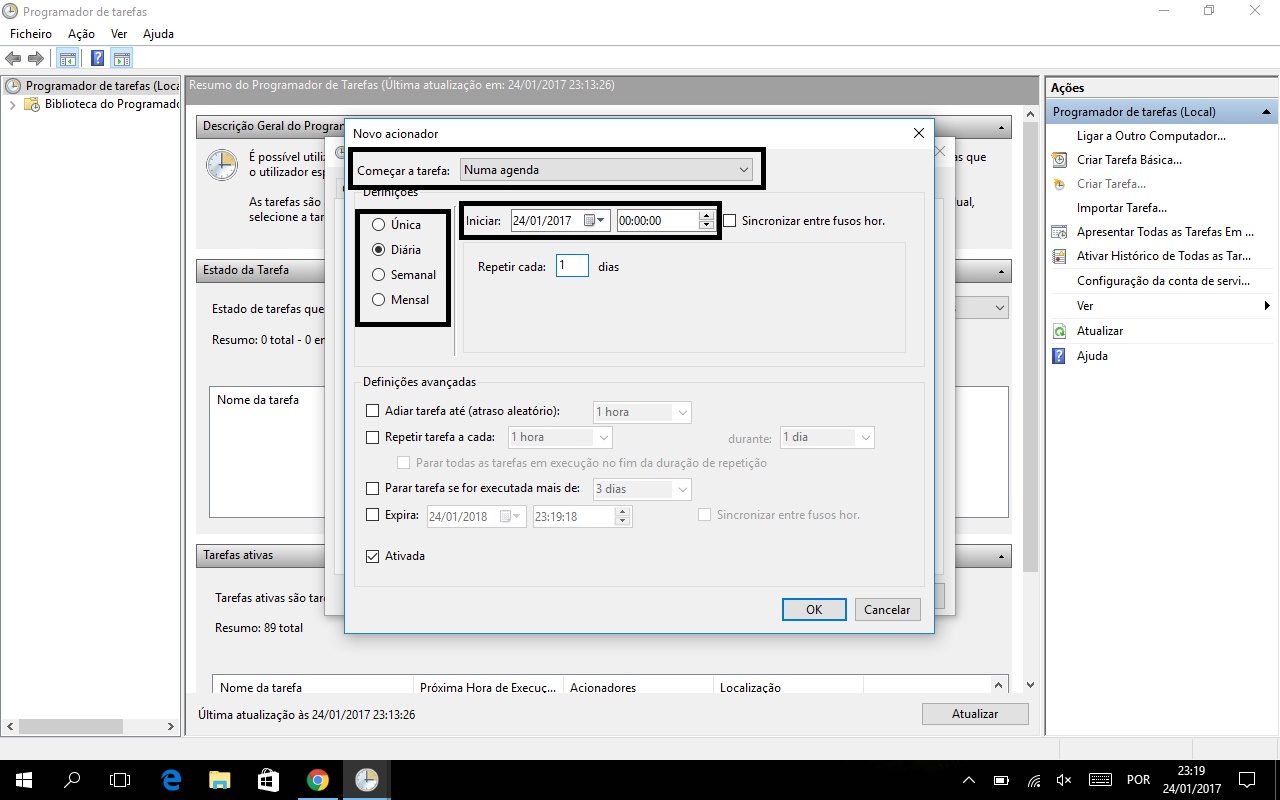
encerrar programado_5

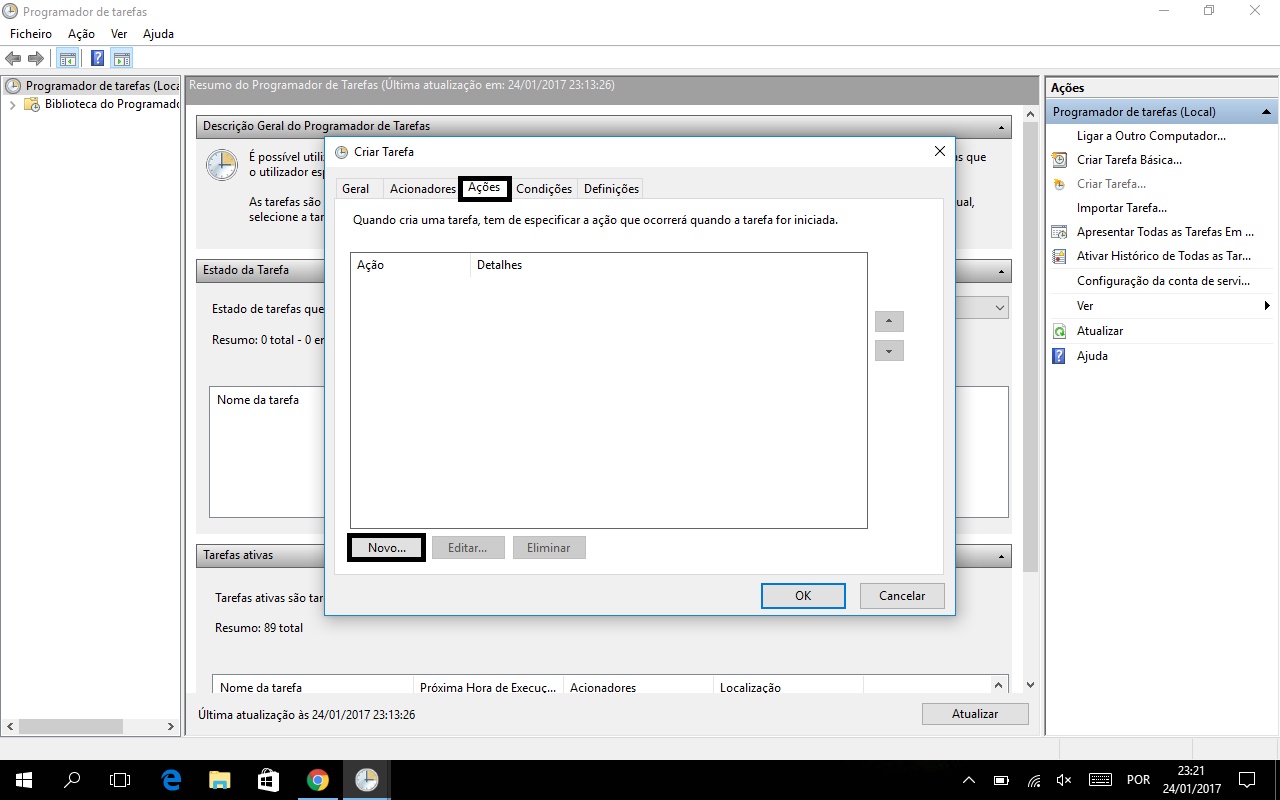
6 – Selecione agora o separador Ações e carregue em Novo.
encerrar programado_6

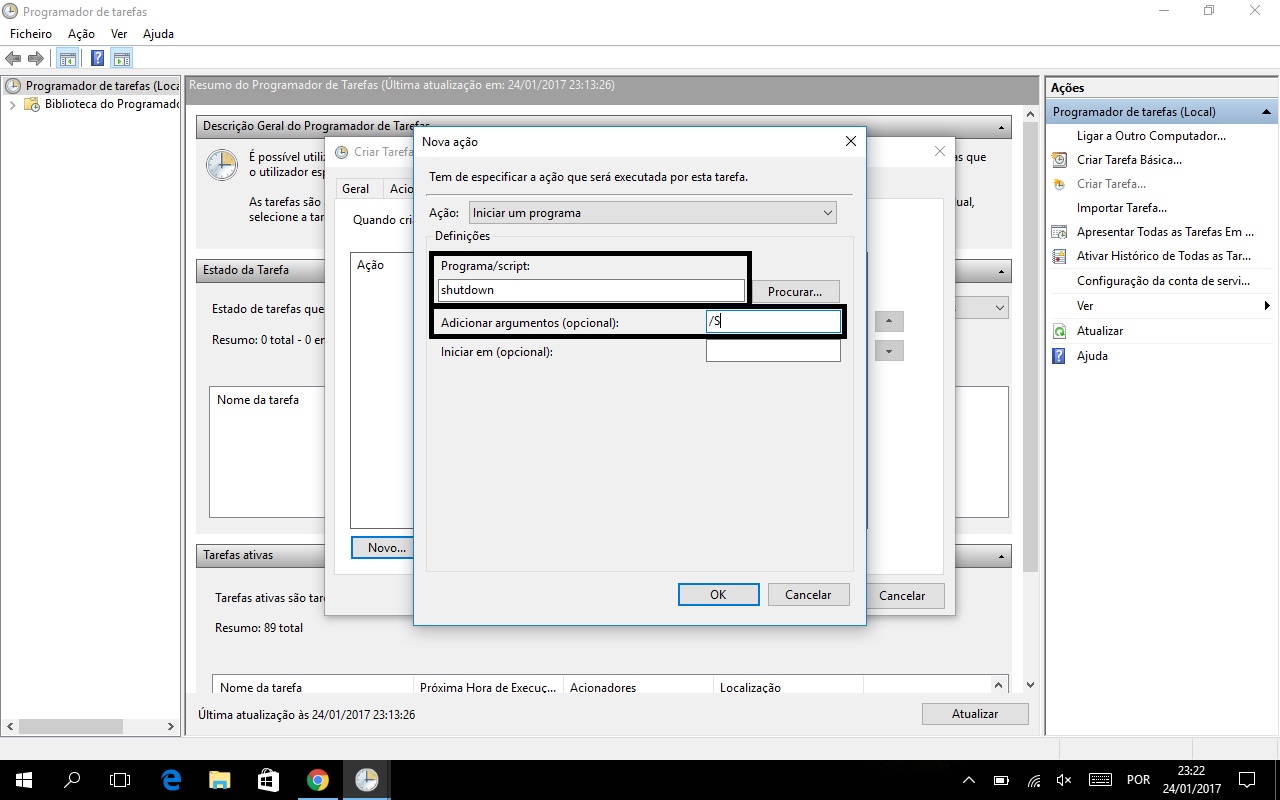
7 – No campo programa/script escreva shutdown e em Adicionar argumentos (opcional) escreva /S.
encerrar programado_7

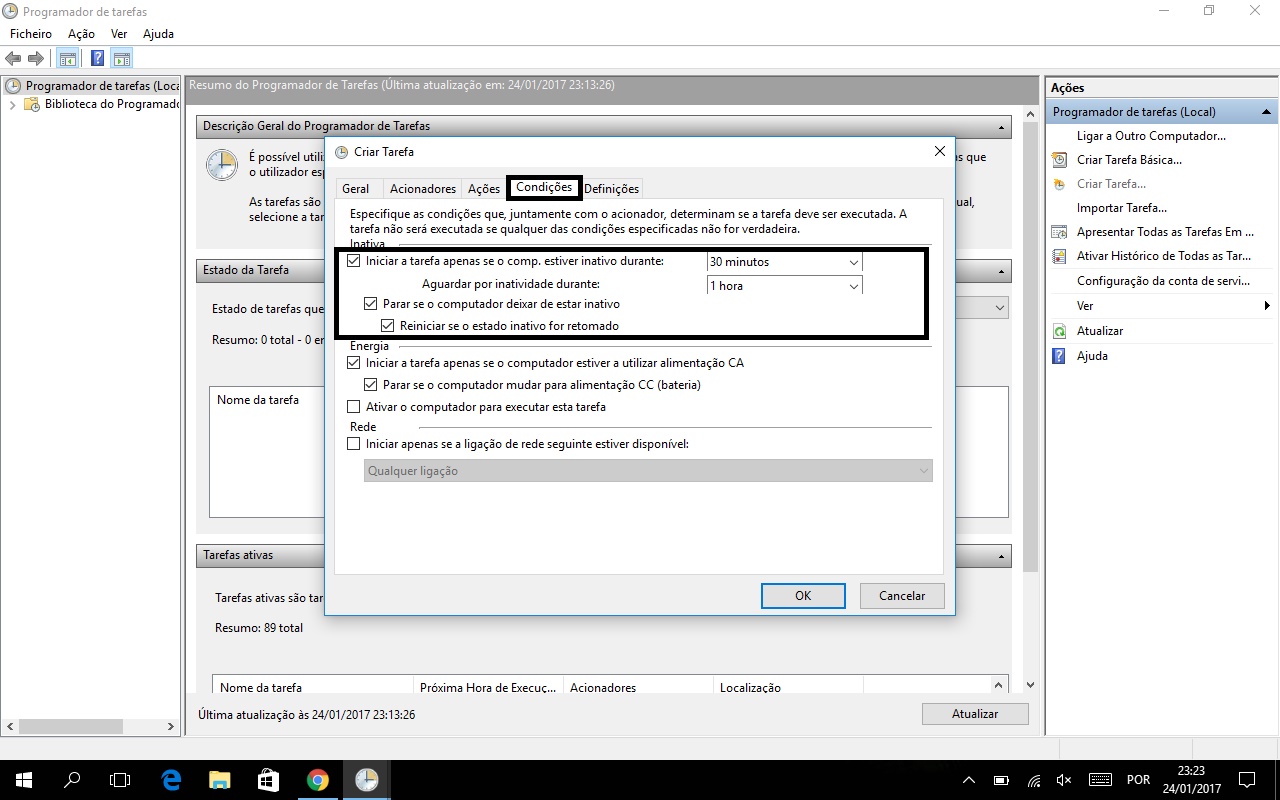
8 – Alterando para o separador Condições seleccione a opção Iniciar a tarefa apenas se o comp. estiver inactivo durantee insira o tempo que o computador deve estar inactivo para permitir o encerramento. Em aguardar por inactividade, escolha um valor superior à opção anterior. Active também a opção Parar se o computador estiver inactivo Reiniciar se o estado inactivo for retomado. Caso utilize um portátil, pode também personalizar as opções de bateria.
encerrar programado_8

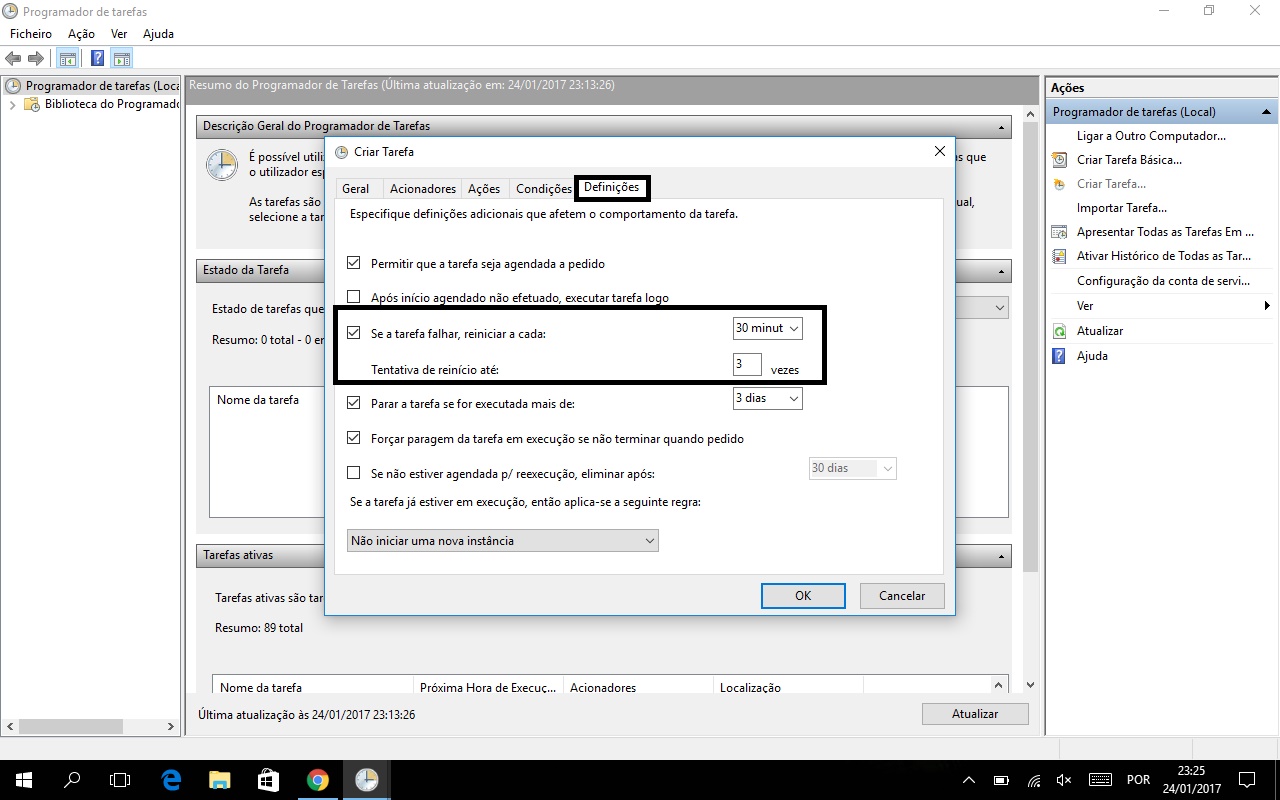
9 – Por fim, abra o separador Definições e active a opção Se a tarefa falhar, reiniciar a cada: e escolha o intervalo de tempo que pretende que passe para a tarefa reiniciar. Escolha também o número máximo de tentativas de reinício na opção Tentativa de reinício a cada:.
encerrar programado_9

10 – Carregue agora em OK e insira a sua password de administrador na janela que irá surgir. A tarefa está agora criada.
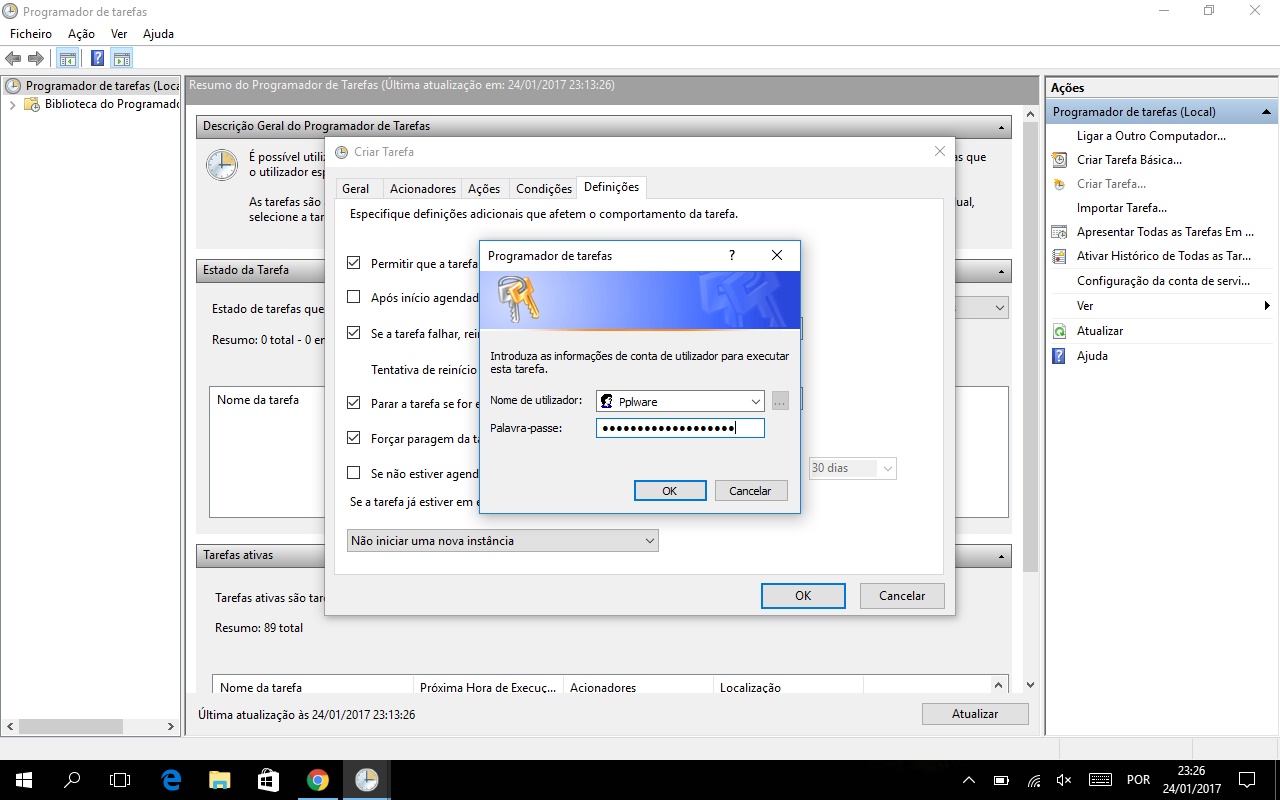
encerrar programado_10

Com a tarefa activa, sempre que à hora que definiu não estiver a utilizar o computador, ele irá encerrar sozinho.

Comentários

47

Deixe um comentário

O seu endereço de email não será publicado. Campos obrigatórios marcados com *

  1. Avatar de Pedro Jorge Rebelo Oliveira
    Pedro Jorge Rebelo Oliveira

    Boa dica.

  2. Avatar de Avelino Tavares
    Avelino Tavares

    Porreiro era agendar uma hora para desligar e outra para ligar automaticamente… aposto que já há, mas se calhar passa por WOL…

    1. Avatar de CJ
      CJ

      Tens em algumas bios uma opção para agendar quando é que a maquina se deve ligar.

  3. Avatar de Victor F.
    Victor F.

    Excelente para deixar a semear torrents!

    1. Avatar de Miguel Sousa
      Miguel Sousa

      Qualquer programa de torrents permite activar o shutdown depois de xxx% ou com xx horas de utilização. Basta procurares nas configurações do programa que encontras essa opção. Os mais usados tem dezenas de opções que permitem fazer isso.

    2. Avatar de pintor
      pintor

      Ao preço que arranjas um servidor 12€ por mês semear de casa é contra procedente.

      1. Avatar de Caramelo Voador
        Caramelo Voador

        “contraproducente”

      2. Avatar de Victor F.
        Victor F.

        Como chegas a essa conclusão sem dados específicos (?), como por exemplo, a que horas ligo o PC, a que horas desligo, quanto tempo estou no PC, em que local tenho o PC, para que uso o PC, quantos torrents tenho a semear, qual a taxa de upload, com que frequência faço o respetivo download e upload, ou se faço apenas upload, o tamanho dos torrents, a velocidade da internet, por aí fora.

        Mas de facto recomendo a quem é um utilizador “hardcore” a usar uma seedbox, não há nada melhor e mais prático

  4. Avatar de Daniel Cruz
    Daniel Cruz

    Dá para fazer o mesmo procedimento, mas para hibernar?

    1. Avatar de Filipe
      Filipe

      Penso que será na parte onde poes /s (de shutdown) poes /h (hibernate)… o resto tudo igual

      1. Avatar de JoseNeves
        JoseNeves

        Filipe vê o meu comentário no final. Qual é o comando para o modo sleep?

    2. Avatar de Redin
      Redin

      Para criar um atalho que faça o Windows literalmente “dormir”, digite o comando: “powrprof.dll rundll32.exe, SetSuspendState 0,1,0” (sem as aspas);

      Este processo ainda é melhor, pois o PC agradece e o acesso torna-se instantâneo. Suspender.

      1. Avatar de Redin
        Redin

        Hibernar gasta espaço em disco e o acesso é muito demorado.

        1. Avatar de DoContra
          DoContra

          Sim, mas tem a vantagem de gravar literalmente tudo o que a máquina estava a “fazer”. Ao reiniciar repõe tudo como estava antes. Não necessitamos gravar ficheiros e encerrar programas, voltar a escrever endereços no(s) browser(s), etc. Quanto à demora, depende obviamente da máquina e quantidade de aplicativos que estavam a ser utilizados no momento.

  5. Avatar de Bruno
    Bruno

    Ferramentas nativas são sempre as melhores no entanto as vezes não são práticas. Eu uso está, funciona bem com win7/8/10

    https://m.en.softonic.com/app/auto-shutdown/images

    Funciona muito bem, basta programar os minutos e está feito. Por acaso estes últimos dias tenho brincado um pouco com o automatismo de ligar / desligar o Pc a distância (rede local e Internet) com apps no telemóvel. Depois tudo configurado da jeito e poupamos alguma energia 🙂

    1. Avatar de A. Magalhães
      A. Magalhães

      Tenho experimentado outros mas este nem conhecia. Mto simples mesmo.
      Mas como indicar um horário pós meio-dia, se ele não vai além das 0 às 12 h.

      Cumptos
      A. Magalhães

  6. Avatar de donkeykid
    donkeykid

    Muito interessante, obrigado.
    E quando o pc encerra, e inicia, existe alguma forma de enviar um email informativo, para um determinado endereço, de forma a sabermos se algum “muleke” nos desligou ou ligou o pc?

    Cumprimentos.

  7. Avatar de RP3
    RP3

    muito bom o artigo, noutros tempos já usei softwares para para se ligar e desligar a horas programadas, mas hoje a maquina fixa está sempre 24\7, só para mesmo para fazer alguma manutenção de tempos a tempos…

  8. Avatar de Nuno
    Nuno

    A diferença entre Encerrar e Suspender será assim muito significativa?

    1. Avatar de Miguel Sousa
      Miguel Sousa

      Suspender continua a usar a bateria ou energia. O encerramento desliga a utilização da energia externa e só usa a pilha para manter o relógio a funcionar.

    2. Avatar de DoContra
      DoContra

      Creio que ao suspender, a máquina continua a consumir energia enquanto que encerrar (ou hibernar) não. Uma máquina em estado de suspensão continua a necessitar de corrente para não perder informação.

      1. Avatar de Napoléon Bonaparte
        Napoléon Bonaparte

        “Enquanto que” é um galicismo, que pretende traduzir a expressão “tandis que” da língua francesa para o português. Como tal, não existe na língua portuguesa…

        1. Avatar de Lagaffe
          Lagaffe

          @ Napoléon
          Apesar de não te tirar alguma razão, isso é um assunto discutível e que não reúne consenso. Espreita aqui e lê até ao fim:
          https://www.flip.pt/FLiP-On-line/Gramatica/Morfologia-Partes-do-discurso/Conjuncao

        2. Avatar de DoContra
          DoContra

          Agradecido pela correcção, caro imperador. Já agora, pode elucidar-nos qual a expressão correcta? 🙂

      2. Avatar de Nuno
        Nuno

        Sim, mas a questão é se a energia consumida em modo de suspensão, por exemplo num desktop, simboliza cêntimos ou euros ao final do mês na conta de electricidade.

        1. Avatar de Redin
          Redin

          Garantidamente é mais pro lado dos cêntimos. Praticamente só vai gastar energia para aumentar a memória RAM.

  9. Avatar de Artur
    Artur

    Ok. Presumo que esteja direcionado para o Windows 10. E se for o 7

  10. Avatar de Manuel Eskiso
    Manuel Eskiso

    Não será mais fácil definir nas opções de energia para suspender o computador ao fim de 1hora por exemplo?

  11. Avatar de Daniel Cruz
    Daniel Cruz

    Dá para fazer o mesmo procedimento, mas para hibernar?

    1. Avatar de André
      André

      Em adicionar argumentos escreve /h em vez de /s. Nunca experimentei mas deve funcionar

  12. Avatar de Bruno Lemos
    Bruno Lemos

    Existe um programa chamado “Desliga aí!”, interface simples, basta escolher a hora e escolher uma das várias opcões, desligar e reiniciar entre outros.

  13. Avatar de PHas
    PHas

    Uso o velhinho “Desliga aí” há muitos anos e para tarefas simples serve perfeitamente.
    Tem funções como:
    – Desligar
    – Reiniciar
    – Logoff
    – Suspender
    – Hibernar
    – Desligar Monitor
    – Mostrar mensagem no ecrã

  14. Avatar de Andy
    Andy

    e dependendo da marca/modelo do PC ou motherboard podemos programar através da bios/uefi para ligá-lo automaticamente a uma determinada hora e dia. Assim conseguimos criar um automatismo do tipo manter ligado o PC durante o dia e desligá-lo a noite.

  15. Avatar de Edgar
    Edgar

    Atráves do cmd demoro menos de 30s a configurar para a máquina desligar.
    Shutdown -s -t 1800

    1. Avatar de 111111a
      111111a

      mas assim tens sempre que ir ao cmd meter essa linha, com o schedule, fica automatizado para fazer sempre que trigger ocorrer

  16. Avatar de Maccgyver
    Maccgyver

    Boa dica para o windows!!! E que tal o mesmo cuidado de informação para Linux? Ubuntu, Fedora…. etc.. ?

  17. Avatar de Nildo
    Nildo

    Eu nunca desligo…
    Não acho necessário.

  18. Avatar de JoseNeves
    JoseNeves

    Isto é essencial para quem a determinada hora não necessita do computador ligado e não após ausência e começar um contador descrescente (Diferente). Mas tenho duas questões… Então e se quiser apenas usar o modo de SLEEP, como faço? (sim … para Pc’s antigos que a BIOS não liga o PC caso se tenha usado o modo desligar). E caso um dia queira apagar este processo automático, como faço?

  19. Avatar de Márcio Soares
    Márcio Soares

    E se não tiver uma password, como faço para finalizar o processo?

  20. Avatar de Rex
    Rex

    Correcção no passo 8:
    “Active também a opção Parar se o computador deixar de estar inactivo”

  21. Avatar de A. Magalhães
    A. Magalhães

    Boa tarde!
    Pelo “gerenciador de tarefas / shutdown”, como é possível posteriormente verificar, ou mesmo editar aquela tarefa entretanto criada?

    Cumptos
    A. Magalhães

  22. Avatar de Nelson BC
    Nelson BC

    Eu tenho instalado o programa “AMP Winoff” ( http://www.ampsoft.net/ )
    Tem algumas opções avançadas que me interessam.
    Por exemplo, depois de agendar uma hora para desligar, se o processador estiver em uso a x% não desliga ou deixa desligar a determinada hora apenas se não mexer o rato e teclado por x tempo, etc… e muito mais.
    Infelizmente não é atualizado desde de 2010 mas funciona no windows 10.
    Já procurei outros programas que fizessem o mesmo que este e que estivessem “ativos” no que toca ao desenvolvimento mas desconheço, se conhecerem por favor deixem aqui a informação.

  23. Avatar de P dos Santos
    P dos Santos

    Nada mais facil no Linux e sem programas 😀

    No terminal 60 (60 é o numero de minutos) e Ok! já está pronto.
    Tem ainda muitos outros comandos para reiniciar todos dias, ou desligar num determinado dia ou hora.

    1. Avatar de P dos Santos
      P dos Santos

      *shutdown 60

  24. Avatar de Hugo Gonçalves
    Hugo Gonçalves

    boas, no meu caso nao tenho password de administrador o meu pc entra no windows sem password e sou eu o administrador, como posso contornar isso?