Powerpoint – FullScreen no monitor estendido

17 Comentários

Uma das ferramentas que uso com muita frequência é o PowerPoint. O Powerpoint disponibiliza um conjunto de funcionalidades, que permitem criar apresentações de nível profissional, bastando para isso ter alguma imaginação.

Como docente, costumo fazer muitas apresentações via projector, através do meu PC. No entanto, há momentos em que necessito de ter uma determinada informação projectada e o PC (ecrã do PC) disponível, para  trabalhar. Para tal, o melhor processo é estender o nosso monitor (assim ficamos com o  ecrã do nosso PC disponível (display1) e projectamos através do display2.
ppt_01

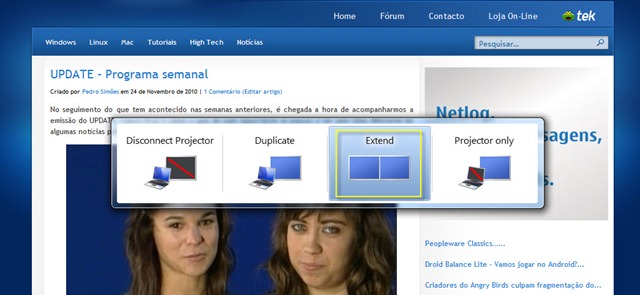
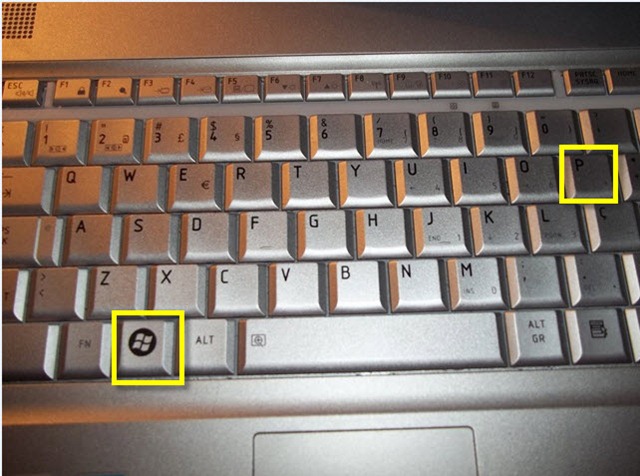
Uma forma simples de estender o nosso display é carregando no seguinte conjunto de teclas, que nos dará a possibilidade de desligar a projecção, duplicar ou estender a projecção, estender ou apenas usar o projector.
ppt_03

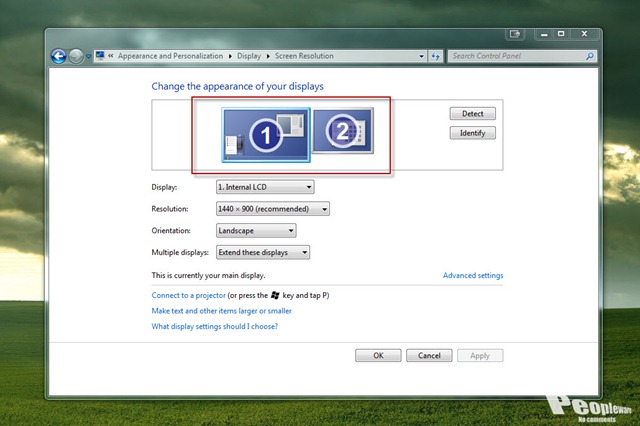
Dessas opções, podemos facilmente escolher Extend (como podem confirmar pela imagem inicial do artigo). Acedendo às propriedades do monitor podem confirmar que agora possuímos 2 displays.
ppt_02

O processo para estender um monitor é relativamente simples. O próximo passo é ter a nossa apresentação Powerpoint em Full Screen no display 2. Depois de algumas pesquisas, verifiquei que esta era uma funcionalidade procurada por muitos utilizadores, e daí a minha motivação para este artigo.

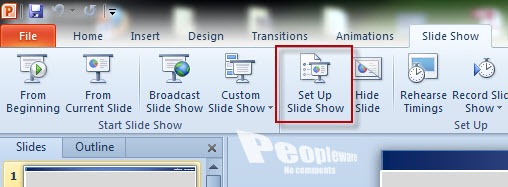
Para que a apresentação Powerpoint seja apresentada em Full Screen, abrimos o Powerpoint, depois escolhemos o menu Slide Show e em seguida Set Up Slide Show
ppt_04

De seguida, é-nos apresentada uma janela de configurações onde devemos definir Monitor 2 no campo Display slide show on.

ppt_05

Feitas estas configurações, conseguimos facilmente colocar em FullScreen a nossa apresentação powerpoint.

Esperamos que este artigo seja útil para quem recorre frequentemente ao Powerpoint (docentes, discentes, congressistas, vendedores,…etc), que através desta configuração têm sempre o PC/monitor disponível para trabalhar.

Artigos relacionados

Partilhar:
Tags:

Comentários

17

Deixe um comentário

O seu endereço de email não será publicado. Campos obrigatórios marcados com *

  1. Avatar de João Nascimento

    Por acaso, andava mesmo agora a pensar em procurar algo do género para um apresentação que tenho na próxima segunda!

  2. Avatar de mane
    mane

    Também existe em alguns videoprojectores, usando o comando e a opção frezze. Pode projectar-se uma imagem ou slide e estar a trabalhar noutra aplicação que não é projectada

  3. Avatar de dc
    dc

    A solução do mane é a que utilizo para desenrascar nos computadores da Escola que por vezes tem limitações para os utilizadores.

    Mas com o meu portátil é esta a solução, é que dá logo outro ar à apresentação, pois muitas vezes vejo os meus colegas para ali a fazer com cada trapalhada “em directo”, e ao menos vou corrigindo erros durante a apresentação sem o auditório sequer notar.

  4. Avatar de Nuno Silva
    Nuno Silva

    Isto é o que eu chamo de uma boa ‘manelice’ ! 🙂

  5. Avatar de bruno
    bruno

    Eu gosta de saber como é que ponho 2 PowerPoint distintos em apresentação um em cada monitor?

    1. Avatar de Mee
      Mee

      Compras 2 pc’s. =P

    2. Avatar de Hugo Cura

      Podes desenrascar com um em PDF. Abres o leitor de PDF, carregas F11 (ou CTRL+L) e tá a andar.

    3. Avatar de cris
      cris

      Simples abres duas instâncias (uma apresentação em cada) do programa PowerPoint. Um configuras a apresentar no 2º monitor e outra no primeiro e corres os dois.

  6. Avatar de Paulo Rodrigues
    Paulo Rodrigues

    Boas a todos,
    deixem lá ver se compreendi, com o exemplo que necessito.

    Imaginem um sorteio de uma prova desportiva com vários clubes. E eu quero que à medida que as equipas vão sendo sorteadas, vá surgindo no écran o emparelhamento dos jogos, mas não quero que se veja quando estou a escrever o nome dos clubes. Ou seja no monitor do portátil vou trabalhando, e na projecção vão aparecendo os clubes, sem que se veja a inserção dos nomes.

    Esta forma que o Pedro Pinto apresenta dá para isso?

  7. Avatar de PCNunes
    PCNunes

    Abrindo duas sessões de power point e fazendo o set up slide show numa delas para o monitor 1 e na segunda para o monitor 2.

    1. Avatar de Paulo Rodrigues
      Paulo Rodrigues

      Olá PCNunes,
      o teu comentário é para responder à minha questão?
      Se sim, obrigado. Já andei às voltas com o Powerpoint e não consigo que ele actualize imediatamente. Precisava de algo com real time sync ou qualquer coisa do género.

  8. Avatar de ja
    ja

    Há algum tempo que não uso, mas lembro-me que isto permitia também ter uma vista própria no PC, que inclui a prórpia apresentação, as notas adicionadas aos slides e um relógio. Ou seja, com o PC à minha frente, conseguia ver os slides sem ter que olhar para a projecção, conseguia ler as notas directamente do PC e tinha um relógio que é útil para sabermos o tempo sem ter que olhar directamente para o relógio de pulso.

  9. Avatar de eu mesmo
  10. Avatar de marduck
    marduck

    pow cara, acertasse a mao… madou mt bm no tuto!!!

    parabens!

    Brasil!
    SELVA!!!

  11. Avatar de Ari
    Ari

    Perfeito!!! Parabens pelo tutorial, me ajudou muito com relação ao monitor extendido… vlw

  12. Avatar de Carlos Esteves
    Carlos Esteves

    Bom dia,
    Já consegui colocar a apresentação a “correr” no 2º monitor.
    O problema é que sempre que estou a trabalhar no 1º monitor, a apresentação que está a correr no 2º monitor para de avançar os diapositivos.
    Resumindo, a apresentação só avança se o 2ºmonitor estiver “seleccionado”.
    Alguém me pode ajudar?

    Obrigado!

  13. Avatar de Dercio Ricardo
    Dercio Ricardo

    Muito obrigado. Ajudou bastante. Preciso defender a monografia e tenho uma simulação pra fazer em proteus durante a apresentação e não queria tar mostrando os meus segredos. Muito obrigado mesmo Pedro Pinto