


O OSX é um sistema operativo completo. Contempla em si muitas funcionalidades que permitem ser usado das mais variadas formas e para mais variadas funções.
Algo que muitos usam e que é nativo no OSX é o seu Terminal. Similar ao que podem encontrar em qualquer outra distribuição Linux, esta shell dá acesso a funções que nem sempre podem ser usadas no ambiente gráfico.
O acesso ao Terminal é normalmente feito pela lista de aplicações do OSX, mas existe um pequeno truque que podem usar para o lançar de qualquer lado.

O Terminal do OSX dá ao utilizador acesso facilitado a um conjunto de funções e de aplicações, que podem ser usadas para tarefas tão simples como a gestão da máquina ou até à gestão de serviços ou de processos.
Esta Shell, similar em tudo à que podem encontrar em qualquer distribuição Linux, é muitas vezes usada para acesso remoto a máquinas, via SSH, ou para testar o acesso à Internet, fora do Ambiente gráfico ou das janelas do sistema operativo.
A forma de aceder ao terminal pode ser feita através de um simples atalho ou de um ícone na Doca. Mas estes acessos ficam sempre limitados a uma pasta, podendo o utilizador depois navegar para a pasta pretendida.
Mas e se for possível acedermos directamente ao Terminal dentro de uma pasta escolhida no momento? É simples e o OSX tem essa função presente, mas não activa.
Para activarem essa funcionalidade precisam de abrir as Preferências do sistema e depois aceder à opção Teclado.
Dentro desta devem procurar o separador Atalhos e depois a opção Serviço. Nesta área devem ver agora todas as opções associadas aos Serviços e as que podem activar.
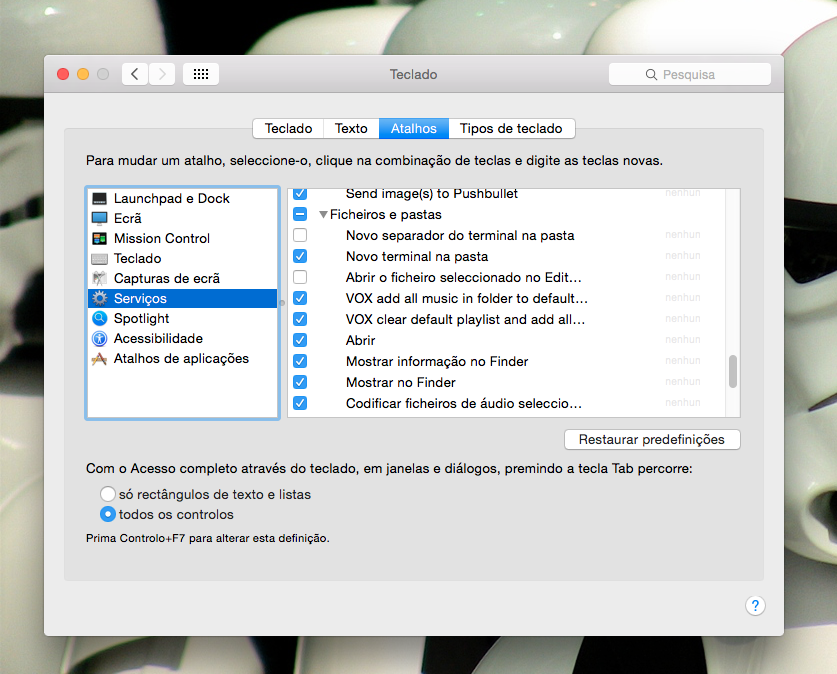
A opção que procuram para passar a ter o acesso directo ao Terminal é Novo terminal na pasta. Podem também escolher qual o atalho que querem associar a esta nova opção.
Uma segunda opção que podem activar é Novo separador do Terminal na pasta, que abre um novo terminal, mas na forma de um separador numa janela de terminal já aberta.
Depois destas opções activas, estas ficam de imediato disponíveis para serem usadas. Só precisam de aceder ao Finder e no ícone da pasta pretendida clicar com o botão direito do rato ou do touchpad.
Do menu de contexto apresentado só precisam de aceder a Serviços e depois escolher uma das opções que activaram – Novo terminal na pasta ou Novo separador do Terminal na pasta.
Após escolherem esta opção a nova janela do Terminal vai ser aberta e a localização vai ser a da pasta que escolheram, pronta a trabalhar ou a aceder aos ficheiros que estão presentes.

Já antes o Pplware tinha apresentado uma solução com resultados semelhantes, mas baseada num plugin, o cdto, mas esta forma é mais natural ao OSX e mais integrada, por ser nativa.
Este é apenas um pequeno truque/função que o OSX tem nativo e que todos podem activar para usar este sistema operativo de forma ainda mais alargada e mais integrada.
Com este acesso facilitado ao Terminal conseguem poupar alguns segundos sempre que o estiverem a usar, evitando também terem de estar a navegar no OSX. Activem estas duas opções e vão ter a vossa vida facilitada!
PUB
PUB.











PUB.
Velocímetro Pplware

Teste a velocidade da sua Internet



