O iPhone tem um truque de controlo de volume que os utilizadores não estão a usar
Podemos pensar que dominamos as funcionalidades do iOS. Mas, na verdade, há muitas coisas que desconhecemos, ou pelo menos não usamos no nosso iPhone porque não nos lembramos de o fazer. Por exemplo, sabia que tem um controlo de volume que pode ser usado com toque no ecrã? Não estamos a falar na Central de controlo, é outra coisa. Venha ver.

E se houvesse mais uma forma de gerir o volume do seu iPhone?
Esta dica não será para mudar a forma como os utilizadores, no dia a dia, usam o seu iPhone ou iPad. Basicamente este truque mostra um vislumbre de como será o futuro do iOS sem botões físicos e permite uma acuidade tátil na gestão do volume.
Muitos utilizadores de longa data podem estar a ignorar este truque do volume: a animação que aparece quando se toca nas teclas de volume não está lá para apenas parecer bonita.
O controlo do volume no iPhone tem sido bastante simples desde o primeiro modelo. Tem três botões de volume no lado esquerdo. O botão Mudo situa-se em cima, e depois os botões Volume para cima e Volume para baixo apresentam-se a seguir. É tudo o que precisa de saber sobre o iPhone, e em pouco tempo estará no controlo do nível de volume, verdade?
Depois há o botão deslizante na Central de controlo que serve um propósito semelhante. Também pode gerir o volume ajustando várias definições do iPhone de uma só vez. Basta deslizar um dedo no botão deslizante do volume, e irá movê-lo para cima ou para baixo. Segure enquanto toca, e o indicador de volume ocupa a totalidade do seu ecrã.
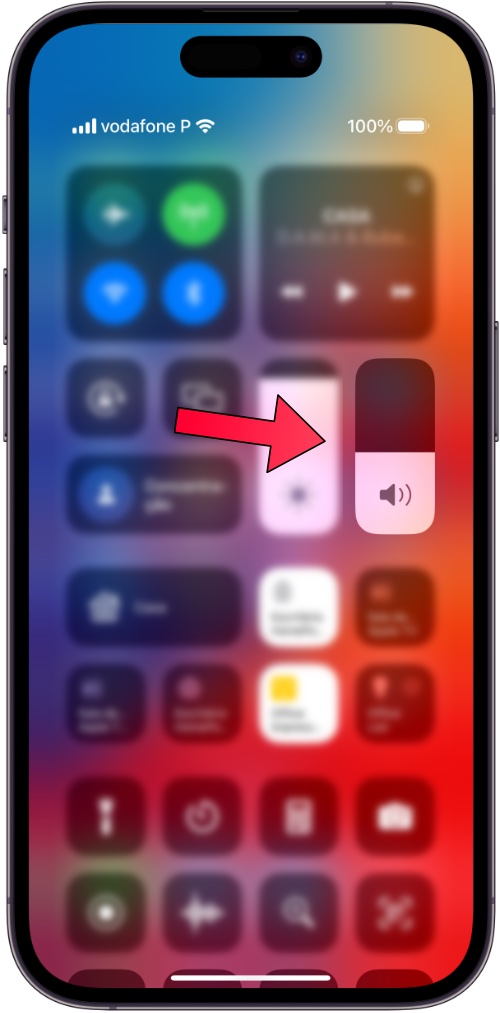

Mas se quiser uma terceira forma de gerir o volume no iPhone, aí vem o truque de iPhone que trazemos hoje. A Apple introduziu uma nova animação no iOS 13 que aparece no ecrã quando se carrega nos botões de volume físico.
O cursor de volume aparece ao lado dos controlos físicos, dando-lhe uma ideia visual do nível de volume atual. Também fornece feedback visual a informar do que está o utilizador a fazer. Ao premir os botões, a animação muda em conformidade.
Esta foi uma adição bem-vinda ao iOS, substituindo a antiga animação que cobria qualquer conteúdo que estivesse a tocar no ecrã.

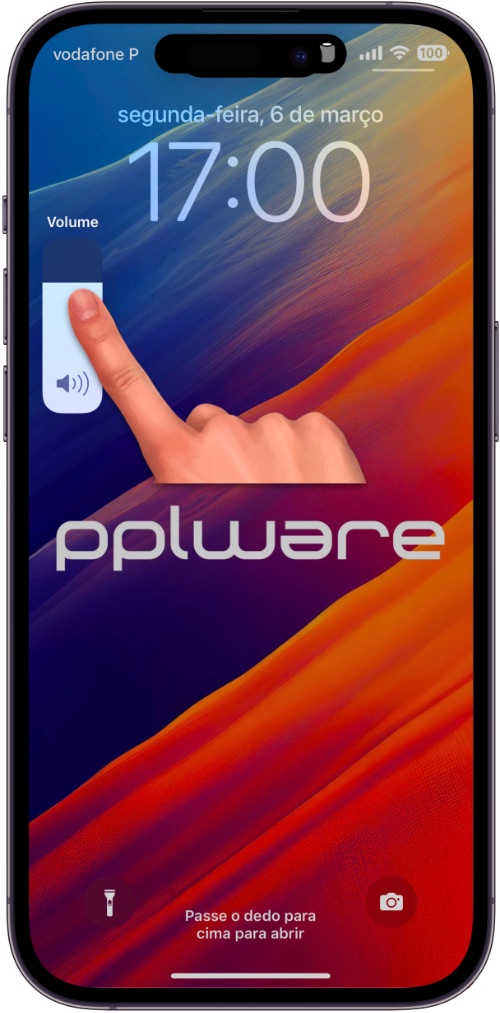
Mas o deslizador que aparece não está lá apenas por uma aparência elegante e menos intrusiva. Pode interagir com ele simplesmente tocando-o depois de carregar em Volume Para cima ou Volume Para baixo.
Uma vez tocado, o deslizador cresce ligeiramente, o fundo escurece, e a palavra “Volume” aparece no topo do deslizador. Pode então mover o dedo para cima e para baixo. Isto dá-lhe um controlo mais granular sobre o volume, e não tem de continuar a premir as teclas físicas.
Este é o tipo de truque do iPhone que é brilhante mas também fácil de esquecer. Seguramente que muitos até já viram essa opção, mas depressa a deixaram de ter na memória. Claro que habituar ao novo gesto pode ser difícil, especialmente no iPhone 14 Pro. O truque do volume do iPhone ainda funciona no ecrã de bloqueio, mas depois de desbloquear o iPhone 14 Pro ou Pro Max, a animação do volume vai para a Dynamic Island. E não se pode interagir com ela.
PUB
PUB.











 Loading …
PUB.
Velocímetro Pplware

Teste a velocidade da sua Internet