
Mais um atalho útil!

27 Comentários

usb.jpgPara mim, os dispositivos USB têm de ser capazes de se auto-regenerar, ou seja, é ligar, utilizar e retirar sem pensar nas consequências. E isto nem sempre dá os melhores resultados.

Eu até sei que os senhores que fazem os sistemas operativos disponibilizaram as ferramentas para a correcta remoção dos dispositivos e que se não fizerem o unmount em linux arriscam-se a deixar na maquina os ficheiros que copiaram para a pen USB, mas é mesmo mais forte que eu.

Muitas vezes o que acontece é eu ter de reinstalar drivers ou tentar soluções do arco da velha para que a porcaria da net 3G volte a dar!

Mas sejamos honestos, eu por mais que queira usar o “Safely Remove Hardware” não consigo. Está demasiado escondido na barra de tarefas. E raramente me lembro dele. Normalmente apenas depois de retirar o dispositivo.

Mas agora deixei de ter essa desculpa pois descobri uma maneira de ter o “Safely Remove Hardware” onde quero, ou seja, na ponta do rato, mais precisamente num atalho.

O processo de criação desse atalho é simples, mas antes de o explicar vou dar-vos o comando que devem correr para que, por artes mágicas do processamento computacional, vos seja mostrada a janela de “Safely Remove Hardware”.


RunDll32.exe shell32.dll,Control_RunDLL hotplug.dll

Executem esse comando no vosso Run e vejam o que acontece:

usb2.jpg

Vamos então criar o atalho.

Para isso e com o botão direito do rato devem escolher “Novo” e depois “Atalho” (“New” e “Shortcut”)

Na janela que aparecer devem colocar o comando indicado em cima:


RunDll32.exe shell32.dll,Control_RunDLL hotplug.dll

usb3.jpg

Carreguem em Seguinte (Next) e será mostrada a janela onde vos é pedido o nome do novo atalho:
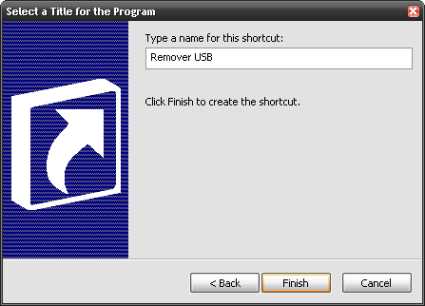
usb4.jpg

Caso pretendam podem definir uma tecla de atalho ou um novo ícone para este novo atalho (passe a redundância) através da edição das propriedades do mesmo.

usb6.jpg

Esta receita foi demonstrada em Windows XP mas funciona perfeitamente em Windows Vista também.

Agora é só colocarem o vosso novo atalho onde mais jeito vos der e começarem a ejectar os dispositivos USB da forma correcta.

Eu prometo que vou tentar.

Partilhar:
Tags:

Comentários

27

Deixe um comentário

O seu endereço de email não será publicado. Campos obrigatórios marcados com *

  1. Avatar de kasakas

    muito bom! já tou a usar

    cumps

  2. Avatar de Nuno Peralta

    Nunca usei isso e nunca me aconteceu nada às pens e outros…

  3. Avatar de Vítor M.

    Sem dúvida uma útil sugestão, está já no ambiente de trabalho, junto à ponta do rato 😉

  4. Avatar de _BlondieGirl_

    Peço desculpa, mas para quê?

    Basta clicar no ícone da barra de tarefas com o BOTÃO ESQUERDO do rato e pronto!
    São dois cliques, com meio centímetro de distância entre eles…

    Fica aqui a dica…

  5. Avatar de phoenux
    phoenux

    Até fica mais parecido com o Linux e tudo, quando têm a opção de mostrar os ícones dos dispositivos montados no ambiente de trabalho… (pronto não é bem a mesma coisa, uma vez que este atalho é mesmo para remover o dispositvo, e no linux, temos utilizar o menu de contexto para desmontar o dispositivo).

    @_BlondieGirl_: penso que a sugestão do Pedro é útil não só porque é uma coisa diferente mas porque mostra que existem muitas formas de fazer a mesma coisa. Ao utilizador resta escolher a que lhe dá mais jeito.

  6. Avatar de João Mourão
    João Mourão

    @_BlondieGirl_
    Já me aconteceu querer remover o mp3 com segurança mas não me aparecer o ícone na barra de tarefas, obrigando-me a retirar o mp3 sem protecção. Com esta solução esse género de problemas deixariam de existir.
    Boa dica. 😉

  7. Avatar de Bruno Rodrigues
    Bruno Rodrigues

    Viva, sim eu achei muito útil, mas penso que já foi aqui falado, sobre um programa q faz tudo isso, sem ser preciso efectuar estes procedimentos em cima indicados, chama-se USB Disk Ejector 1.1 e não é necessário a sua instalação, é só fazer o download para o ambiente de trabalho e executar sempre q se quiser remover algum dispositivo USB, muito mais fácil e simples, penso eu.
    Aqui fica o endereço do sobre esse programa quando foi falado no pplware http://www.pplware.com/?s=USB_Disk_Eject

  8. Avatar de Miguel Jeri

    Blondie Girl é isso. É super-rápido, há coisas que já são tão simples que qualquer tentativa de simplificar complica ainda mais. A mim nunca me aconteceu não ver o ícone, mas se ao João Mourão aconteceu, ele deve estar a falar verdade… mas só porque é meu primo : D

  9. Avatar de himem

    tb concordo que o atalho já lá está… mas pode dar sempre jeito a alguem 🙂

  10. Avatar de O Toupeira

    Lembrem-se que muitos dos dispositivos usb podem ser removidos pelo proprio Windows Explorer. Ex: se for uma pen, basta clicar com o botão direito do rato e escolher ‘Eject’.
    Se não encontram o icone do “Safely Remove Hardware”, podem sempre programálo para estar visivel.
    Basta sto: botao direito na Taskbar, Properties, Customize, e mudar para “Always Show” o icone do ‘Safely Remove…’

  11. Avatar de TopPlus
    TopPlus

    Boas!

    Nice Trick 😉

    Há dispositivos que não é necessário utilizar o “safe remove” nestes casos não aparece o icon.

    E aqui pelo menos preciso de 3 cliques (vista), no XP se bem me lembro ainda tem um clique extra.

    Hasta!

  12. Avatar de fox88

    epah, sei que é um bocado off-topic, mas desde que formatei o PC, quando ligo uma pen no USB (where else?), ele demora um bocadão a instalar a drive e depois ainda tem a lata de me dizer que as drivers não passaram no teste de compatibilidade do XP … alguém faz ideia do que raio se passa com o meu pc?

  13. Avatar de janielton
    janielton

    muito boa a dica!!

  14. Avatar de Vítor M.

    @_BlondieGirl_
    esta dica ajudará todos aqueles que desligaram a barra de tarefas, os que adoptaram as Docks, esses podem adicionar este atalho à dock.

    Este é só um exemplo, em breve vou fazer um guia que deixará a máquina sem a opção original, e este truque ajudará bastante.

  15. Avatar de sawada

    Obrigado pode vir a ser util

  16. Avatar de Carlos Correia
    Carlos Correia

    eu uso este, o USB Disk Ejector
    http://quick.mixnmojo.com/software#usbdiskeject
    é mais prático que este atalho, acho eu, e não necessita install, é como os portable programs

  17. Avatar de Vítor M.

    Quero somente dizer a um palhaço de nome Rodrigo P. Ghedin que esta dica saiu há vários meses em diversas publicações da especialidade e foi depois reproduzida em vários sites, como o Downloadsquad, o How-to-Geek, Lifehacker entre muitos outros.

    Mas nalgum que referes, seu catraio, referem a fonte?
    Toma esta como exemplo, de onde muita coisa aprendo
    http://ask-leo.com/safely_remove_hardware_where_did_the_icon_go_how_do_i_safely_remove_hardware_without_it.html

    Nós testamos, melhoramos e damos todo o apoio técnico, ao contrario do trabalho dele que apenas se limita a “chular” o trabalho alheio e a ganhar dinheiro com a publicidade.

    Gente sem valores, atiram insultos e acusações por serem demasiado idiotas. Fica o reparo.

  18. Avatar de Iv@n
    Iv@n

    Concordo com a Dama! Não uso ícones na área de trabalho(uso na barra (autoocult)-direito na barra, Barra de ferramentas e Área de trabalho)que me proporciona fácil acesso sem precisar da área aberta portanto tenho que abrir a lista, clicar no ícone que abre “Remover hardw….., clicar para selecionar o dispositivo e clicar no Parar, clicar para confirmar na próxima janela. Prefiro um click esquerdo no ìcone na barra e um no dispositivo e já posso retirar.
    Mas não deixa de ser opção.

    Abraço

    Iv@n

  19. Avatar de Carlos Correia
    Carlos Correia

    sim, de facto é mais fácil essa maneira, ir ao system tray, mas nunca vos aconteceu clicar lá e no caso de terem 2 ou 3 pen’s e quererem tirar tirar apenas 1 e não sabem que drive é essa pen? se é a f: ou g: ou outra letra? é por isso que uso o USB Disk Ejector, no meu caso aparece sony qualquer coisa, a marca da pen em questão, o que torna mais facil identificar, o que no caso do system tray tem que se abrir a lista e activar a opção mostrar detealhes para aparecer essa informação.

  20. Avatar de Carlos Correia
    Carlos Correia

    Agora só queria deixar o meu apoio ao Vitor, é que de facto já mete nojo tanto gajo vir dizer que é plágio isto e que já viu noutro site aquilo e não sei quê e bxé bxé bxé!!
    Se não gostam não comam, deixem de ver o site que de certeza que não fazem cá falta nenhuma, será que andar sempre nisso vos dá tusa? Eu vejo muitas coisas sobre o mesmo em vários sites, e é normal que assim seja.
    Será que vocês mandam mails prá rtp, sic ou tvi a dizer que viram essa noticia noutro canal e então é plagio?

  21. Avatar de Iv@n
    Iv@n

    E tem razão Carlos Correia…já me aconteceu isso mesmo. Vou experimentar a sua sugestão do Disk Eject. Sobre o referido pelo Vitor não se tem nem o que comentar. Faça melhor e venha criticar!! Para mim não importa de onde vêm as informações e sim que o Vitor nos passa e sei que sempre aperfeiçoadas e de toda credibilidade.
    Realmente Vitor, é gente sem valor que não tem como chamar a atenção senão com essas idiotices. Nem se abale, nós conhecemos sua integridade.

    Abraço

    Iv@n

  22. Avatar de Nuno

    Sempre aprendendo. 🙂
    Mais uma boa dica. 🙂

  23. Avatar de Borsatti
    Borsatti

    Olá a todos !
    Existe algum comando Msdos, para se colocar em um bat ,para remover o pendrive com segurança ?
    Fiz um backup automático para pen drive e gostaria de incrementar um pouco mais !
    Se quiserem ver postei aqui http://forum.clubedohardware.com.br/backup-automatico-pendrive/546498?p=2857600#post2857600

  24. Avatar de Ghoster4
    Ghoster4

    Pra que criar atalho, idiota! Basta clicar com o botão DIREITO no ícone de remover hardware no SYSTRAY.

  25. Avatar de BORSATTI
    BORSATTI

    Se quiserem baixar o programa free e completo baixem aqui !http://www.winajuda.com/forum/viewtopic.php?f=5&t=1125

  26. Avatar de Fernando

    Muito obrigado, o comando me salvou (ando com problemas no meu computador, nem abrir a barra do windows ele abre…. e precisei usar um pen drive pra copiar uns arquivos… retirei com este comando).

  27. Avatar de Rodrigo Bonne
    Rodrigo Bonne

    eu não poderia deicxar de agradecer a essa força. O ícone finalmente apareceu.
    Muito Obrigado pela dica





