Os desenvolvimentos do Windows 10 continuam a bom ritmo e a cada nova versão temos acesso a melhorias e a otimizações. Uma área que estava esquecida da Microsoft e que precisava de ser revista era a gestão de fontes.
Pois a Atualização de abril trouxe novidades neste campo e finalmente uma nova interface de gestão de fontes e até a presença destas na loja de apps da Microsoft.
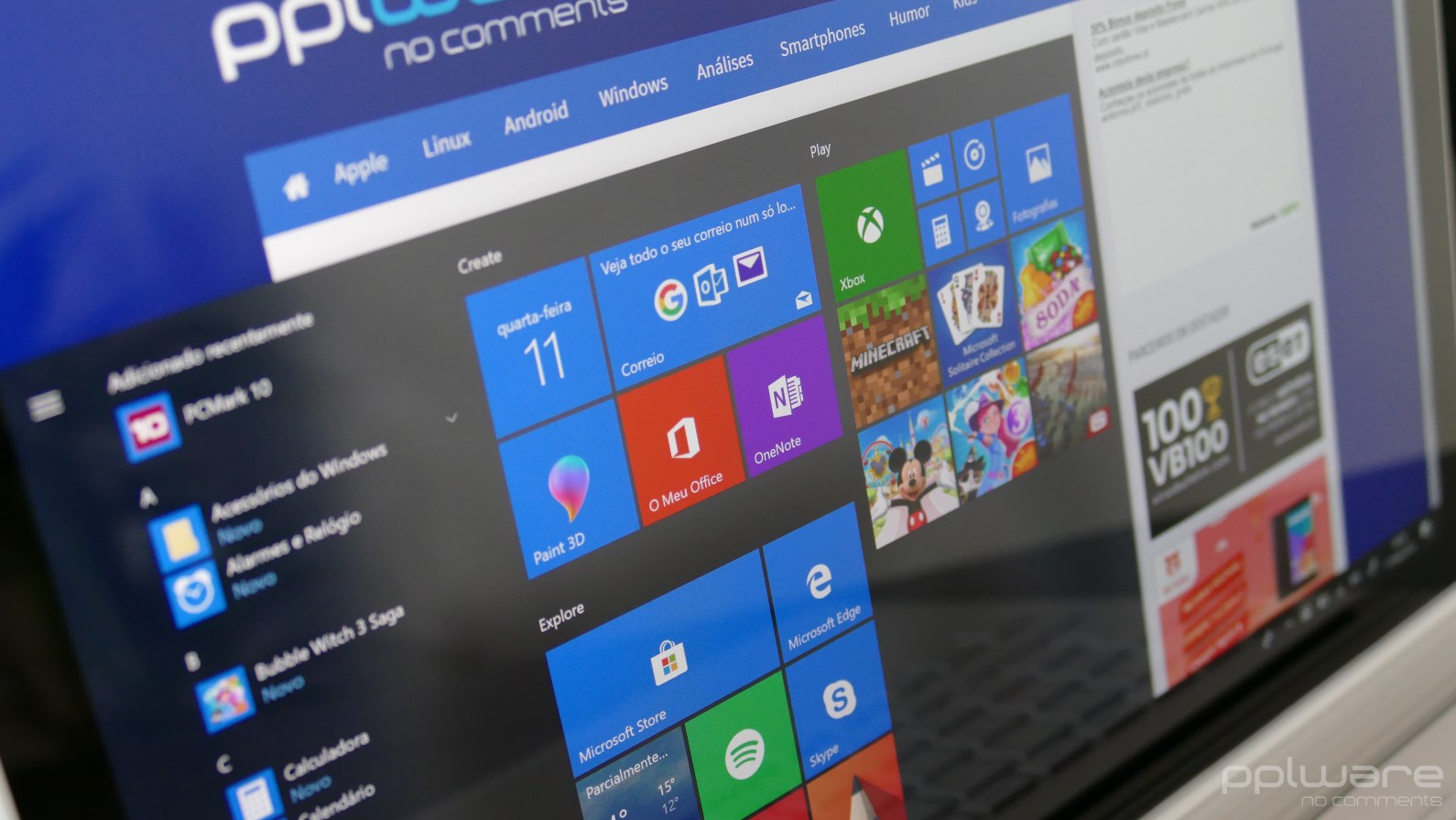
A gestão de fontes no Windows não tem sofrido grandes alterações com o passar dos anos. É um processo simples, mas que muitos não dominam. Para melhorar esta área a nova atualização do Windows 10 trouxe uma novidade importante. Já podemos gerir todas as fontes diretamente na zona de Definições, como outro qualquer parâmetro.
Como ver e gerir as fontes instaladas no Windows 10
Para aceder a esta nova área de gestão de fontes, devem aceder às Definições do Windows 10 e depois aqui dentro devem escolher a opção Personalização. Por fim devem aceder ao separador Tipos de letra.

Dentro desta área podem ver todas as fontes que estão instaladas no Windows 10, podendo percorrer cada uma e ver exemplos de utilização de cada uma delas. Se preferirem podem pesquisar as fontes pelo nome.
Como instalar novas fontes no Windows 10
Presente nesta área está também a possibilidade de instalar novas fontes diretamente da loja de apps da Microsoft. Escolham a opção Obter mais tipos de letras na Microsoft Store e vão ser encaminhados para esta área.
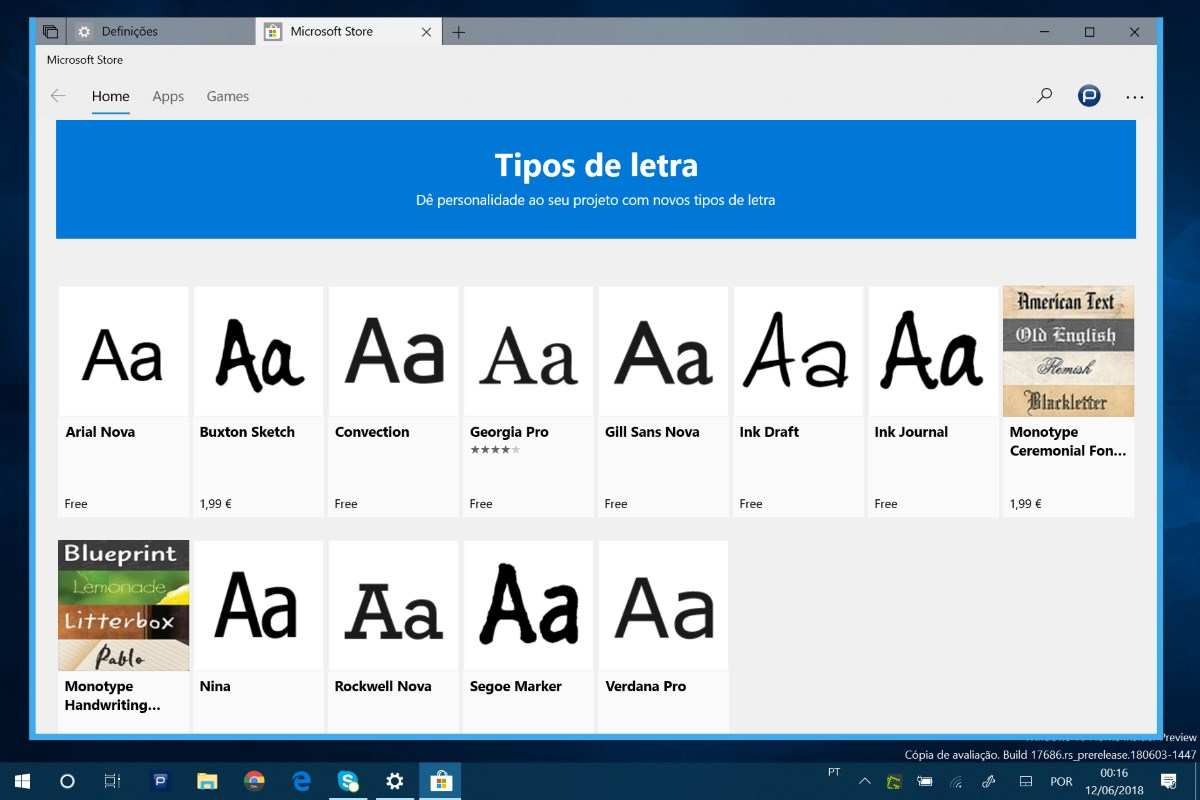
Vão poder escolher de qualquer fonte presente, desde as gratuitas até às pagas. Basta entrar em qualquer uma delas e escolher a opção Instalar.
Como remover fontes instaladas no Windows 10
Da mesma forma que é possível instalar novas fontes nesta área das Definições, podemos também remover fontes que estejam já instaladas no Windows 10.
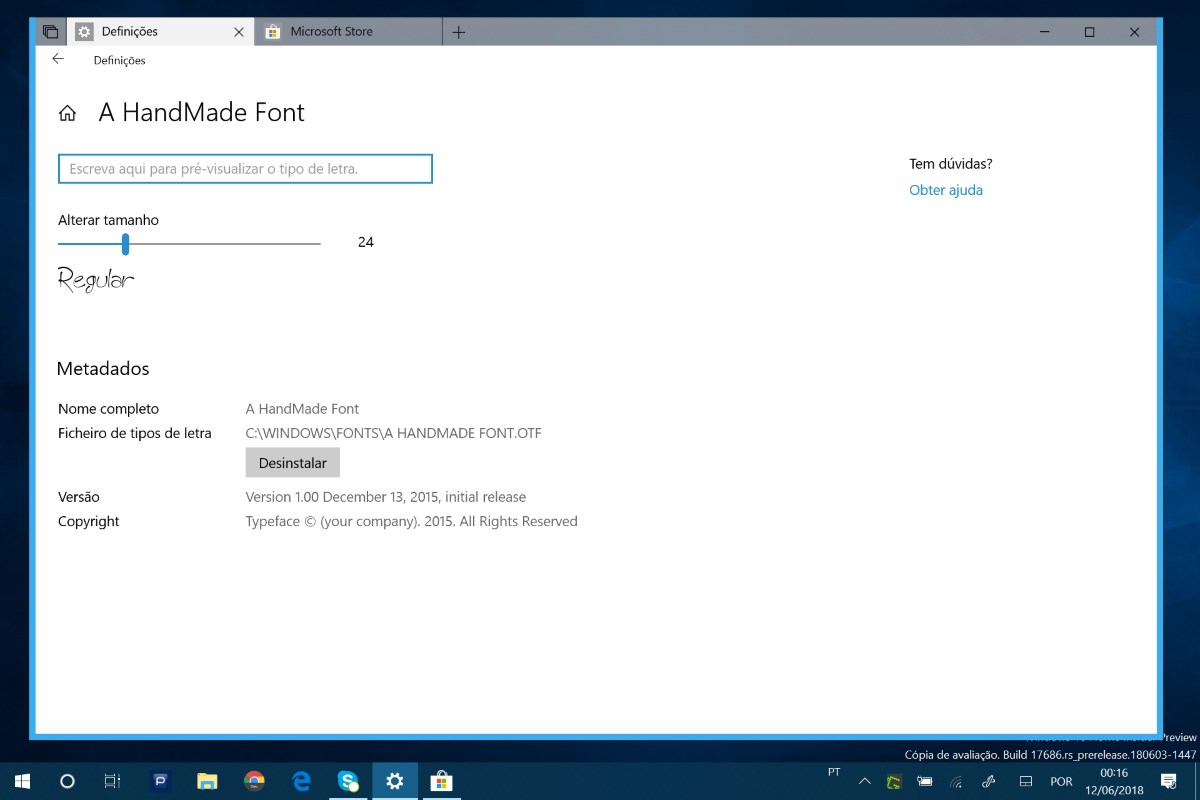
Para isso precisam apenas de escolher a fonte que querem remover e escolher a opção Desinstalar e seguir o processo.
Claro que este processo não impede que seja feita a instalação de fontes da forma tradicional no Windows, recorrendo a ficheiros externos. Bastará escolher a opção Instalar no menu de contexto ou clicar duas vezes em ficheiros do tipo TrueType (.ttf), OpenType (.otf), TrueType Collection (.ttc) ou PostScript Type 1 (.pfb + .pfm).
PUB
PUB.





 Loading …
PUB.
Velocímetro Pplware

Teste a velocidade da sua Internet