Dica: Como impedir que o Windows 10 reabra as apps usadas antes de reiniciar
Cada vez mais a Microsoft tem preparado o Windows 10 para ajudar os utilizadores e dar-lhes o que eles necessitam, de forma direta e sem complicações. Um desses exemplos vem da possibilidade de termos o sistema operativo com as mesmas apps abertas que tinha antes de reiniciar o
PC.
Mas como nem todos querem esta opção, a Microsoft dotou o Windows 10 com uma configuração que controla a sua presença. Saiba como impedir que o Windows 10 reabra as apps usadas antes de reiniciar.

A nova versão do Windows garante aos utilizadores que as aplicações abertas são restauradas sempre que é este reinicia, quer por indicação quer por uma atualização. Para muitos esta é uma vantagem, uma vez que podem de imediato começar a trabalhar.
Claro que para muitos esta não é uma situação desejada, preferindo um arranque limpo e sem qualquer app desnecessária a correr e a consumir recursos. A Microsoft tem para isso uma opção que trata do problema de forma imediata e sem complicações.
Desligar o reabrir as apps usadas no Windows 10 ao reiniciar
Esta alteração deverá ser feita nas Definições do Windows 10 e por isso é necessário lançar esta aplicação para que possam alterar a opção que controla o comportamento do sistema.
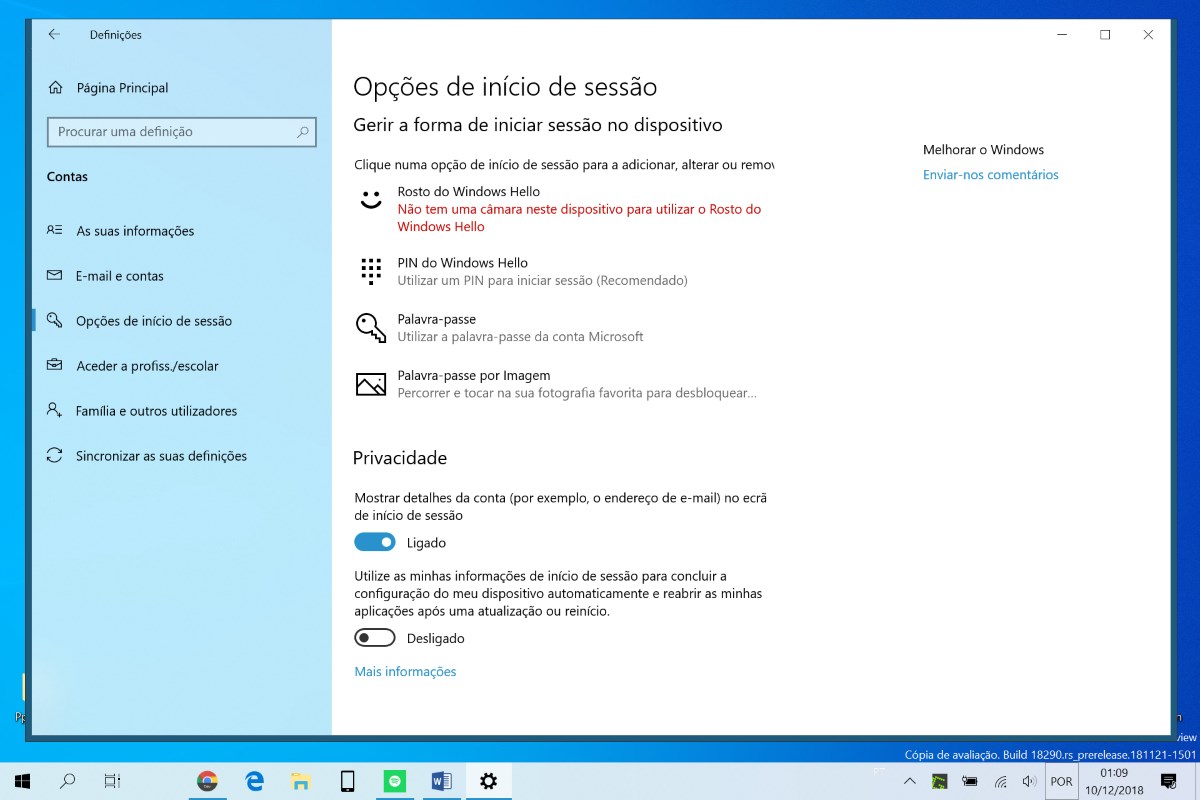
Ai dentro devem escolher a opção Contas e depois o separador Opções de início de sessão. Nesta área, no final, vão encontrar a opção que desliga o reabrir das apps no reinício do Windows 10.
Assim que altearem esta última opção, o Windows 10 irá deixar de recorrer à informação guardada para saber que apps abrir no arranque. Simplesmente irá arrancar e usar as apps definidas para o arranque.
Com esta opção a Microsoft devolve aos utilizadores a capacidade de controlo o arranque do Windows, definindo se as apps abertas antes de reiniciar o sistema devem ou não ser abertas, tal como o utilizador pretende.
PUB
PUB.











 Loading …
PUB.
Velocímetro Pplware

Teste a velocidade da sua Internet