Muitos milhões de utilizadores tiram proveito do espaço gratuito que o Gmail lhes fornece. Contudo, este espaço de 15GB ao longo do tempo vai ficando curto, porque não limpamos os e-mails antigos e não temos em atenção aos e-mails que são autênticos glutões do espaço.
Se não quer pagar mais, se não quer deixar de usar a sua conta, que tal limpar o que é pesado e o que é velho da caixa de correio?

A ideia é essa e hoje vamos deixar duas dicas, devidamente documentadas, para detetar os e-mail com anexos grandes e pesquisar, para remover, os e-mails antigos que já não fazem sentido estar “arquivados”.
Para estes casos existem comandos de pesquisa avançada que lhe irão permitir selecionar estes e-mails de uma forma muito simples e rápida. Vamos a isso?
Pesquisar por tamanho dos anexos
1.º Passo: Entrar na sua conta Gmail
Vá para a sua conta Gmail, veja se tem, antes de mais, o Lixo vazio, a pasta SPAM limpa e se tem pastas marcadores somente as que interessam.
2.º Passo: Na barra de pesquisa dentro do Gmail, atente que não é na barra de pesquisa do browser, vamos escrever e correr alguns “comandos”:
- Procurar mensagens que contenham anexos até 10 MB: smaller:10MB. Depois de escrever esta ordem ao Gmail, o sistema irá mostrar todas as mensagens que contenham anexos de até 10 MB;
- Procurar mensagens que contenham anexos maiores que 5 MB: larger:5MB. Esta ordem irá dizer ao Gmail que quer ver mensagens que contenham, no mínimo, um determinado tamanho, neste caso 5 MB;
- Procurar mensagens que contenham anexos menos de 10 MB e maiores que 5 MB: smaller:10MB larger:5MB. Caso pretenda encontrar mensagens dentro deste intervalo, isto é, todos os e-mails que contenham 5 MB pelo menos e 10 MB no máximo.
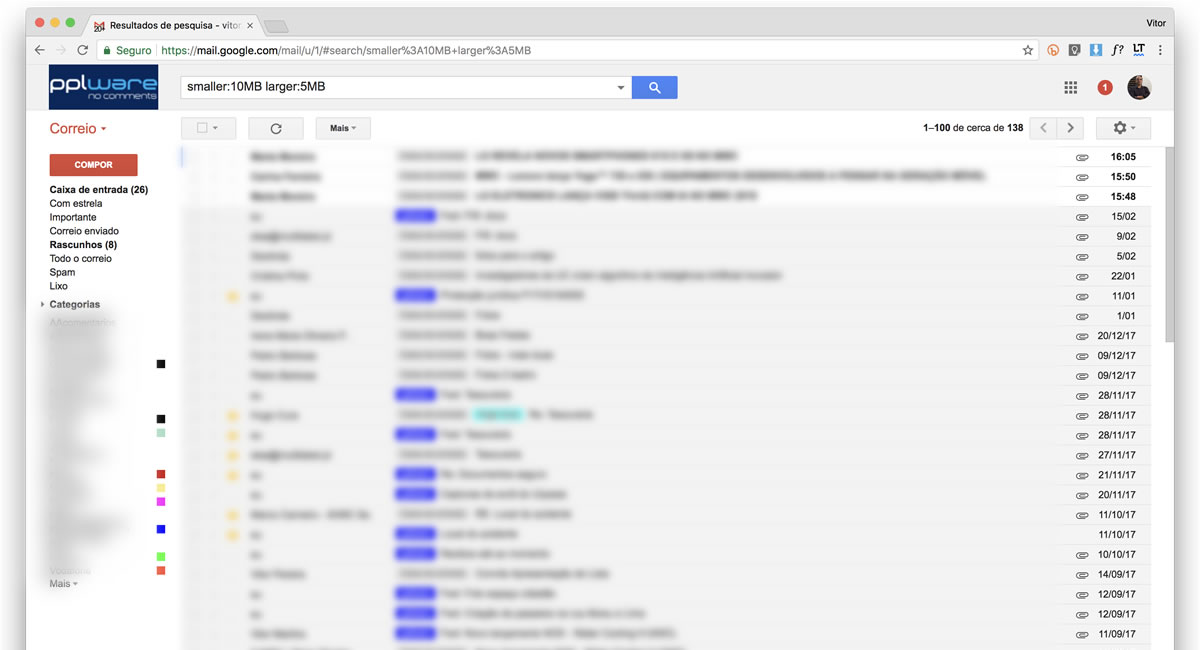
Estes valores podem ser alterados pelo utilizador. Certamente poderá, em casos mais específicos, apertar a malha com outros tamanhos de ficheiros.
Pesquisa por antiguidade das mensagens
A Google oferece alguns comandos que servem de “operadores de pesquisa avançada”, que permitem afinar ainda mais a pesquisa que pretende fazer.
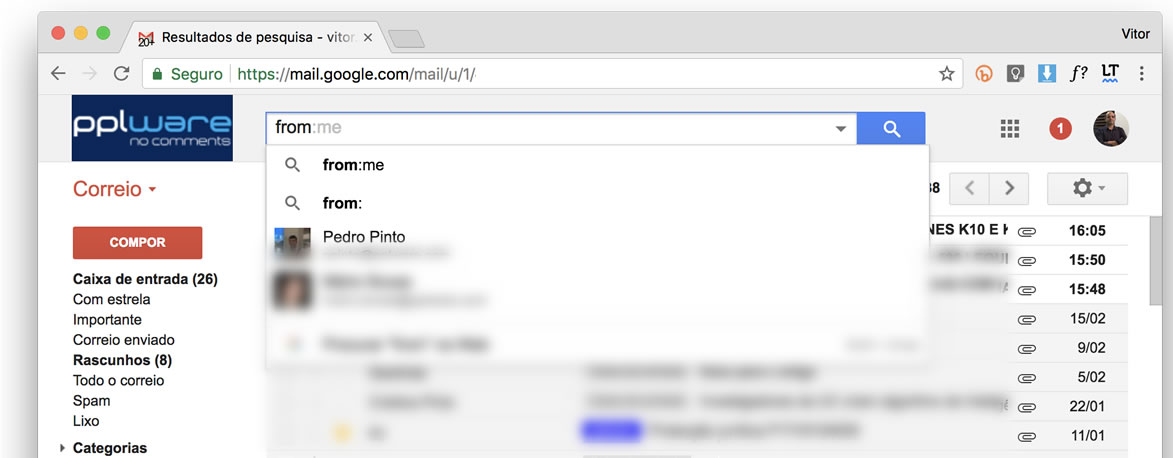
É através destes comandos que irá conseguir encontrar de forma rápida os seus e-mails mais antigos e que se poderá ver livre deles.
Encontrar os e-mails mais antigos
Antes de mais é importante definir desde que data pretende começar a eliminar os seus e-mails. 30 dias, 2 anos, 3 anos? Uma data em específico?
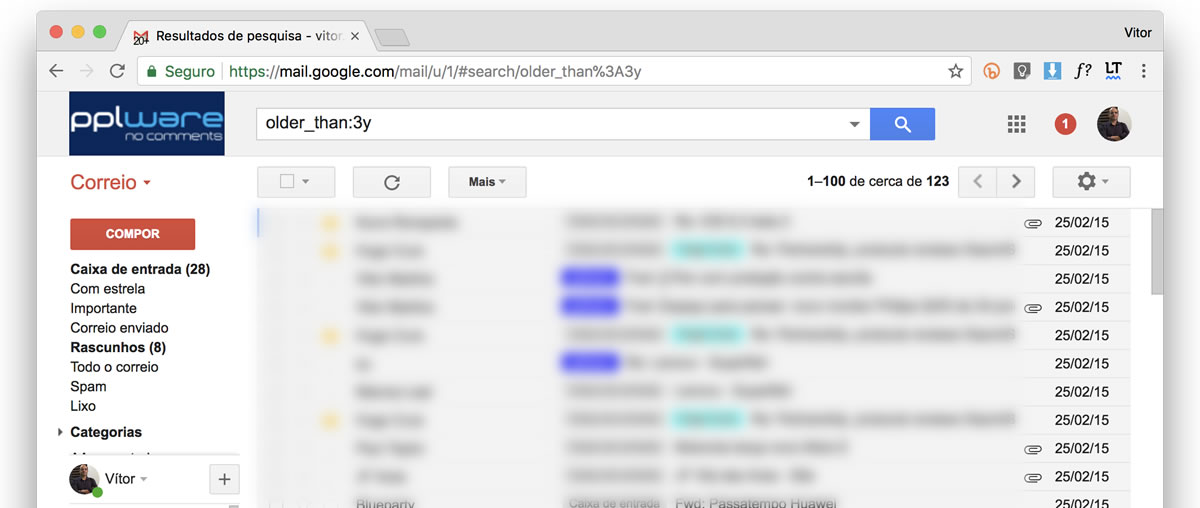
Depois de ter este período definido basta utilizar na pesquisa o seguinte parâmetro: older_than. Seguido do older_than deverá então ser indicado o período pretendido em dias (d), meses (m) ou anos (y).
Por exemplo:
Se pretende eliminar as mensagens com mais de 3 anos, na barra de pesquisa deverá escrever o seguinte:
older_than:3y
-
-
- ou
-
older_than:36m
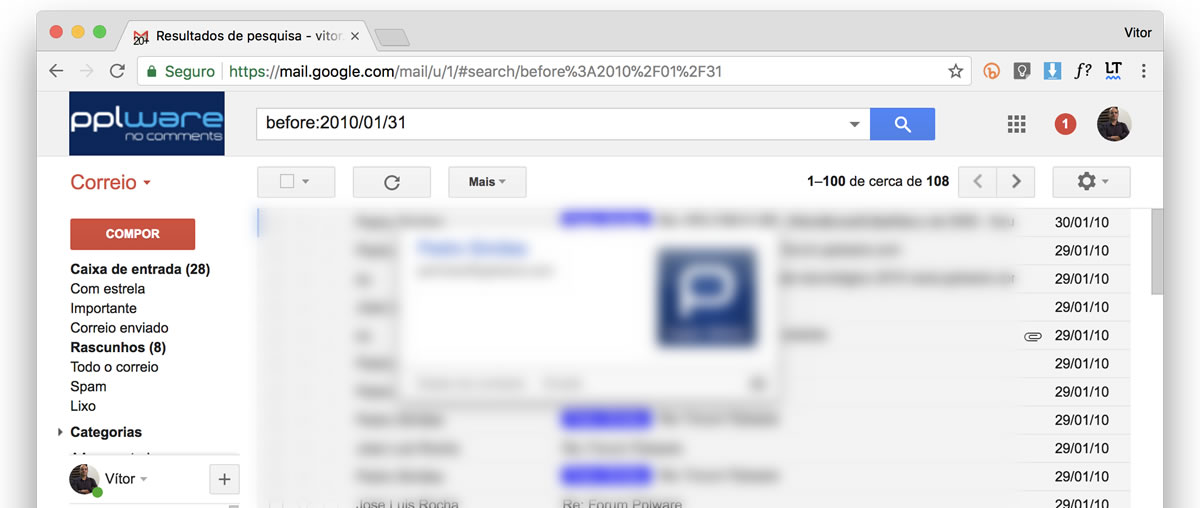
Ao invés de definir um período, poderá definir uma data específica. Para tal deverá ser utilizado o parâmetro before seguido da respetiva data no formato AAAA/MM/DD.
Por exemplo:
Se pretende eliminar as mensagens anteriores à data 31 de janeiro de 2010, na barra de pesquisa deverá escrever o seguinte:
before:2010/01/31
E se quiser apenas apagar os e-mails que tem numa determinada pasta de arquivo antes de determinada data também é possível.
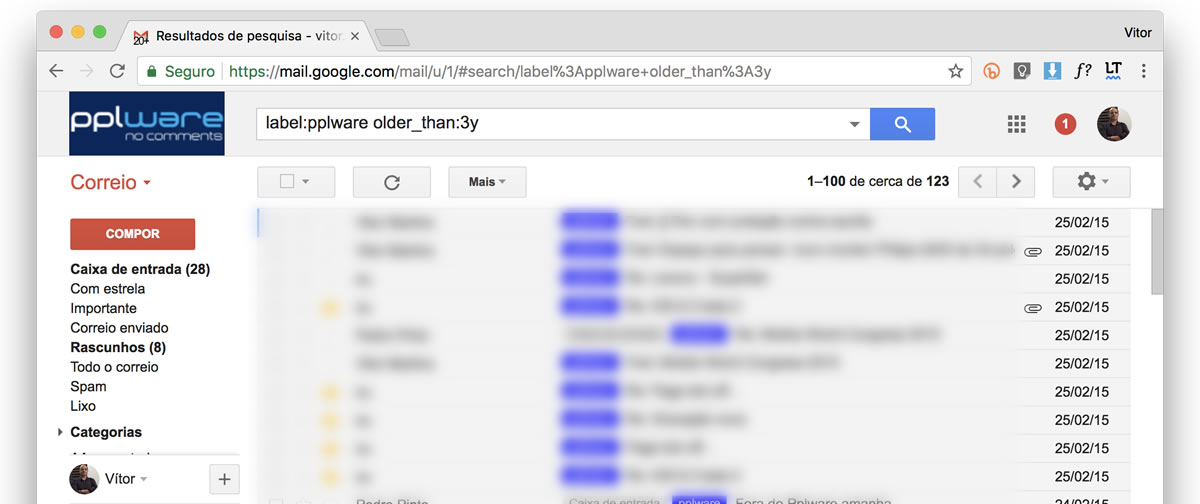
Basta selecionar a pasta pretendida e na barra de pesquisa irá logo surgir label: seguido do nome da pasta. Basta manter essa informação na barra de pesquisa dar um espaço e escrever um dos parâmetros acima indicados, por exemplo:
label:pplware older_than:3y
Selecionar tudo e eliminar
O processo de eliminação das mensagens passa então a ser simples, basta selecionar todas as mensagens resultantes da pesquisa (ao selecionar todas as mensagens da página irá surgir uma mensagem a sugerir a seleção de todas as conversar correspondentes à pesquisa, onde poderá clicar) e eliminar todos estes e-mails.
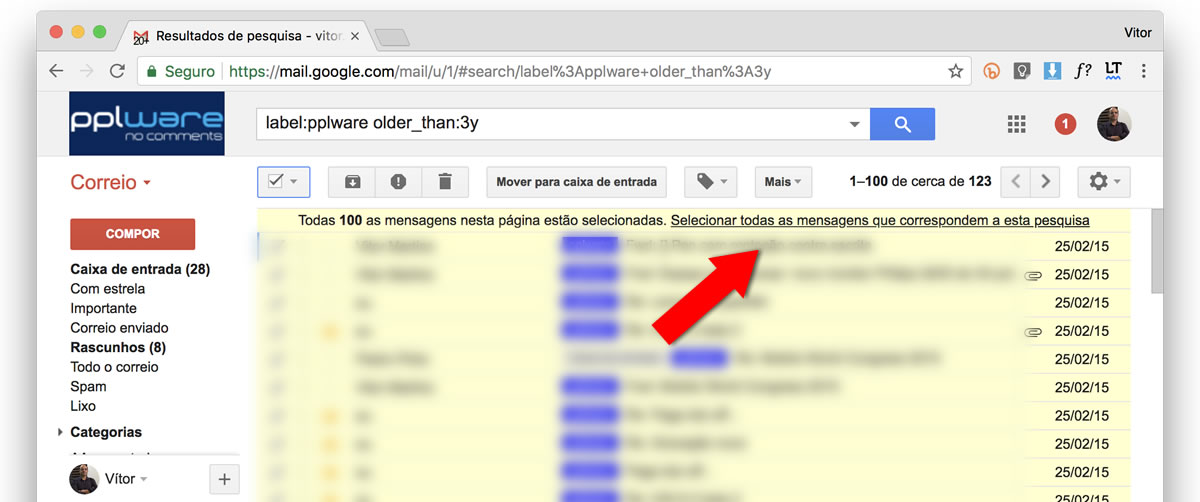
De notar que as mensagens eliminadas permanecem na pasta do Lixo durante 30 dias de onde podem ser recuperadas. Depois desse período serão eliminadas automaticamente e de forma permanente.
Para conhecer estes e outros comandos, espreite a página da Google para este efeito:
PUB
PUB.











PUB.
Velocímetro Pplware

Teste a velocidade da sua Internet