Cada vez mais vemos o Linux presente no Windows 10. Esta integração tem sido um caso de sucesso e os utilizadores têm aderido a esta ideia.
Até agora era apenas um sistema presente, mas a Microsoft dotou-o de algumas ferramentas adicionais para o poderem gerir. Hoje vamos ensinar como podem exportar a instalação Linux que tem no Windows 10
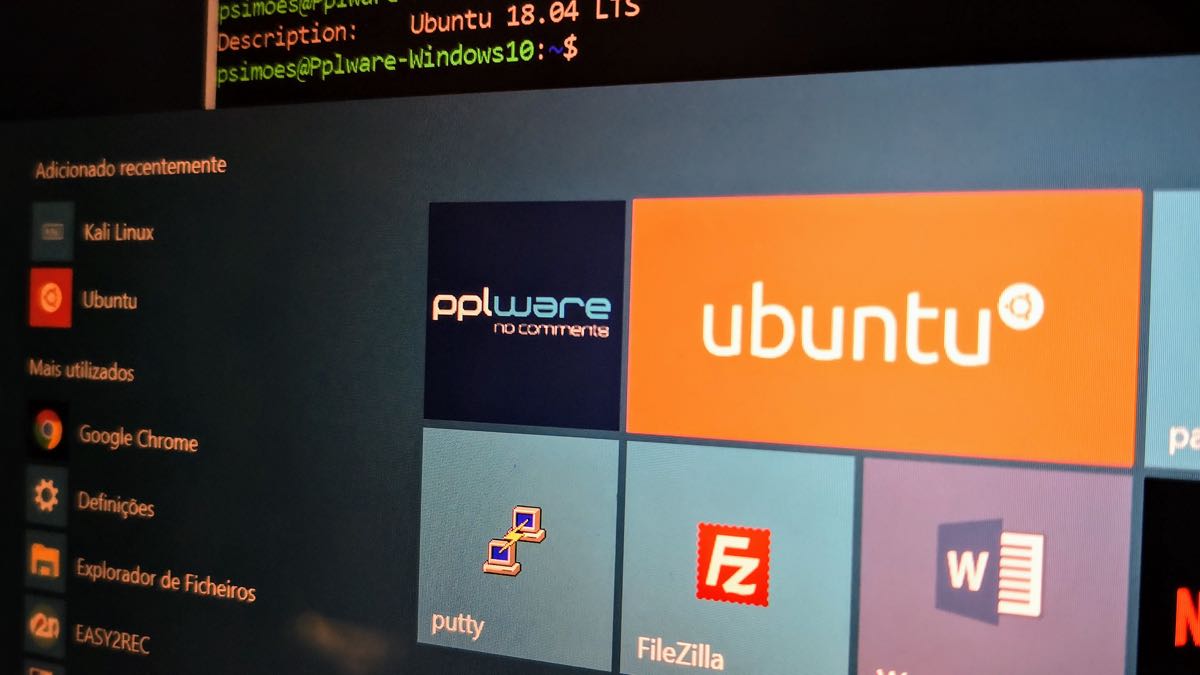
O Linux chegou em força ao Windows 10 e está cada vez mais presente. A Microsoft tem feito este sistema crescer e deu-lhe até já um kernel próprio que está dentro do Windows 10, certamente pronto a ser usado.
Ver a lista de distribuições Linux instaladas
As maiores novidades que surgiram vieram com a atualização de maio, onde o comando wsl foi introduzido. Com ele podem, como vamos ver, conhecer a lista de distribuições presentes.
wsl --list
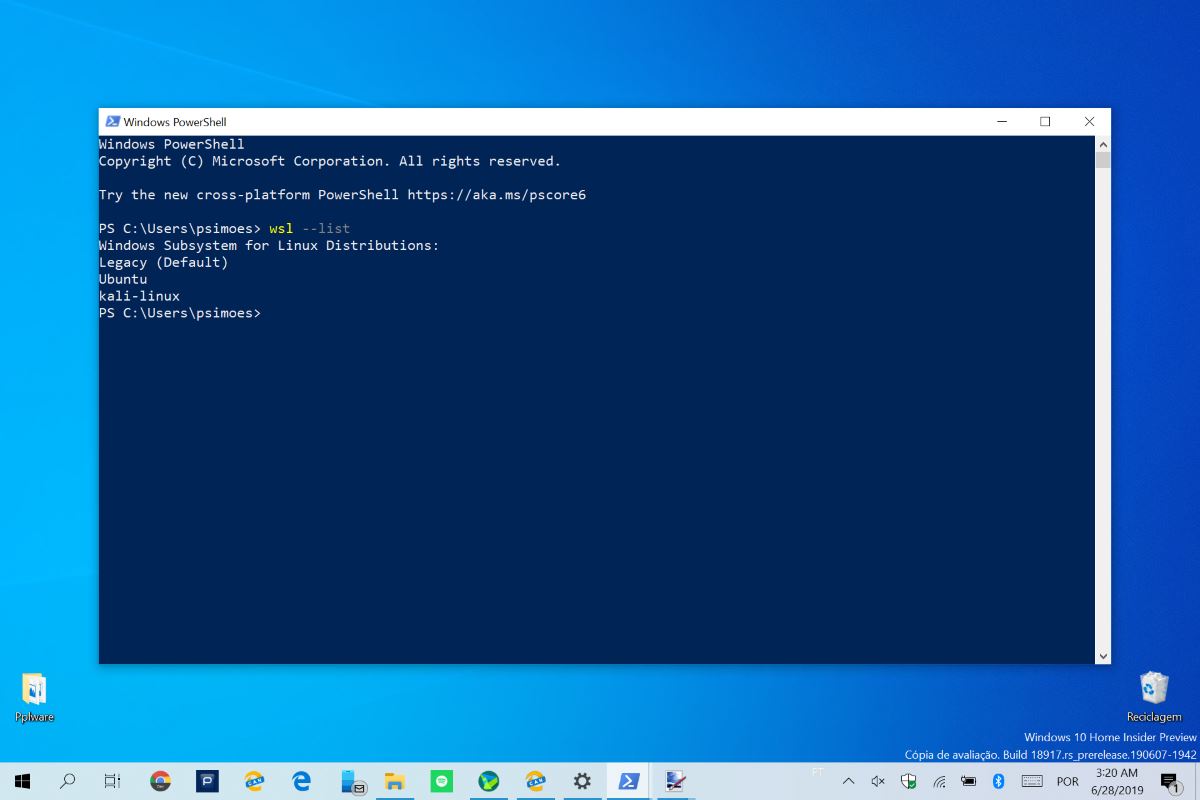
O resultado será a lista das várias distribuições presentes. Uma vez que estas podem ser instaladas da loja do Windows, é simples ter esta lista composta.
Exportar uma distribuição Linux no Windows 10
Agora que a lista de distribuições presentes está obtida, é hora de tratarem de exportar a que querem salvar. Para isso devem usar um comando específico para a exportar
wsl --export nome_distro nome_ficheiro.tar
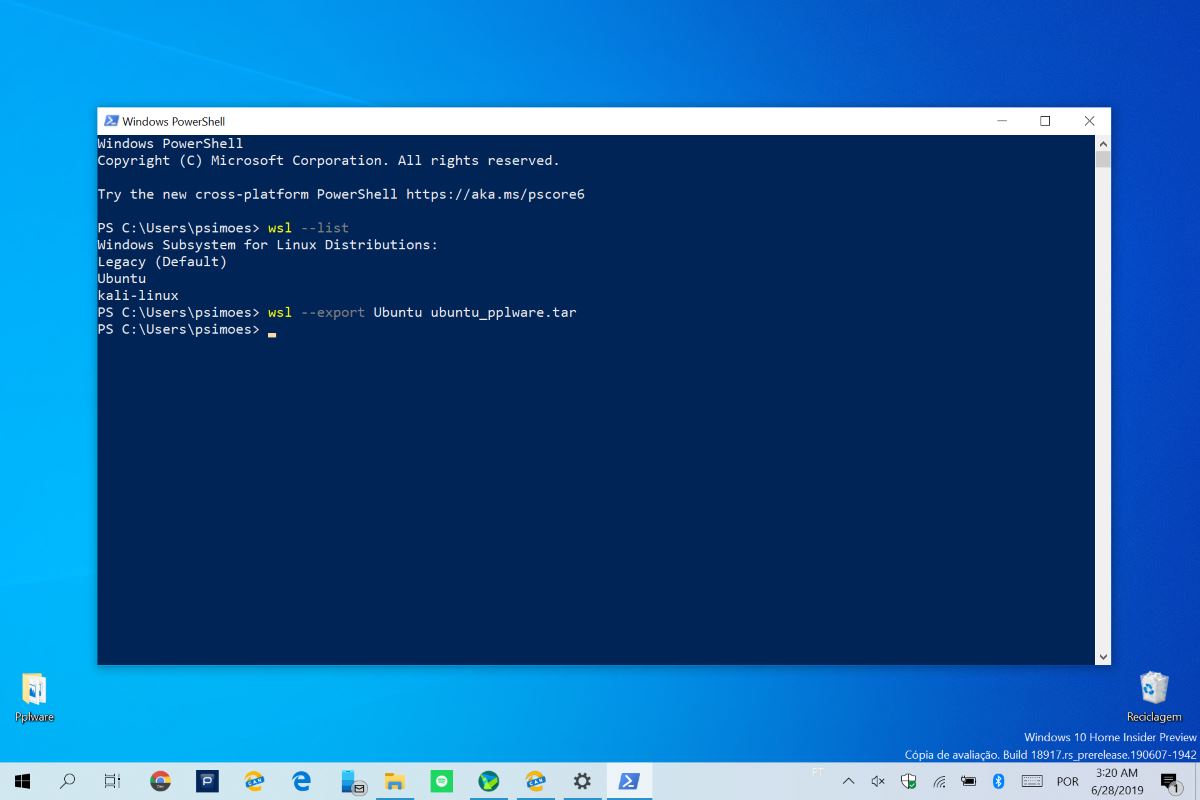
Complementem o comando com os valores nome_distro e nome_ficheiro.tar. Estes são auto-explicativos e são obrigatórios para que o comando corra.
O resultado final deste processo
Este processo irá demorar algum tempo, dependendo sempre do tamanho da distribuição. Durante este período a máquina pode ser usada sem qualquer limitação.
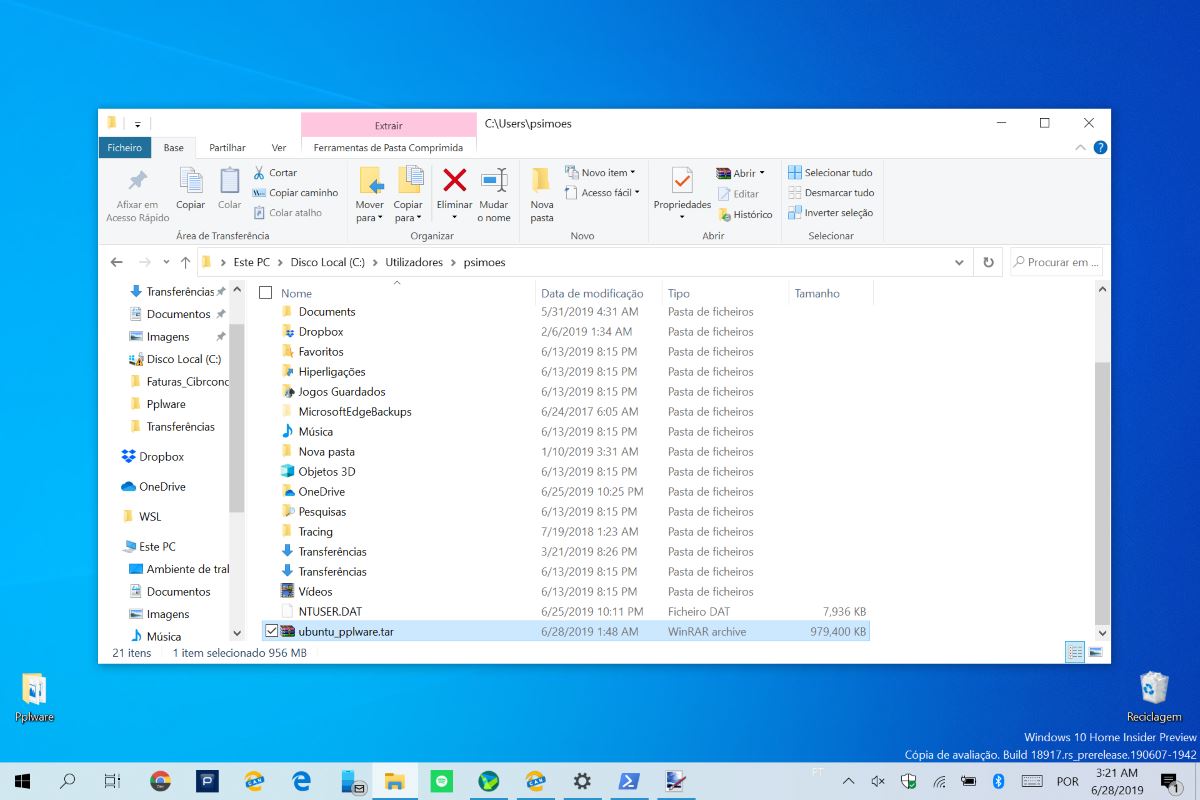
No final do processo vai estar enfim presente um ficheiro tar, com o nome definido no comando que executaram. Podem guardá-lo como backup para usarem mais tarde, se necessitarem.
Como importar uma distribuição para o Windows 10
Se mais tarde necessitarem, podem importar a cópia que fizeram. Para isso devem usar o comando abaixo, com os valores nome_distro, local_instalacao e nome_ficheiro.tar.
wsl --import nome_distro local_instalacao nome_ficheiro.tar
Tipicamente, a distribuição Ubuntu ficaria na localização C:\Users\UTILIZADOR\AppData\Local\Packages\Ubuntu. Este é novamente um processo que igualmente demorará dependendo do tamanho do ficheiro importado.
PUB
PUB.











 Loading …
PUB.
Velocímetro Pplware

Teste a velocidade da sua Internet