Excel: 3 fantásticas dicas para impressionar o seu chefe (Parte 2)

21 Comentários

O Excel é indiscutivelmente uma das melhores plataforma de produtividade, podendo ser usada nos mais diferentes trabalhos. Além do poder ao nível do cálculo, é importante conhecermos algumas funções e truques que nos ajudem a ser ainda mais eficazes e profissionais no nosso trabalho.

Depois de mais de 50 tutoriais sobre o Excel (ver no final) e três 3 fantásticas dicas, aqui ficam mais três para impressionar o seu chefe.


Esconder as fórmulas

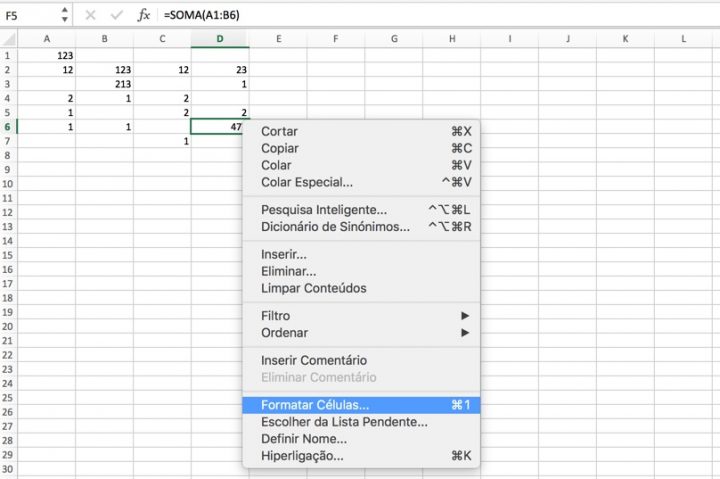
Sabia que dá para esconder a fórmula associada a uma célula? É verdade… O Excel disponibiliza uma funcionalidade que permite fazer isso rapidamente. Para tal basta carregar com o botão do lado direito do rato sobre a célula e depois escolher a opção Formatar Células.
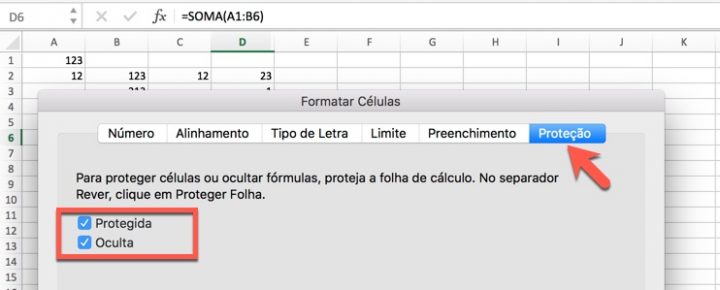
Depois no separador Proteção selecionem a opção Oculta.
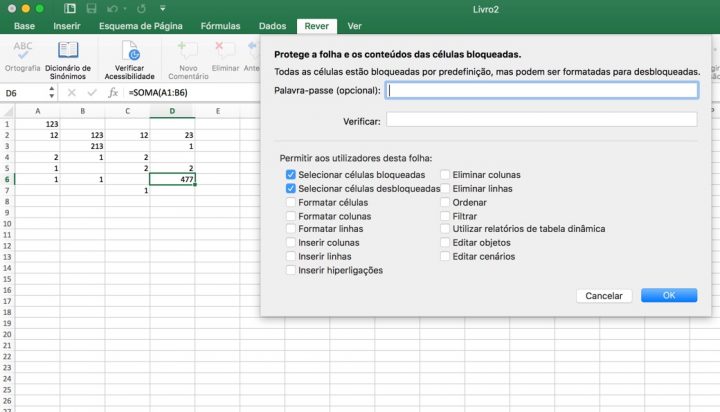
Por fim, tal como é indicado, devem ir a Rever e escolher a opção Proteger folha para definir uma password. Depois desta configuração a fórmula não irá aparecer enquanto a folha estiver protegida.
Converter colunas em linhas e vice-versa

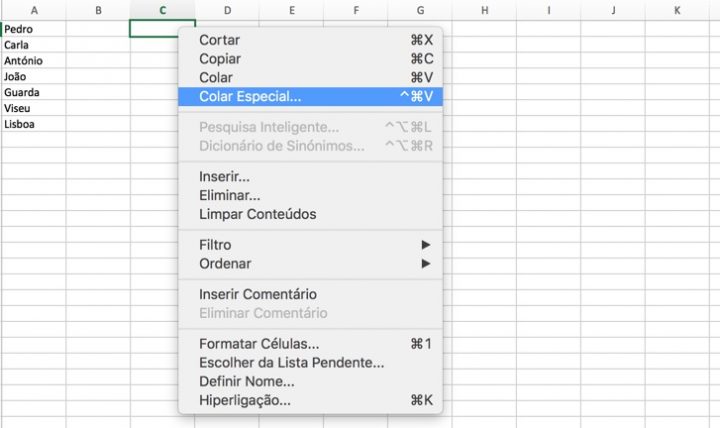
Converter linhas em colunas e vice-versa é também uma operação simples no Excel. Para tal basta selecionar e copiar o conjunto de dados (neste caso, a coluna) e depois carregar no botão do lado direito do rato e escolher Colar Especial…
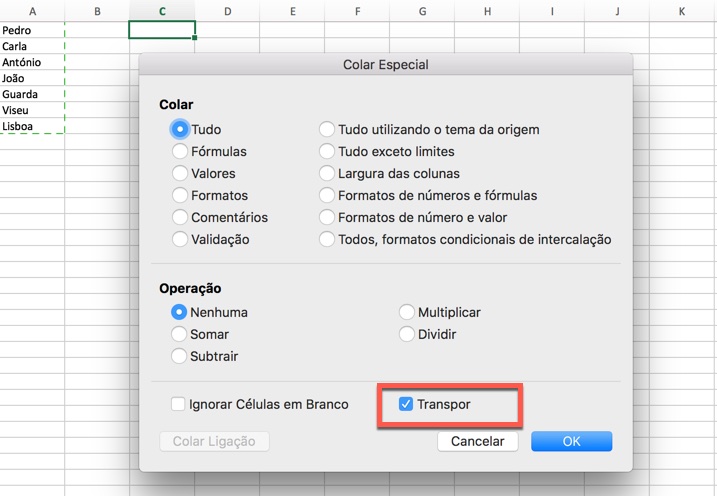
Depois basta selecionar a opção Transpor para que as linhas passem a ser colunas ou vice-versa.
Criar modelo de gráficos

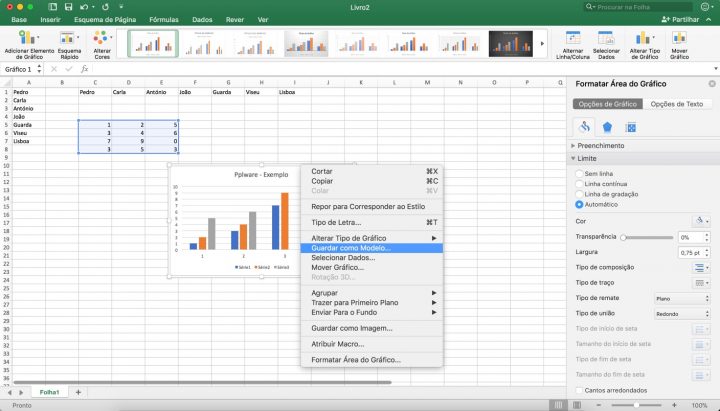
Criou um gráfico no Excel e mudou um conjunto de parâmetros (ex. cor, transparência, tipo de traço, etc). Se quiser aplicar esse estilo a outros gráficos basta que que o guarde como modelo. Para isso basta carregar com o botão do lado direito do rato sobre o gráfico e depois escolher Guardar como Modelo.
E são estas as três dicas que tínhamos para apresentar hoje. Esperamos que sejam úteis no vosso trabalho e, como sempre, se tiverem sugestões, deixem nos comentários. Até à próxima.

Outros artigos sobre Excel

    1. Operações básica: SOMA, MÉDIA, MÁXIMO, MINIMO
    2. Actualização da formula de acordo com a linha e coluna
    3. Referências fixas
    4. Utilização de formulas e valores em várias folhas
    5. Destacar facilmente valores em Excel
    6. Dividir uma String (frase) em partes
    7. Função VLOOKUP (PROCV em Português)
    8. Converter formulas em números
    9. Criar listas de números aleatórios
    10. Funções lógicas do Excel: SE(), E(), OU()
    11. Adicionar totais a um gráfico de colunas empilhadas
    12. Formatar comentários
    13. Funções Financeiras (Funções PGTO() e TAXA())
    14. função DIA.DA.SEMANA e a função TEXTO
    15. Esconder informação na hora de imprimir
    16. Listas Personalizadas
    17. Preencher células em branco
    18. Mover, copiar ou colar os dados na sua folha de Excel
    19. Criar modelos de gráficos personalizados
    20. Adicionar dados a um gráfico
    21. Funcionalidades “escondidas” do Excel
    22. Definir Nomes para as células
    23. Função SOMARPRODUTO()
    24. Soma Automática
    25. Como lidar com datas num gráfico
    26. Função ORDEM
    27. Fixar os dados de um gráfico
    28. Proteger uma folha de Excel
    29. Validação de dados…Combobox com dados
    30. Concatenação e funcionalidade Localizar e Substituir
    31. Ordenação de valores
    32. Como criar uma Macro
    33. Função Compactar
    34. Definir a área de impressão dinamicamente
    35. Percentagem variável
    36. MAIÚSCULAS, MINÚSCULAS ou INICIAL.MAIÚSCULA e Função Potência
    37. Tabelas dinâmicas
    38. Trabalho colaborativo
    39. Activar e utilizar um suplemento
    40. Gráficos sparkline
    41. Personalizar Gráficos sparkline para mostrar tendências de dados
    42. Definir e utilizar nomes em fórmulas
    43. Função BDContar
    44. Função Não
    45. Fórmulas de Matriz – Array Formulas (Parte I)
    46. Formulas de Matriz – Array Formulas (Parte II)
    47. Modo Programador
    48. Criar formulários rapidinho
    49. Formulários em Excel
    50. Quick Analysis e gráficos
    51. Criar calendários
    52. Funcionalidade PowerPivot
    53. Formulário para Gestão de obras
    54. Importar dados no Excel
    55. Como ler um SAF-T

Partilhar:
Tags:

Comentários

21

Deixe um comentário

O seu endereço de email não será publicado. Campos obrigatórios marcados com *

  1. Avatar de kekebeba
    kekebeba

    Essa dica de proteger folha é uma autêntica anedota!!!
    Até à bem pouco tempo, não era preciso sequer a senha para “desproteger” a folha….

    1. Avatar de Nuno S.
      Nuno S.

      Utilizo essa de proteger a folha em situações que os ficheiros são partilhados e não quero que o pessoal faça “asneiras” nas fórmulas …

      1. Avatar de José Rodrigues
        José Rodrigues

        Fazes bem nuno, só que se não queres que tenham efectivamente acesso esse método nãoe bom, dá para contornar em alguns minutos.

      2. Avatar de kekebeba
        kekebeba

        Acho que sim…. mas digo-te, utilizas uma excelente tanga de protecção!
        Para o uso que pretendes, é dissuasor…. mas já tive um fornecedor que envia-me propostas em excell com a folha protegida, escondendo toda a colunas e células com informação sensível… escusado será dizer que, eu sabia tudo da proposta!

        1. Avatar de Paulo Baptista
          Paulo Baptista

          Melhor seria dedicares mais tempo a treinar a escrita em português. O artigo pretende explicar como se esconde/protege uma fórmula ou qualquer conteúdo de uma célula e dessa forma evitar que alguém, menos experiente, tente inserir algo onde não deve. Obviamente não é um artigo para quem domine o Excell. Para esses, existirão outros artigos mais interessantes uma vez que, para eles, não é novidade nenhuma que se pode ultrapassar a proteção de uma folha, com relativa facilidade, há décadas.

  2. Avatar de Luís Almeida
    Luís Almeida

    alguém já sabe se office 2011 trabalha bem no high sierra?

  3. Avatar de João Horta
    João Horta

    Se eu chama-se o meu chefe para lhe mostrar isto, ele no mínimo ria-se de minha cara.

    1. Avatar de Pedro Pinto

      Podia não ser por causa do Excel 😀

      1. Avatar de João Fernandes
        João Fernandes

        Não era pelo excel, era pelo português. Chama-se???

    2. Avatar de Luís Almeida
      Luís Almeida

      A começar pelos teus erros ortográficos.
      *chamasse

    3. Avatar de Paulo Baptista
      Paulo Baptista

      Não escrevas “chama-se” quando pretendes escrever «chamasse». Se o teu chefe descobre, não sei se teria assim vontade de rir.

  4. Avatar de paulo g.
    paulo g.

    As duas primeiras fazem-se facilmente no LibreOffice Calc. Guardar como modelo parece que ainda não se lembraram disso… Pode-se também exportar o gráfico como ODC e depois voltar a abrir noutro ficheiro.

  5. Avatar de joguirian
    joguirian

    UAU! Mais assombrado com o artigo em si, fico é assombrado com a opinião de alguns mestres que nem precisam destas dicas para nada pois o seu nível de “esperteza” é tão grande e ofusca tanto a sua visão que nem sequer chegam a reparar que estas dicas podem ser úteis para o comum dos mortais…

    1. Avatar de Miguel
      Miguel

      Até que enfim que vejo um comentário com cabeça, tronco e membros.
      Mais, um comentário que poderia ser colocado em praticamente todos
      os posts deste blog.
      Parabéns ao autor.

    2. Avatar de José Rodrigues
      José Rodrigues

      TIC é obrigatório no ensino público desde que ano?
      Acho que toda a gente com menos de 40 aprendeu isto e muito mais na escolinha, na minha escolinha até com access e publisher levei :\

      1. Avatar de LR
        LR

        Sim, mas a tua escolinha deve ser uma toda XPTO. Apesar de conhecer as dicas apresentadas, não deixo de achar muito positivo a indicação das mesmas, para todos aqueles que não tiveram as hipóteses que outros tiveram, ou para os que têm mais de 40. Sim, há quem tenha mais de 40, e goste de aprender/rever/descobrir coisas destas. Manias, se calhar.

        1. Avatar de joguirian
          joguirian

          Eu tenho 48…

          1. Avatar de LR
            LR

            @joguirian: a minha resposta era para o José Rodrigues. Eu concordo em absoluto com o teu comentário. Realmente, por aqui abundam os “treinadores de bancada”, todos com um Q.I. e uma esperteza elevadíssimos, até faz aflição…
            PS: Tenho menos um que tu, 47.

  6. Avatar de ..wtf..
    ..wtf..

    ..wtf.. =SEG.TEXTO(CÉL(“nome.ficheiro”;A1);LOCALIZAR(“]”;CÉL(“nome.ficheiro”;A1))+1;255)

  7. Avatar de Vítor Rodrigues
    Vítor Rodrigues

    Alguém me sabe dizer como apresentar o sub-total de uma coluna em cada página impressa na impressora?

  8. Avatar de Stilius
    Stilius

    Desde ja agradeço este tutorial e os restantes pplware!
    Muito útil para impressionar o meu…professor.