Dica: Usa o DOS no Windows 10? Então saiba como pode aceder ao histórico de comandos

47 Comentários

Desde o principio da Microsoft que o DOS é uma presença constante e uma ferramenta que tem evoluído de forma lenta, mas firme. Muitos ainda o usa de fora diária e permanente, com os comandos que todos lhe conhecem.

O DOS tem alguns segredos e algumas novidades que não são conhecidas por todos e que na verdade são úteis para todos. Vamos conhecer hoje como pode aceder ao histórico de comandos.
DOS Windows 10 aceder histórico comandos

Para muitos utilizadores, o DOS é ainda uma ferramenta útil, importante e que é usada permanente, quer para gerir os ficheiros da sua máquina, quer para muitas outras tarefas de gestão do próprio sistema operativo.

É por isso importante evitar ter de repetir constantemente os comandos aplicados, evitando de ter de os escrever de forma consecutiva e repetitiva. Com uma simples tecla é possível aceder ao histórico dos comandos no Windows 10.

Como aceder ao histórico dos comandos usados?

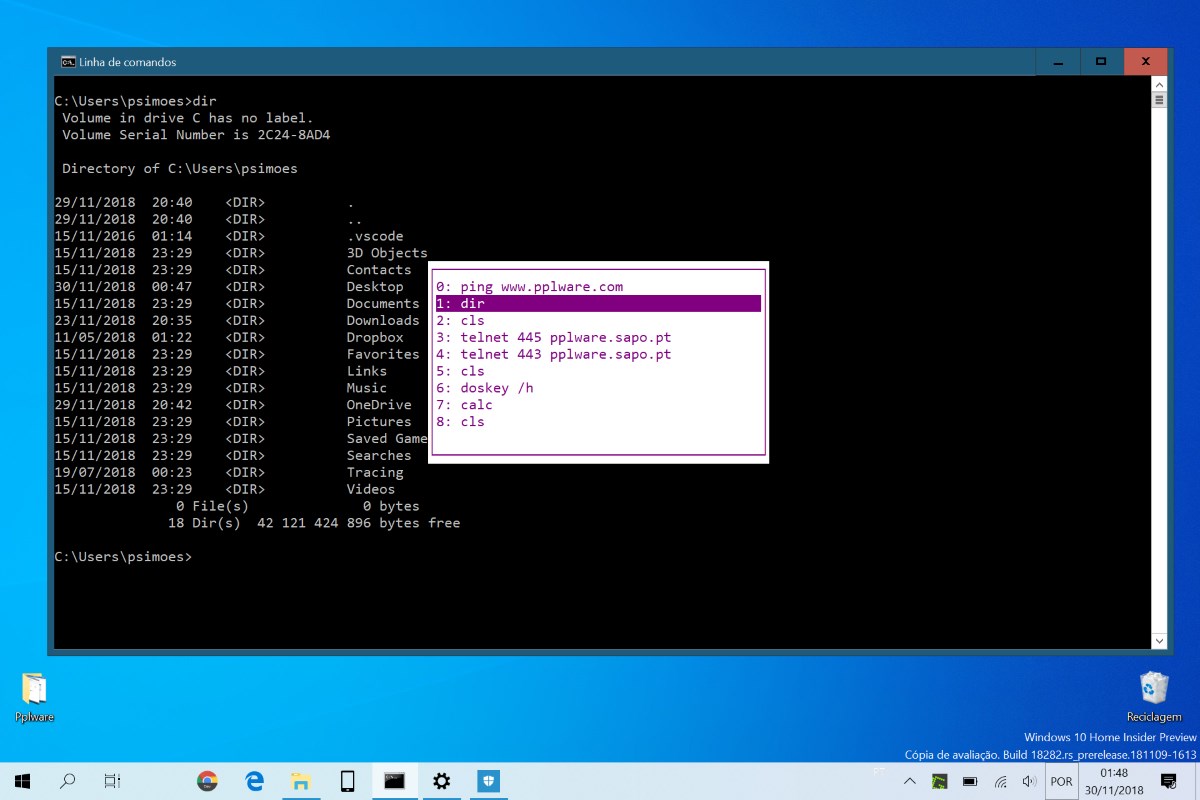
Por incrível que pareça, o DOS tem uma forma simples e imediata de aceder a uma área de histórico, que pode ser controlada pelo teclado. A tecla que falámos é um simples F7, que pode ser usado em qualquer janela.
DOS Windows 10 aceder histórico comandos

Depois de carregar no F7, surgirá uma janela onde os comando usados antes estão presentes, podendo ser navegada com as setas do teclado e um comando escolhido pelo Enter.

Outra forma de aceder ao histórico do DOS no Windows 10

Claro que, existe uma segunda forma de dar acesso a este histórico, se bem que com menos integração e colando apenas os comandos na janela.

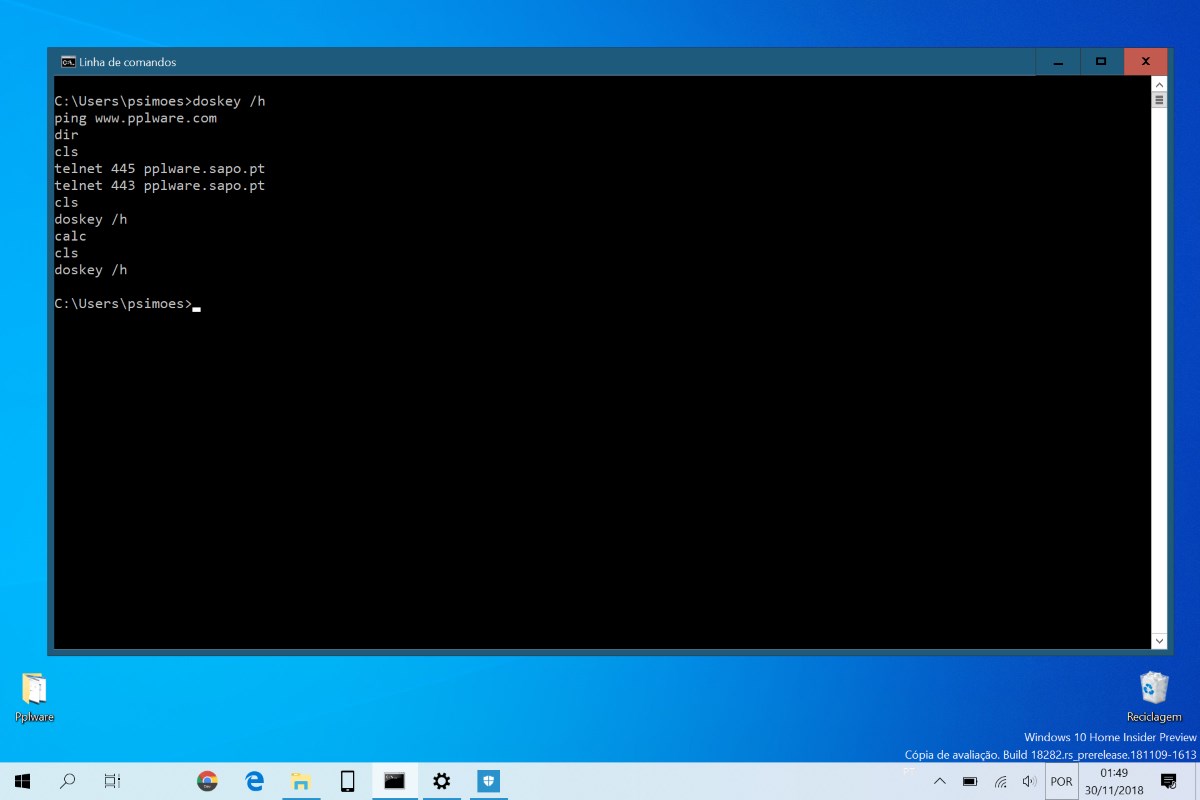
Tudo se resume ao comando: doskey /history. Podem usar em qualquer janela e em qualquer momento.
DOS Windows 10 aceder histórico comandos

Todo o conteúdo do histórico é colocado na linha de comando, sem poder ser usado de qualquer forma. Podem copiar qualquer uma destas linhas e usar em qualquer lugar.

Esta é a forma simples e rápida de aceder e usar o histórico do DOS, dando acesso direto aos comandos antes usado, que de imediato podem ser reciclados.

Comentários

47

Deixe um comentário

O seu endereço de email não será publicado. Campos obrigatórios marcados com *

  1. Avatar de Carlos Rino
    Carlos Rino

    só funciona com a sessão actual, ao reabrir a sessão limpa o histórico.

    1. Avatar de Fernando Jorge
      Fernando Jorge

      Com certeza que a informação é alojada na memória não sendo escrita num simples ficheiro de texto com um comando introduzido a cada linha. O código até poderia filtrar os comandos cujo resultado é um erro. Demasiado simples a implementação para não ter um histórico permanente.

      1. Avatar de met
        met

        No linux o histórico é mantido, custa me a acreditar que o mesmo não acontece no Windows

  2. Avatar de Renato Silva
    Renato Silva

    É correto chamar de DOS? DOS era um sistema operacional, não? Não seria apenas um console de comandos do Windows? Sem criar polêmica, apenas uma dúvida mesmo.

    1. Avatar de Andrey
      Andrey

      Não, não é correto chamar de DOS. Deve ser vício do autor chamar assim. No windows o interpretador de linha de comandos é o Processador de Comandos, CMD.EXE ou Prompt de Comando podendo ser referenciado como Console, CLI, etc..

      Quando se deparar com um artigo “Dica: Usa o DOS no Linux?”, não se surpreenda, ele vai estar falando da shell, bash, sh ou qualquer coisa do tipo.

    2. Avatar de Willy Wonka
      Willy Wonka

      Chame pelo nome: Prompt de Comando

  3. Avatar de Pedro Ribeiro
    Pedro Ribeiro

    O DOS, FELIZMENTE, já morreu há muito!

    1. Avatar de João
      João

      Longe vai do tempo do velhinho MS-DOS 6.22… 😀

    2. Avatar de Carlos
      Carlos

      O DOS morreu?? Vê-se mesmo que não percebe nada de Sistemas operativos. O DOS é e continua a ser a base de tudo.

      1. Avatar de Pedro Ribeiro
        Pedro Ribeiro

        A base de tudo?!
        Felizmente, isso NUNCA foi verdade.

        Mas se continua a duvidar que está bem morto e enterrado, veja outras fontes:

        https://en.wikipedia.org/wiki/MS-DOS#End_of_MS-DOS

        “In contrast to the Windows 9x series, the Windows NT-derived 32-bit operating systems developed alongside the 9x series (Windows NT, 2000, XP and newer) do not contain MS-DOS as part of the operating system, as NT is not built as a subsystem running on DOS but an entirely different independent operating system,[52] but provide a subset of DOS emulation to run DOS applications and provide DOS-like command prompt windows. 64-bit versions of Windows NT line do not provide DOS emulation and cannot run DOS applications natively.”

        1. Avatar de Jorge Fonseca
          Jorge Fonseca

          uma coisa são as Aplicações DOS outra são os comandos DOS… é o mesmo que dizer que o UNIX morreu… tretas sem UNIX não existe linux ou macosx. Já agora… como corrige as atualizações do windows 10 falhadas? CMD, certo? e o powershell funciona com base em que linguagem? Windows… será?

          1. Avatar de Pedro Ribeiro
            Pedro Ribeiro

            O que chama de comandos DOS são comandos… Windows. O DOS, como Sistema Operativo está bem morto e enterrado!
            E não existe um UNIX. existem vários “sabores”. Linux e MacOSX são apenas exemplos.
            Já agora, CMD.EXE=Windows Command.com=DOS
            Boa sorte a encontrar o Command.com no Windows10

          2. Avatar de Jorge Fonseca
            Jorge Fonseca

            Pedro Ribeiro, sabe o que é o c:\> usado na linha de comandos DOS que muitas vezes nos salva de Windows que não arranca… sempre que vir c:\> está a usar DOS. Não o sistema operativo MS-DOS que esse sim morreu há muitos anos

          3. Avatar de Jorge Fonseca
            Jorge Fonseca

            “C:\> é o prompt de comando oficial do MS-DOS, e se não alterado, seu aspecto indica a letra da unidade de disco e o caminho corrente (diretório atual), em que se está posicionado. Em versões anteriores, o prompt de comando era representado apenas por A>, onde apenas a unidade de disco era exibida.“

          4. Avatar de Willy Wonka
            Willy Wonka

            Quanta nerdisse

          5. Avatar de met
            met

            Jorge, oiça este senhor. O DOS seguiu o caminho do dodo. Os comandos da linha de comandos do Windows 10 são tão corridos em DOS como os do Linux. Não vale a pena teimar, não se chamama linhas dr comando “DOS” só porque o interface do DOS era linhas de comandos. O autor cometeu um lapso de alguma dimensão, acontece.

          6. Avatar de met
            met

            E DOS quer dizer “disk operating system”. Só há esse DOS, as linhas de comando em do chamam de de linhas de comando, ou vai dizer me que no Linux também há DOS?

          7. Avatar de PM
            PM

            DOS = Disk Operating Sistema, na altura o sistema operativo era carregado a partir de cassetes, por exemplo o spectrum caregava o sistema operativo de uma cassete audio, portanto um sistema operativo carregado de um disco, nos anos 70 era uma grande inovação, e dai o nome revolucionário do sistema operativo DOS.

      2. Avatar de Celso
        Celso

        Homem, você tem que reformar o seu 486 e comprar um PC novo com Windows 10. Depois vai ver se o DOS é a base de tudo….

    3. Avatar de Guilherme Elias Gomes Nocera
      Guilherme Elias Gomes Nocera

      Felizmente existe um projeto chamado DosBox que o permite utilizar aplicativos DOS em qualquer sistema operacional. https://www.dosbox.com/

  4. Avatar de Wagner
    Wagner

    Não é DOS, isso é CMD. O DOS não acompanha o windows desde o ME.

    1. Avatar de Jorge Fonseca
      Jorge Fonseca

      e o UNIX acompanha o Linux?

      1. Avatar de Celso
        Celso

        Mas estamos a falar de windows e DOS ou estamos a falar de Linux? Porquê que muda o assunto?

      2. Avatar de met
        met

        O Unix não acompanha linux, nem nunca o fez. O Linux foi criado como um clone do Unix, mas não contém código de Unix. Dizer que Linux é Unix é como dizer que José é o Manuel só porque são os dois seres humanos e dizer que acompanha o Linux é como dizer que o braço do José é o braço do Manel, porque são os dois braços.

  5. Avatar de Pedro Simões
    Pedro Simões

    ainda acho engraçado ver os prints da tela com o nome de usuário psimoes Pedro Simões, meu homonimo.

  6. Avatar de Jorge Fonseca
    Jorge Fonseca

    Sempre existiu o histórico do DOS… F3 + cursor para cima. E já agora com o F1, conseguimos repetir o comando anterior escrevendo-o caracter a caracter. Tenho pena dos que acham que o DOS já morreu, acho que eu ainda não conseguiria viver sem o chkdsk, fixmbr, netuser, diskpart entre muitos outros.

    1. Avatar de Pedro Ribeiro
      Pedro Ribeiro

      Esses comandos, que, mais uma vez, nunca foram grande coisa, continuam a existir no Windows, portados para a respectiva arquitectura (W32, W64). Experimente correr aplicações de DOS no Windows (sem DOSBox), e depois diga qualquer coisa!

  7. Avatar de Guilherme Elias Gomes Nocera
    Guilherme Elias Gomes Nocera

    Chama de Prompt de Comando que é o nome correto.

  8. Avatar de ACMSeBr
    ACMSeBr

    Eu o uso até hoje no Windows / Linux. Em backup é muito útil.

    Ex: MS-DDOS to Goocle Drive

    1. Avatar de met
      met

      Não usas o DOS no Linux de certeza, quer dizer não como estása pensar. Chamam se linhas de comando, terminais, bash, DOS é que não. DOS era um sistema operativo. Podes usa lo no Linux com dosbox, como eu faço para jogar o xcom apocalypse e outras velharias. Chamem se as coisas pelos os seus nomes

  9. Avatar de Nuno Freitas
    Nuno Freitas

    Ou então simplesmente carregar nas setas para cima e para baixo para “percorrer” todos os comandos anteriores na mesma sessão…

    E já agora para gravar a lista dos comandos (neste caso no ambiente de trabalho) basta usar “doskey /HISTORY > C:\Users\Username\Desktop\history.txt”

  10. Avatar de Nuno Carvalho
    Nuno Carvalho

    E que tal a mais simples de todas… apenas seta para cima e vais passando pelos comandos utilizados podendo repetir logo um carregando no enter.

  11. Avatar de Tiago
    Tiago

    A Microsoft começou a desenvolver o Microsoft Windows em setembro de 1981. Os primeiros Windows, como o 1.0, 2.0, são compatíveis apenas com partições formatadas em sistema de ficheiros FAT, ou como é chamado, FAT 16. O 3.x poderia ser instalado em FAT 32, porém necessita ser instalado o MS-DOS 7.10, que era incluído nos disquetes de inicialização do Windows 95 OSR2 e Windows 98, necessitando modificar alguns arquivos para permitir seu funcionamento. Ao mudar do 3.1 para o 95B (Windows 95 OSR 2/OSR 2.1), os HD’s poderiam ser formatados em FAT 32. Inicialmente lançado com o Windows NT, a tecnologia NTFS é agora o padrão de fato para esta classe. Com a convergência de ambos sistemas, o Windows XP passou também a preferir este formato.

    1. Avatar de S3
      S3

      Por acaso estou com uma dificuldade em correr o windows 3.1 num 386, tem a haver com o himem.sys. Alguma ideia sobre a configuração no autoexec.bat, tentei várias alterações mas não está a dar (é bom ver um pc de 1986/7 a funcionar sem qualquer problema, tirando o facto de não conseguir executar o W 3.1)
      P.S. Podem sorrir…

      1. Avatar de S3
        S3

        Já agora, o ficheiro config.sys também está envolvido, alguma ideia ?

  12. Avatar de avlisoft
    avlisoft

    Recordando o “velho” DOS:
    CMD
    C: \>CLS
    C: \>HELP (mostra todos os comandos)
    C: \>HELP command-name (mostra o comando indicado)

  13. Avatar de Mc
    Mc

    O DOS existe pois aínda existe o Command.com ao lado do CMD.exe

    1. Avatar de Pedro Rbeiro
      Pedro Rbeiro

      Não numa instalação nova de Windows 10.
      Volto a dizer, experimentem correr aplicações de DOS no Windows 10, especialmente jogos, e depois partilhem os resultados.

  14. Avatar de Xavi
    Xavi

    Antigamente só com DOSKEY

  15. Avatar de Daniel
    Daniel

    Ué, como assim terminal no Windows? Isso não existe, hahahaha

    Agora os windows#£#£ estão a copiar o jeito linux de ser.

  16. Avatar de Valter Augusto Santos Carvalho
    Valter Augusto Santos Carvalho

    Dos tinha eu no meu velho 386 e precisava dele para abrir o sistema operativo, agora isso a que chama dos é uma linha de comandos ou cmd.

  17. Avatar de avlisoft
    avlisoft

    C:\>help
    For more information on a specific command, type HELP command-name
    ASSOC Displays or modifies file extension associations.
    ATTRIB Displays or changes file attributes.
    BREAK Sets or clears extended CTRL+C checking.
    BCDEDIT Sets properties in boot database to control boot loading.
    CACLS Displays or modifies access control lists (ACLs) of files.
    CALL Calls one batch program from another.
    CD Displays the name of or changes the current directory.
    CHCP Displays or sets the active code page number.
    CHDIR Displays the name of or changes the current directory.
    CHKDSK Checks a disk and displays a status report.
    CHKNTFS Displays or modifies the checking of disk at boot time.
    CLS Clears the screen.
    CMD Starts a new instance of the Windows command interpreter.
    COLOR Sets the default console foreground and background colors.
    COMP Compares the contents of two files or sets of files.
    COMPACT Displays or alters the compression of files on NTFS partitions.
    CONVERT Converts FAT volumes to NTFS. You cannot convert the
    current drive.
    COPY Copies one or more files to another location.
    DATE Displays or sets the date.
    DEL Deletes one or more files.
    DIR Displays a list of files and subdirectories in a directory.
    DISKPART Displays or configures Disk Partition properties.
    DOSKEY Edits command lines, recalls Windows commands, and
    creates macros.
    DRIVERQUERY Displays current device driver status and properties.
    ECHO Displays messages, or turns command echoing on or off.
    ENDLOCAL Ends localization of environment changes in a batch file.
    ERASE Deletes one or more files.
    EXIT Quits the CMD.EXE program (command interpreter).
    FC Compares two files or sets of files, and displays the
    differences between them.
    FIND Searches for a text string in a file or files.
    FINDSTR Searches for strings in files.
    FOR Runs a specified command for each file in a set of files.
    FORMAT Formats a disk for use with Windows.
    FSUTIL Displays or configures the file system properties.
    FTYPE Displays or modifies file types used in file extension
    associations.
    GOTO Directs the Windows command interpreter to a labeled line in
    a batch program.
    GPRESULT Displays Group Policy information for machine or user.
    GRAFTABL Enables Windows to display an extended character set in
    graphics mode.
    HELP Provides Help information for Windows commands.
    ICACLS Display, modify, backup, or restore ACLs for files and
    directories.
    IF Performs conditional processing in batch programs.
    LABEL Creates, changes, or deletes the volume label of a disk.
    MD Creates a directory.
    MKDIR Creates a directory.
    MKLINK Creates Symbolic Links and Hard Links
    MODE Configures a system device.
    MORE Displays output one screen at a time.
    MOVE Moves one or more files from one directory to another
    directory.
    OPENFILES Displays files opened by remote users for a file share.
    PATH Displays or sets a search path for executable files.
    PAUSE Suspends processing of a batch file and displays a message.
    POPD Restores the previous value of the current directory saved by
    PUSHD.
    PRINT Prints a text file.
    PROMPT Changes the Windows command prompt.
    PUSHD Saves the current directory then changes it.
    RD Removes a directory.
    RECOVER Recovers readable information from a bad or defective disk.
    REM Records comments (remarks) in batch files or CONFIG.SYS.
    REN Renames a file or files.
    RENAME Renames a file or files.
    REPLACE Replaces files.
    RMDIR Removes a directory.
    ROBOCOPY Advanced utility to copy files and directory trees
    SET Displays, sets, or removes Windows environment variables.
    SETLOCAL Begins localization of environment changes in a batch file.
    SC Displays or configures services (background processes).
    SCHTASKS Schedules commands and programs to run on a computer.
    SHIFT Shifts the position of replaceable parameters in batch files.
    SHUTDOWN Allows proper local or remote shutdown of machine.
    SORT Sorts input.
    START Starts a separate window to run a specified program or command.
    SUBST Associates a path with a drive letter.
    SYSTEMINFO Displays machine specific properties and configuration.
    TASKLIST Displays all currently running tasks including services.
    TASKKILL Kill or stop a running process or application.
    TIME Displays or sets the system time.
    TITLE Sets the window title for a CMD.EXE session.
    TREE Graphically displays the directory structure of a drive or
    path.
    TYPE Displays the contents of a text file.
    VER Displays the Windows version.
    VERIFY Tells Windows whether to verify that your files are written
    correctly to a disk.
    VOL Displays a disk volume label and serial number.
    XCOPY Copies files and directory trees.
    WMIC Displays WMI information inside interactive command shell.

    1. Avatar de Zé do Boné
      Zé do Boné

      Apesar da utilidade do comentário, há que referir que muitos não são verdadeiros comandos DOS. São na realidade chamadas a unitários sem GUI.
      Por exemplo, o robocopy surgiu como parte do Windows resource kit e só apareceu nativamente nas versões Windows Vista para a versão desktop e Win 2008 R2 nas versões server.

      Podemos ainda acrescentar outros, como por exemplo
      Hostname
      Whoami
      Getmac
      Ipconfig

      1. Avatar de avlisoft
        avlisoft

        Obrigado pelo esclarecimento.
        O “meu” DOS quando nos anos 80 me iniciei nestas lides na verdade era um pouco mais simples e não tinha tantos comandos como os apresentados. No entanto é mais uma dica para quem não o utilizou ou não tem nenhuma ideia como se processava a ligação utilizador-pc. Abraço.

      2. Avatar de met
        met

        Nenhuns são comandos do DOS, isso acabou com 98 e o Me.

  18. Avatar de josé
    josé

    Depois de tantas críticas eu digo que segui os passos do moderador e não mostrou nada. não aparece o DNS





