


…e como fazer BackUp.. em todos os Sistemas Operativos Moveis!
o WhatsApp é um dos melhores serviços de mensagens para os smartphones. Já o demos a conhecer aqui no Pplware, e trata-se de uma aplicação que envia/recebe mensagens, recorrendo ao nosso plano de Internet (3G/Edge), ou através de uma ligação Wi-Fi. É bastante simples de usar, uma vez que não existe a necessidade de criar contas no serviço. Para se realizar uma comunicação, o WhatsApp Messenger identifica os utilizadores através dos contactos telefónicos mantidos no smartphone.
Muitos decerto utilizam este fantástico serviço, e gostariam de saber como fazer Backup e como guardar as suas mensagens, exportando-as.
Hoje, deixamos aqui esse dica, para todos os sistemas operativos móveis!

Para cada um dos sistemas operativos vamos indicar os passos para fazer o backup no próprio dispositivo móvel, e depois como fazer a exportação das suas mensagens.
Android

- Backup
No Android, é feito um backup diário das suas conversas. Contudo, pode fazê-lo manualmente em caso de segurança:
1. Vá ao WhatsApp > Clique no botão MENU > Settings > Chat Settings
2. Clique em BackUp Conversations
- Exportar (conversas individuais ou de grupo)
1. Clique, sem largar, na conversa.
2. Escolha a opção Email Conversation
3. Opcionalmente, escolha se quer guardar imagens/vídeos em Attach Media
Ser-lhe-á enviado um e-mail com um .txt. Se escolheu guardar as imagens e vídeos, estes serão enviados em anexo.
iPhone

- Backup
No iPhone basta ir a WhatsApp Settings > Chat Settings > Chat Backup
No entanto, neste caso, tanto a iCloud como o iTunes fazem backups da grande parte dos dados do seu smartphone, caso assim estejam configurados.
Na iCloud, deve ir a Settings > iCloud > Storage & Backup e colocar ON:
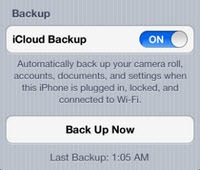
No caso do iTunes, ligue o dispositivo ao computador e de seguida:
Clique em File > Selccione Devices > Clique em Back Up
- Exportar
1. Abra o WhatsApp
2. Clique em Settings, faça scroll e clique em Email Conversation
3. Selecione a conversa que deseja guardar
4. Escolha se deseja enviar a conversa com ou sem imagens/vídeos
5. Insira o email e clique em Send
BlackBerry

- BackUp
Para Blackberry, o WhatsApp, apesar de efectuar backups automaticos, não disponibiliza uma forma de os fazer de forma manual.
No site do WhatsApp, apenas se encontram os passos do que fazer caso perca os seus dados, clique aqui para aceder.
- Exportar
Para exportar as suas mensagens basta
1. Selecionar um chat individual ou de grupo
2. Clicar no botão
3. Seleccionar Email conversation

Ser-lhe-á enviado um e-mail com um documento .txt.
NOKIA (S60)

- Backup
O WhatsApp faz um backup diário no seu Nokia S60, mas pode também fazê-lo manuelamente, basta para ir:
1. Abrir o WhatsApp > ir a Settings > Chat History > Backup chat history
2. Escolha a opção “Yes” para fazer o Back up do seu historial de mensagens.
- Exportar
1. Vá ao menu principal do WhatsApp
2. Clique em Options > Settings > Chat History > Send chat history
3. Seleccione um email (neste caso o seu) para onde deseja enviar esses dados
Ser-lhe-á enviado um e-mail com um documento .txt.
Windows Phone

- Backup
1. No menu principal, clique nos três pontinhos (…) que lhe surgem no canto inferior direito
2. Clique em Settings
3. Clique em Backup
(Nota: Esta funcionalidade está somente disponivel para versões do WhatsApp 2.9.2 ou superiores.)
- Exportar
1. Abra o chat que deseja salvar
2. Clique nos 3 pontinhos no canto inferior direito
3. Clique em info
4. Escolha a opção email chat history
(Nota: O seu historial poderá não ser totalmente enviado, mas pode ser apenas uma parte, devido às restrições de tamanho de mensagens impostas pelo Windows Mail)
PUB
PUB.











PUB.
Velocímetro Pplware

Teste a velocidade da sua Internet



