O Windows 10 é um sistema aberto e até bastante personalizável. O utilizador pode definir um conjunto alargado de opções que o tornam único e ajustado às suas preferências e escolhas. Assim, este é sempre um sistema diferente para cada um.
A organização das pastas e dos ficheiros segue uma linha há vários anos e as Bibliotecas servem para isso mesmo. O que poucos sabem é que qualquer utilizador pode criar as suas Bibliotecas e organizar o Windows 10 como quiser.

Uma biblioteca para mais organização
De base, o Windows 10 oferece ao utilizador um conjunto de Bibliotecas bem definido e com um propósito específico. Temos os Documentos, as Imagens, as Músicas e os Vídeos. Claro que existem outras subcategorias dentro das imagens, como as das câmaras e as guardadas.
Existe a possibilidade destas serem personalizadas e, em especial, de serem criadas novas Bibliotecas. Este é um processo muito simples e que dá uma liberdade grande aos utilizadores, que assim podem criar outras áreas de arrumação.
Aceder ao centro do Windows 10
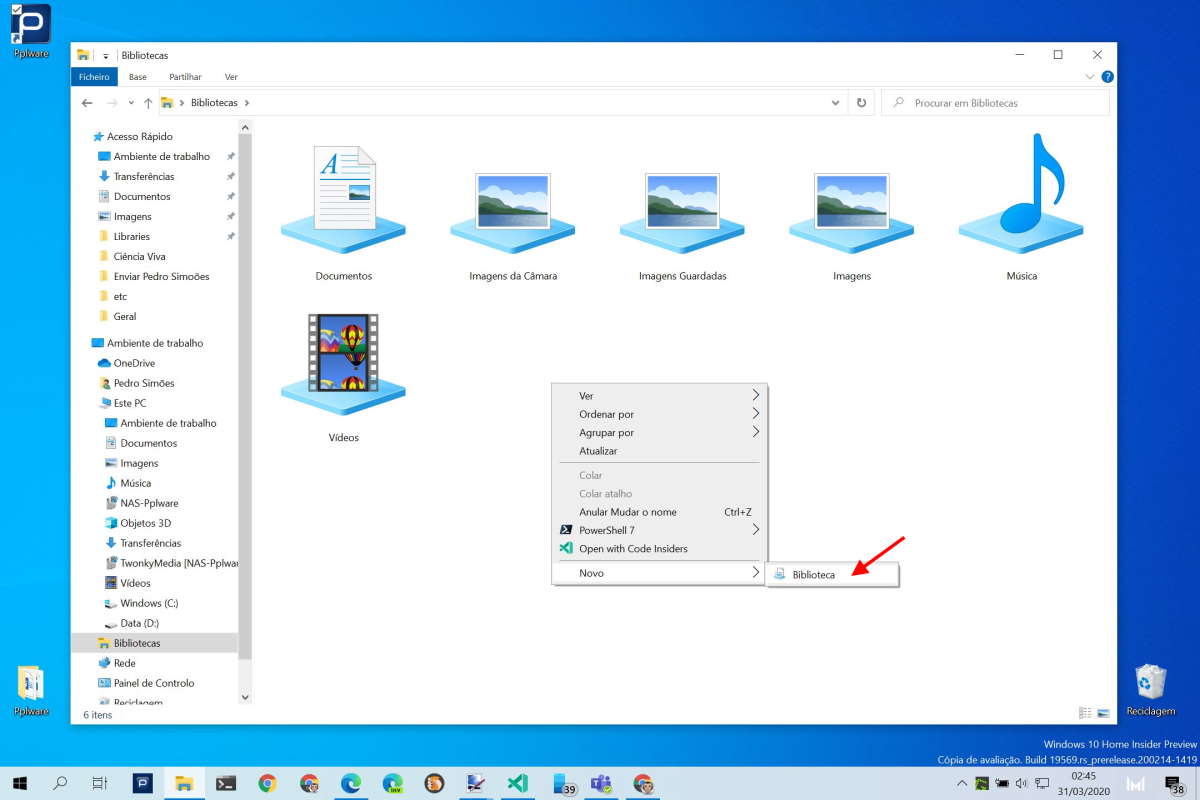
O primeiro passo é aceder à pasta onde estas Bibliotecas estão guardadas. Para isso coloquem na barra de endereço do gestor de ficheiros o comando seguinte: shell:Libraries. Podem ainda correr esse comando diretamente no menu iniciar do Windows 10.
Ai dentro de vem clicar com o botão direito do rato e abrir o menu de contexto. Escolham a entrada Novo e de seguida devem selecionar a opção Biblioteca. De imediato surge uma nova entrada na janela, pronta a ser usada.
Ficheiros e pastas mais arrumados
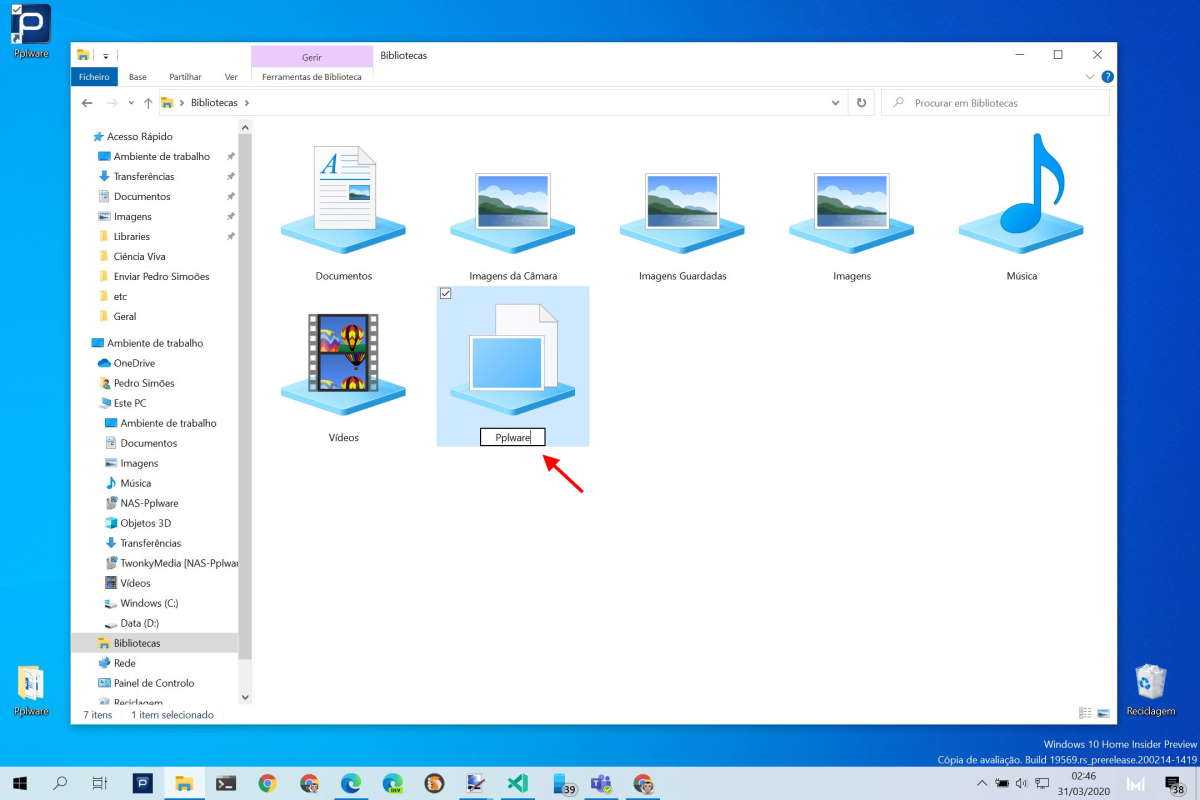
Este é o momento para personalizar esta nova Biblioteca do Windows 10. Podem definir um nome sugestivo e também um ícone que esteja de acordo com a função que esta vai ter. A lista é longa e adapta-se a quase todas as possibilidades.
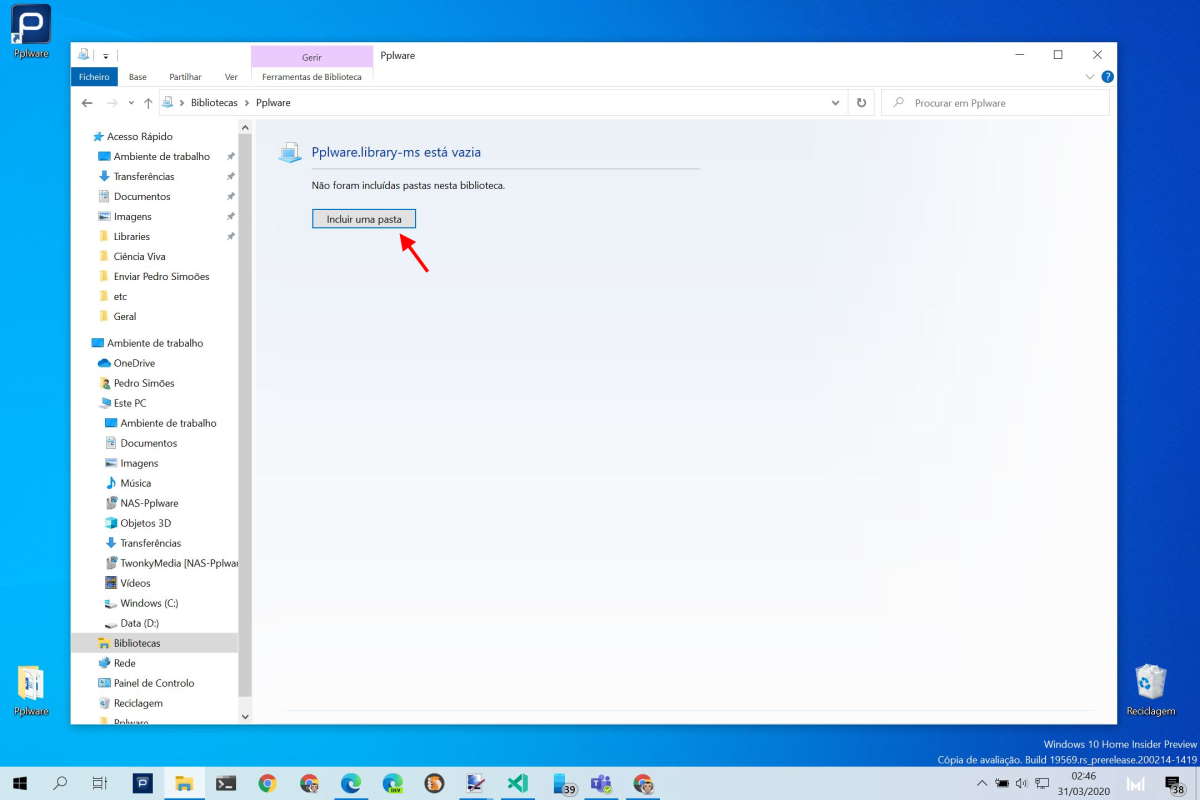
Por fim, e para terminar este processo, devem definir qual a pasta onde estes ficheiros e pastas vão ser guardados. Para isso só precisam de entrar na nova pasta e carregar no botão Incluir uma pasta. Escolham esta pasta e o processo está terminado.
Esta possibilidade de criar Bibliotecas dá uma grande liberdade aos utilizadores do Windows 10. Rapidamente podem criar áreas de arrumação para os seus ficheiros, ordenando-os de forma mais lógica e prática.
Testem esta funcionalidade e vejam como o Windows 10 é modular e dá ao utilizador uma liberdade grande.
PUB
PUB.





 Loading …
PUB.
Velocímetro Pplware

Teste a velocidade da sua Internet