


Hoje em dia o que não faltam são serviços que permitem a partilha de ficheiros entre dispositivos mesmo que com sistemas operativos diferentes. No entanto, numa LAN (Local Area Network) podemos facilmente partilhar uma ou várias pastas entre máquinas de forma segura e rápida.
Hoje vamos ensinar como podem partilhar uma pasta entre o macOS e o Windows 10.
O macOS, assim como o Windows, oferece funcionalidades que permitem partilhar facilmente uma pasta. Para tal, basta que realize os seguintes passos:
Passo 1 – Criar um utilizador para a partilha
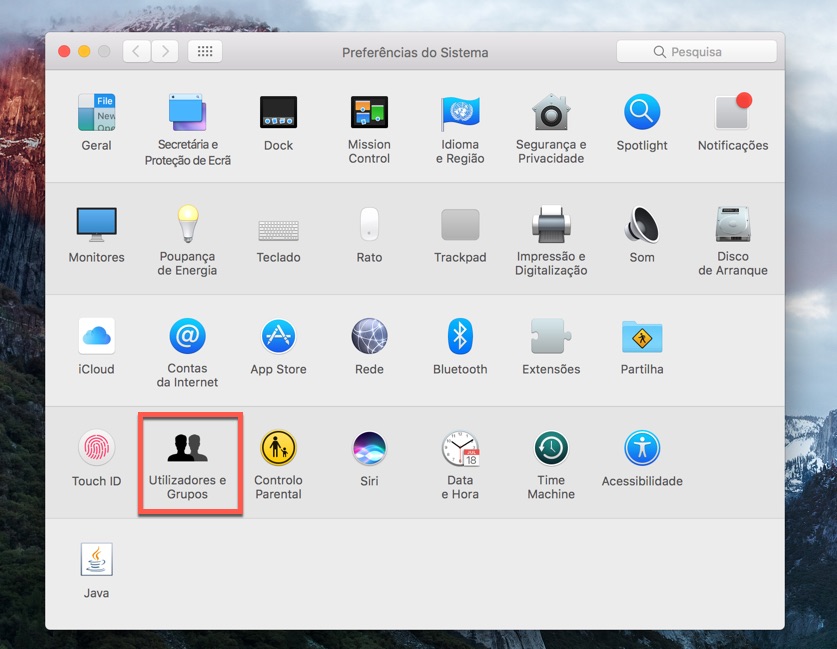
Para não termos de andar a dizer as nossas credenciais para acesso à partilha, podemos simplesmente criar um utilizador para esse efeito. Para tal, basta ir a Preferências do Sistema > Utilizadores e Grupos.
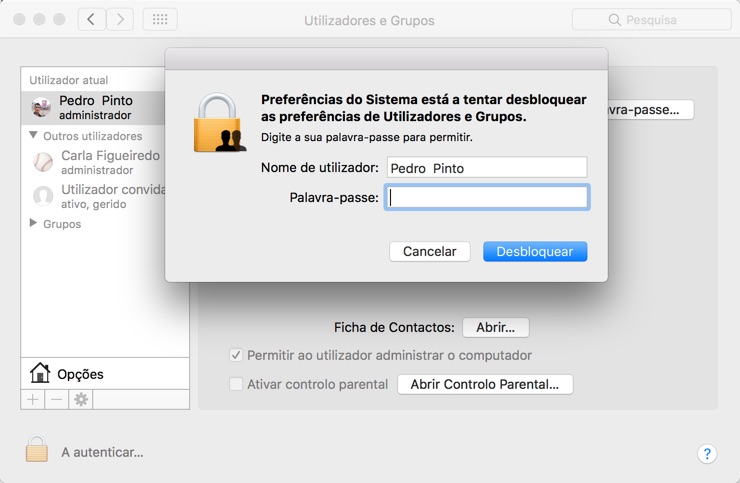
Em seguida clique no ícone de cadeado  para desbloqueá-lo e, depois, digite o nome e a palavra-passe de administrador.
Clique agora no botão Adicionar por baixo da lista de utilizadores.
No campo Nova Conta devem escolher o tipo de utilizador Só Partilha: os utilizadores apenas de partilha podem aceder remotamente a ficheiros partilhados, mas não podem iniciar sessão no computador nem alterar definições.

Por fim devem carregar em Criar Utilizador.
Passo 2 – Ativar a partilha no macOS
Para ativar a partilha de dados no macOS devem voltar às Preferências do Sistema e aceder a Partilha.
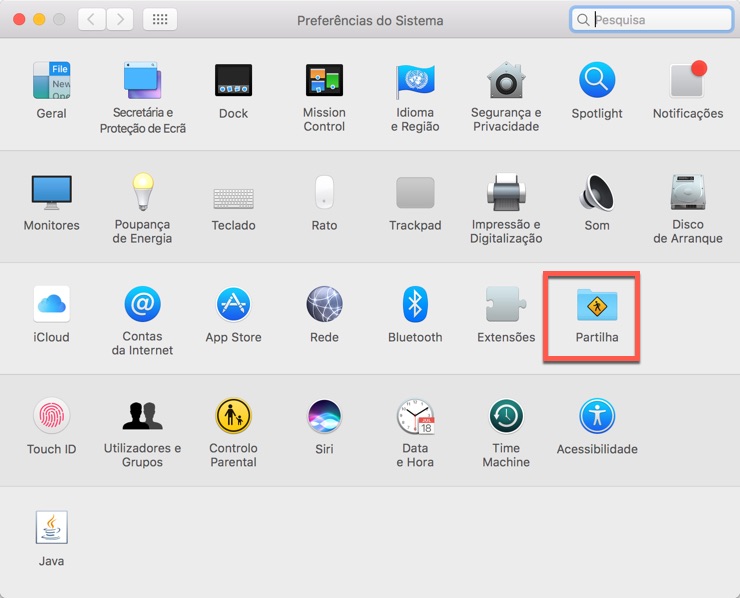
Dentro da Partilha ativem o serviço Partilha de ficheiros e depois carreguem em Opções.
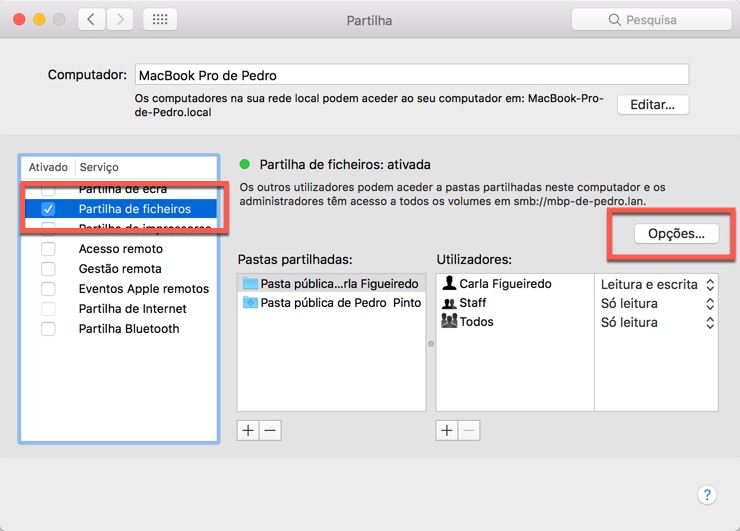
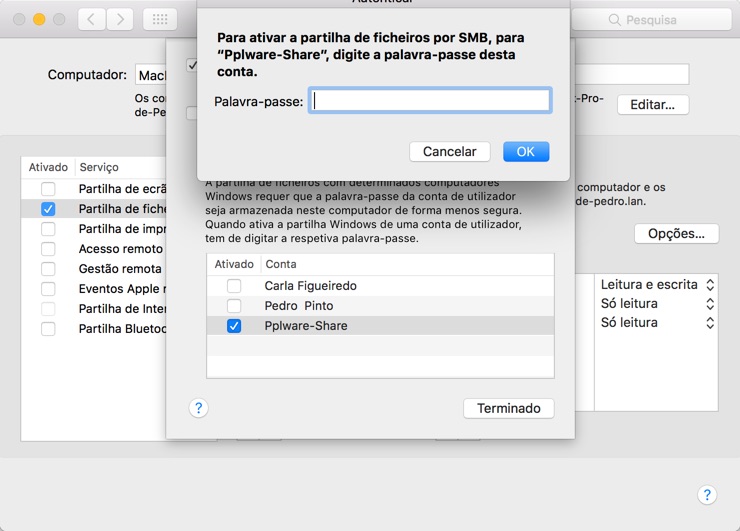
Aí dentro devem indicar o utilizador (com perfil Só Partilha) que criaram. Para ativar a partilha de ficheiros por SMB para esse utilizador devem indicar a palavra-passe dessa conta.
Passo 3 – Indicar pastas a partilhar
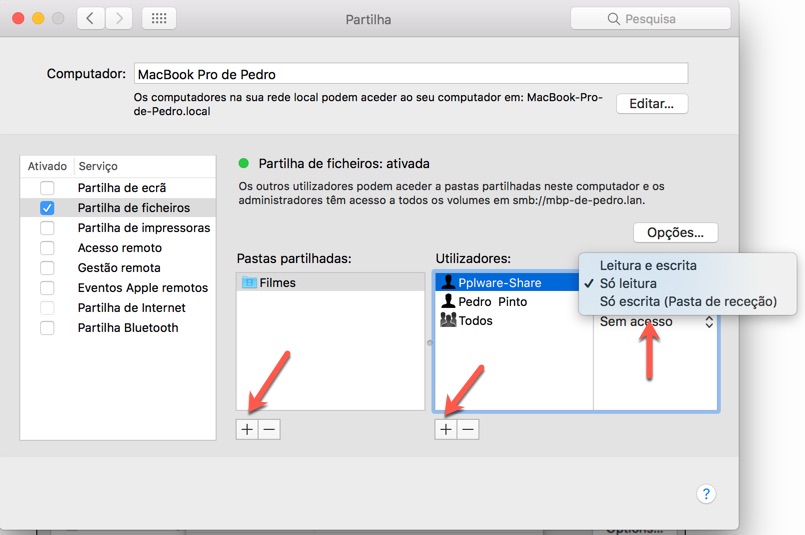
Por fim basta indicar quais os diretórios que pretendem partilhar com outras máquinas. Para isso basta que escolham as “Pastas partilhadas” carregando em + e depois adicionando os diretórios que pretendem.
O próximo passo é indicar quais os utilizadores que podem ter acesso remoto a esses diretórios.
Por fim, definam as permissões para cada utilizador, por exemplo, na imagem seguinte o utilizador Pplware-Share apenas tem permissão de leitura para o diretório Filmes.
Como aceder à partilha a partir do Windows?
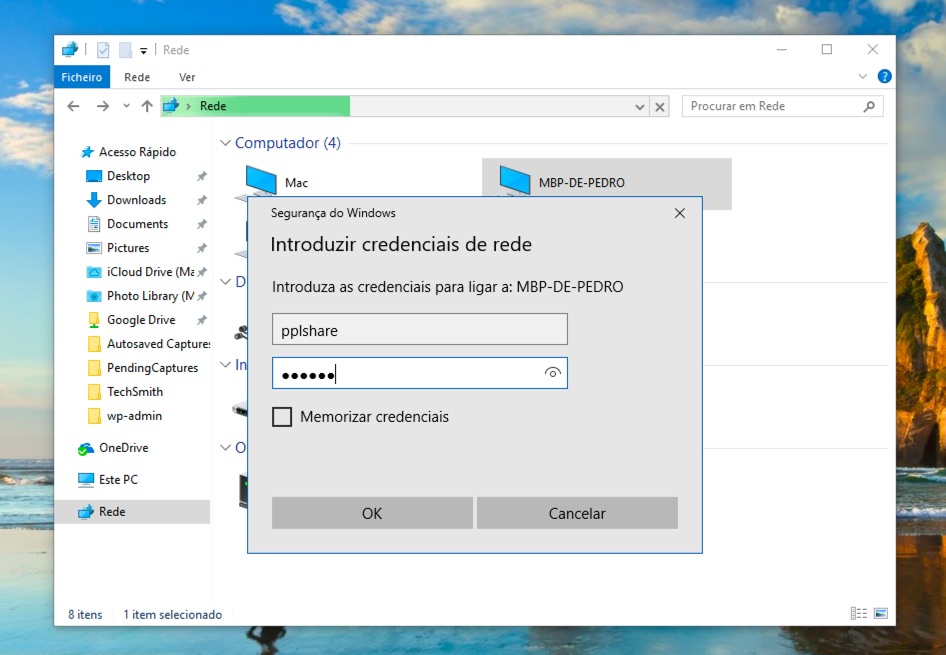
O acesso à partilha é ainda mais fácil. No caso de estar em Windows basta que abra o Explorador de Ficheiros e depois carregue em Rede para que o sistema procure máquinas na mesma rede.
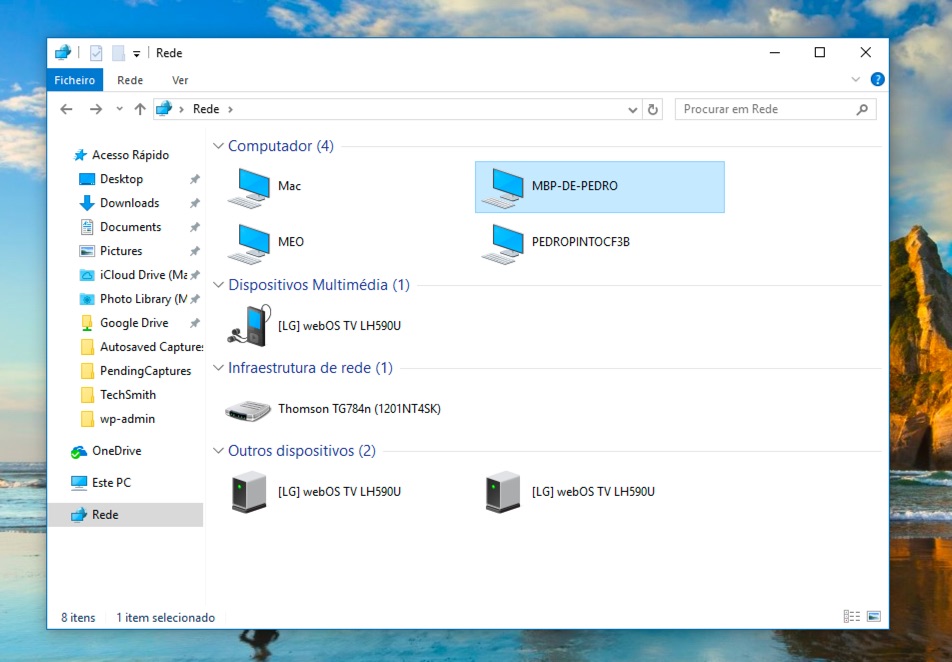
Depois de encontrar a máquina que tem a partilha, basta selecioná-la e indicar as credenciais de acesso para assim conseguir aceder aos conteúdos partilhados.
O resultado será semelhante ao da imagem seguinte:

Como viram partilhar ficheiros, em segurança, entre o macOS e o Windows 10 é uma tarefa extremamente simples. Com a criação de um utilizador apenas para partilhas deixa de ser necessário revelar as credenciais do utilizador do sistema para acesso à partilha remota. Experimentem.
PUB
PUB.











 Loading …
PUB.
Velocímetro Pplware

Teste a velocidade da sua Internet



