Hoje em dia o stream de vídeo é uma constante, nos mais diversos tipos de serviço de vídeos online. Mas para poder assistir a um stream de vídeo é necessária uma ligação de Internet o que nem sempre está ao nosso alcance tornando impossível assistir ou escutar os conteúdos daquele vídeo que tanta falta nos faz.
Ora na dica de hoje iremos mostrar como é fácil descarregar a faixa de áudio de um qualquer vídeo stream e guardá-lo directamente no nosso disco rígido para o ouvir mais tarde, segundo a nossa conveniência, ou quando estivermos offline.
Descarregar áudio dos vídeos do YouTube
O Youtube é um dos serviços mais populares de vídeo do mundo. Torna-se natural que a maioria dos vídeos a quem retiraremos áudio à parte será deste serviço.

Assim, para este tipo de necessidade, existem as mais variadas ferramentas mas existe uma que se destaca entre muitas: Peggo.co. É certo que se trata de uma ferramenta online mas cumpre na perfeição e com eficácia as suas funções de capturar o áudio dos vídeos do YouTube.
A interface oferecido no Peggo.co é bastante simples, estando ao alcance de todo o tipo de utilizador. Em resumidas palavras, não existe mais nada além de uma barra de endereços grande, onde podemos copiar a URL (link) do vídeo do YouTube que pretendemos capturar e já está. A partir do momento que inserimos o link do Youtube teremos acesso a algumas opções interessantes:
- FROM e TO: ou seja, podemos apenas retirar uma parte do som que realmente nos interessa para o caso de não querermos gravar o som de todo o vídeo. Para isso em FROM basta escolher o início do vídeo onde queremos começar a gravar e em TO definir o final do vídeo;
- TITLE e ARTIST: em tradução directa são os campos do Título e o Artista que precisamente irão servir para escolher um nome de ficheiro para o áudio a download bem como para definir os metadados do artista, tornando-se muito útil para qualquer software que organize os ficheiros multimédia;
- REMOVE SILENCE: Esta opção, remoção de silêncio, faz precisamente aquilo que anuncia removendo qualquer silêncio que se encontre tanto no início como no final do vídeo que estamos a converter. Os utilizadores deverão estar atentos uma vez que no serviço do YouTube existe um variado conjunto de vídeos que se apresentam com um ecrã de abertura ou finalização que não possui qualquer audio pelo que deixar esta opção sempre marcada pode não ser má escolha;
- NORMALIZE: esta função tem como objectivo manter o volume do vídeo numa escala consistente, isto é, para que o áudio não sofra flutuações na altura do volume, ficando tudo normalizado dentro da mesma equalização.
- MORE: neste função iremos ter acesso ao áudio bitrate a converter. Por defeito o serviço online assume o 256kbps que, digamos, é uma qualidade muito boa. Contudo, se o vosso espaço for mais limitado poderão definir valores inferiores que, por seu turno, ira influenciar também a qualidade do áudio em descarga.
Por fim basta carregar em RECORD MP3 e esperar alguns momentos, dependendo da conexão de Internet que tiverem, para verem o arquivo áudio chegar até ao vosso dispositivo. A ter em conta que os vídeos são descarregados para a pasta que tenham definida para downloads do vosso explorador, por isso não vale a pena perder muito tempo à procura onde estará o áudio.
Na utilização do serviço do Peggo.co, os utilizadores poderão encontrar algumas incompatibilidades com algumas extensões no Chrome. Caso isso vos aconteça, tentem ir desactivando algumas extensões até o serviço funcionar correctamente.
Descarregar áudio dos vídeos de qualquer outro serviço
Mas e se pretendemos descarregar o áudio de uma outra fonte que não o YouTube? Quando falamos de sacar áudio de forma gratuita de outros serviços vídeo online a verdade é que as opções são um pouco mais limitadas, obrigando na maioria das vezes a descarregar o vídeo primeiro para o nosso dispositivo e somente depois fazer a conversão do áudio. É esse processo que explicamos a seguir:
Existem algumas opções, mais pobres, é certo, mas que poderão ajudar de alguma maneira especialmente em forma de extensão para o browser. Para o Chrome, existe uma boa opção que é Video Downloader. Para quem utiliza habitualmente o Firefox, poderão dar uma vista de olhos no DownloadHelper.
Uma vez descarregado o vídeo que pretendemos converter é possível utilizar o famoso VLC Player, entre muitos outros que existem, para sacar somente a faixa de áudio daquele vídeo que acabamos de descarregar.
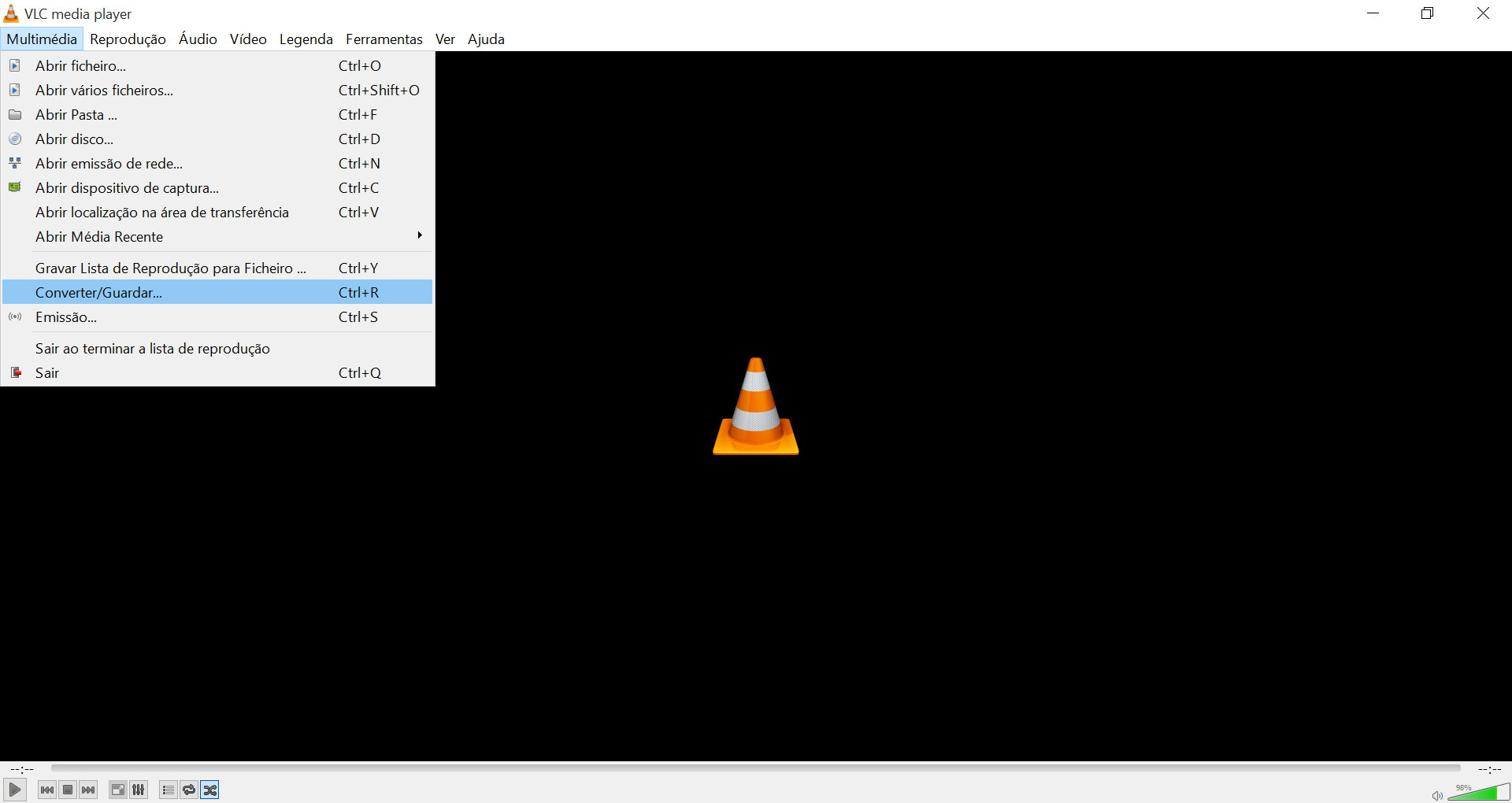
Para tal basta abrir o VLC, clique em Multimédia->Converter/Guardar. No menu seguinte, clicamos no botão Adicionar ao lado da caixa de selecção de ficheiro e navegar nas pastas até ao ficheiro FLV (ou outro formato) que foi descarregado. depois clicar em OK.

De seguida, escolhemos a pasta de destino e um nome de ficheiro para o áudio. Seguidamente clicamos na caixa suspensa marcada de perfil e escolhemos “Audio – MP3“. Clicamos em iniciar e o VLC irá abrir uma nova janela de reprodução, com a barra de progresso. Uma vez finalizado podemos encontrar o nosso ficheiro MP3 na localização previamente indicada.
Por último, mas não menos importante, existe ainda um combo de ferramentas que já por aqui falamos e que penso que não deve ser descurado, pois entre as mais variadas funções inclui todas as que foram aqui mencionadas e muito mais, sempre de forma gratuita. A aplicação em causa é o Free Studio e já tive a oportunidade de vos falar dele NESTE ARTIGO. Não percam a oportunidade para ler ou reler também este artigo.
PUB
PUB.











PUB.
Velocímetro Pplware

Teste a velocidade da sua Internet