Dica – Como definir um browser por omissão no Windows?

19 Comentários

Ao contrário do que acontecia há uns anos atrás, os utilizadores têm hoje várias opções de escolha no que se refere a browsers (navegadores) e até por norma têm mais do que um browser instalado no sistema . No entanto, da lista de browsers instalados há sempre um que é o browser de eleição (padrão) do sistema.

Noutro dia um colega ligou-me todo chateado porque as páginas estavam a abrir com outro “programa”. Rapidamente percebi que tinha instalado outro browser e que o tinha tornado o browser por omissão.

Como definir então um browser por omissão no Windows?

browser_01

Método 1 – Definir um browser por omissão no próprio browser

Mozilla Firefox

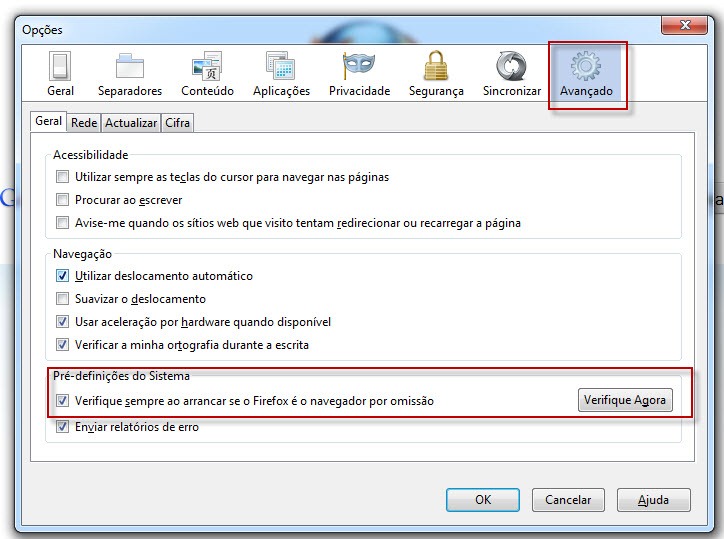
Para definir o  Mozilla Firefox como browser padrão do sistema basta ir a Ferramentas (Se não vir a barra de opções, carregue na tecla ALT). Depois dentro das opções disponibilizadas, carregue no separador Avançado e em seguida, em Pré-definições do Sistema, escolha “Verifique sempre ao arrancar se o Firefox é o navegador por omissão”. Quem pretender definir de imediato o Mozilla Firefox como navegador por omissão, basta carregar no botão “Verifique Agora

ffox_01

Chrome

No Chrome, basta ir a “Personalizar e controlar o Google Chrome” e depois escolher Opções.

chrome_01

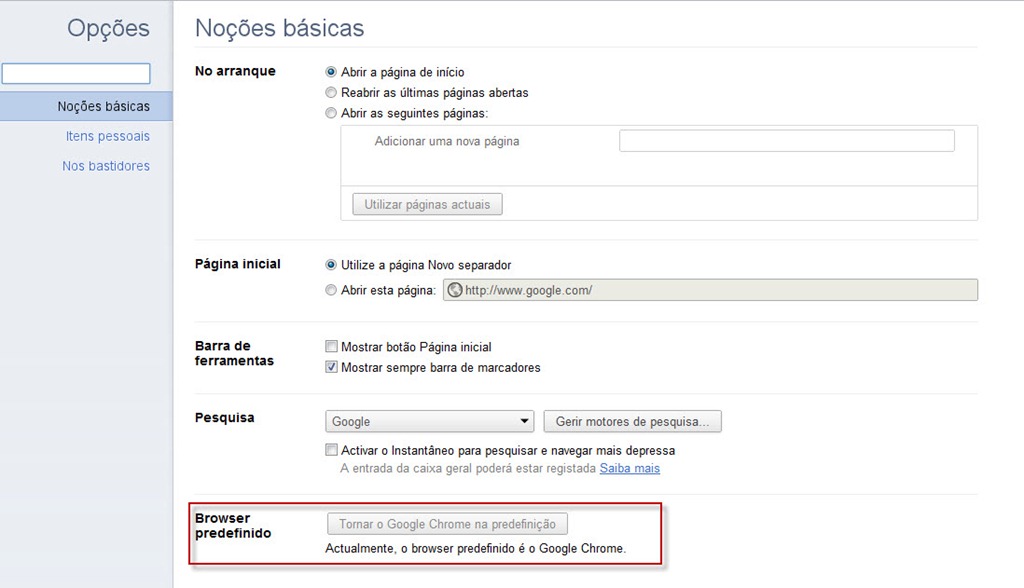
Já dentro das opções, basta carregar no botão “Tornar o Google Chrome na predefinição

chrome_00


Internet Explorer

No IE, basta ir a Ferramentas—>Opções da Internet—>Programas e depois Predefinir

ie_00

Como puderam ver, o método para definir um browser com padrão do sistema é bastante idêntico para os vários browsers. Esta configuração aplicação a outros browsers como o Opera, Netscape, Safari, entre outros.

Método 2 – Definir um browser por omissão no Windows

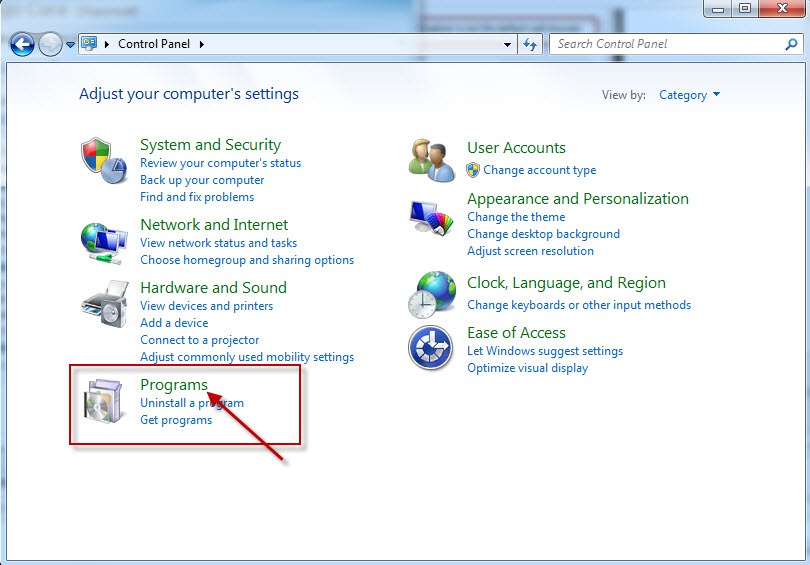
O Windows disponibiliza também uma funcionalidade que permite definir rapidamente um browser como padrão. Para isso, basta abrir o painel de controle e escolher Programs (Programas)
win_00

Depois escolhemos Default Programs (Programas Predefinidos)

win_01

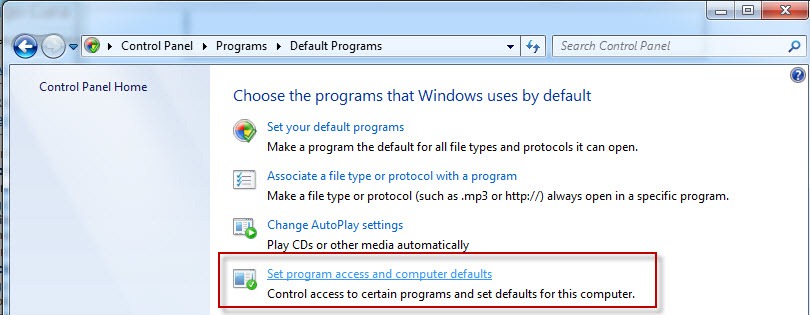
Em seguida escolhemos a opção Set program access and computer defaults (Definir acesso a programadas e predefinições do computador)
 

win_02

Para finalizar, das configurações apresentadas expandimos a custom (Personalizada) e aí podemos definir várias aplicações como padrão do sistema, incluindo os browsers, e-mail, player, etc.

win_04

Esperamos que este dica seja útil e para uma próxima, em vez de estarem a explicar este processo todo por telefone (que é uma “aventura”,) aos vossos amigos reencaminhem-nos para o Pplware 🙂

Partilhar:
Tags:

Comentários

19

Deixe um comentário

O seu endereço de email não será publicado. Campos obrigatórios marcados com *

  1. Avatar de João Franco
    João Franco

    realmente ai esta uma coisa q so os grandes informaticos sabem -.-‘

    1. Avatar de Fernando
      Fernando

      Não te esqueças que nem só os “grandes informáticos”, visitam o pplware, e sabes tão bem como eu que grande parte das pessoas que usam computadores se deparam com este tipo de problemas. Tu e eu também já necessitámos de ajuda em coisas que hoje nos dão vontade rir…

      Por isso, isto para nós pode passar ao lado, mas para alguém que esteja com este problema pode ser uma autêntica pérola, por exemplo, eu ando a tentar montar uma rede em casa entre windows xp e linux mint 10, para ti isso pode ser fácil, mas para mim aquele artigo de ontem sobre samba foi uma dádiva.

        1. Avatar de Fernando
          Fernando

          Obrigadão Pedro, creio que me poupaste algumas horas a ler Manual enorme que está no site do Samba, parece-me bem mais acessível configurar a coisa assim, mais uma vez, obrigado

  2. Avatar de Rui Bastos
    Rui Bastos

    Aproveito esta dica para pôr uma questão:

    No PC do trabalho tenho 2 browsers – IE e Chrome. Embora prefira o Chrome, sou obrigado a ter definido como padrão o IE, porque com o chrome os ficheiros html guardados, não dão para imprimir acedendo ao menu com o botão direito do rato.A opção simplesmente não aparece. Alguem sabe como contornar isto sem ter de abrir o ficheiro?

    Obrigado

    1. Avatar de BigLord
      BigLord

      A opção não aparece no botão direito do rato mas aparece na barra das ferramentas. Ou então Ctrl+P.

      1. Avatar de Rui Bastos
        Rui Bastos

        ctrl+p não funciona. quanto a outra solução não me dá muito jeito uma vez que preciso de imprimir vários ficheiros html (20 a 70) um-a-um, e estar sempre a seleccionar o ficheiro e deslocar o rato para a barra de ferramentas. melhor ainda seria uma maneira de imprimir todos os ficheiros de uma vez sem que por cada um aparecese a janela de escolha de impressora. alguém conhece uma maneira de fazer isto? ou talvez um programa? já procurei pela net mas sem sorte.

        1. Avatar de André Meireles
          André Meireles

          Drag and Drop dos ficheiros para cima do símbolo da impressora no painel de controlo não resulta?

  3. Avatar de Nelson Freitas
    Nelson Freitas

    Uma pergunta que não tem nada a ver com este post, apesar deste post ser deveras interessante:

    Se eu posso fazer um “like” e/ou partilhar no Facebook, porque também não posso fazer o mesmo para o Google+? Só vejo a opção do “like” (+1). Ainda não existe o share?

    1. Avatar de Pedro Pinto

      Vamos tratar disso 🙂 O +1 coloca a informação num sitio um bocado escondido do Google+

  4. Avatar de Vitor
    Vitor

    É só comigo ou quando tentamos carregar a página do pplware, aparece a seguinte mensagem:

    No Results Found

    The page you requested could not be found. Try refining your search, or use the navigation above to locate the post.

    1. Avatar de Pedro Pinto

      Estamos a tratar desse problema.

  5. Avatar de J Costa
    J Costa

    Obrigado pela dica. Já sabia como fazer a partir do browser, mas pelo windows não.

    Mesmo no XP existe essa opção, escolhendo “add and remove programs” e depois “set program access and defaults”.

  6. Avatar de Serva
    Serva

    @Pedro ,

    Mais um daqueles posts que não se esgotou no titulo , thanks pelas dicas , tu deves ser dos mais activos no Pplware , os meus agradecimentos , estamos a espera das sequelas dos comandos para totos , não te esqueças sff.

    Cumprimentos

    Serva

  7. Avatar de Fabio Pisco
    Fabio Pisco

    Leiam e digam – me o que pensam sff

    Realmente tão aqui a adizer que as coisas são faceis mas há coisas faceis que são dificeis de “encontrar”, por isso isto aqui e uma questão de localização e nao de dificuldade. Não sei se concordam mas é assim que penso.

    E já agora nao gostei do 1º comentário, isso na minh terra chama-se auto vanglorização excessiva, ou só “armanço”.

    1. Avatar de João Franco
      João Franco

      Tens muita razão sim senhor

  8. Avatar de RuNaWaY
    RuNaWaY

    Embora seja algo que acho que uma pessoa que tenha algum conhecimento saiba fazer de olhos fechados é sempre bom disponibilizar este tipo de matéria para a comunidade.

    RuN Approves!

  9. Avatar de Fabio Pisco
    Fabio Pisco

    HEHE xd, so nao gosto e de quem tem a mania que sabe, porque pode saber muitas coisas consideradas dificeis e não saber algumas consideradas faceis

  10. Avatar de sophie
    sophie

    uns tempos atras mudei do ie para o firefox e depois para o chrome e puz o chrome como predefinido (como explicado aí em cima).
    no meu portatil tenho varias teclas para aceder rapidamente a net, ora uma delas não abria o chrome, isto é para essa tecla no portatil o bwroser não erao chrome.

    tive de ir ao regedit e mudar la o nome do brwoser predefinido para o chrome…

    não sei se já alguem teve esse problema, e eu já não me lembro do caminho a seguir (muda um pouco consoente o SO)

    por isso acho que era bom o pessoal do pplware colocar mais essa dica aí 🙂