Dica Windows: Colocar a pasta de downloads no Menu Iniciar

21 Comentários

Existem pequenos truques e afinações que podemos fazer no nosso sistema operativo para o deixarmos mais simples e mais fácil de utilizar. São simples de aplicar e a sua utilidade é grande.

Um exemplo de um desses pequenos truques é o que apresentamos hoje. Com ele vamos passar a ter no Menu Iniciar o acesso directo à pasta de Transferências do Windows. É simples de aplicar e extremamente útil para todos os utilizadores do Windows.

Ao termos um acesso directo à pasta onde normalmente as aplicações colocam os ficheiros que descarregamos da Internet evitamos ter de estar a navegar pelo sistema de ficheiros do Windows até lhe chegarmos.

Esta pasta está padronizada na maioria dos browsers e as ferramentas que adicionalmente podem usar para descarregar ficheiros da Internet, por norma, podem ser configuradas para que passem a usar a pasta de Transferências do Windows.

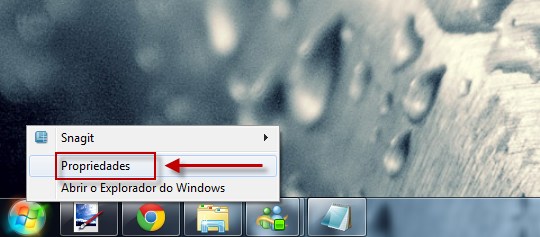
Para iniciar a aplicação desta dica devem carregar com o botão direito do rato em cima do botão da barra de ferramentas. Aí devem escolher a opção Propriedades.
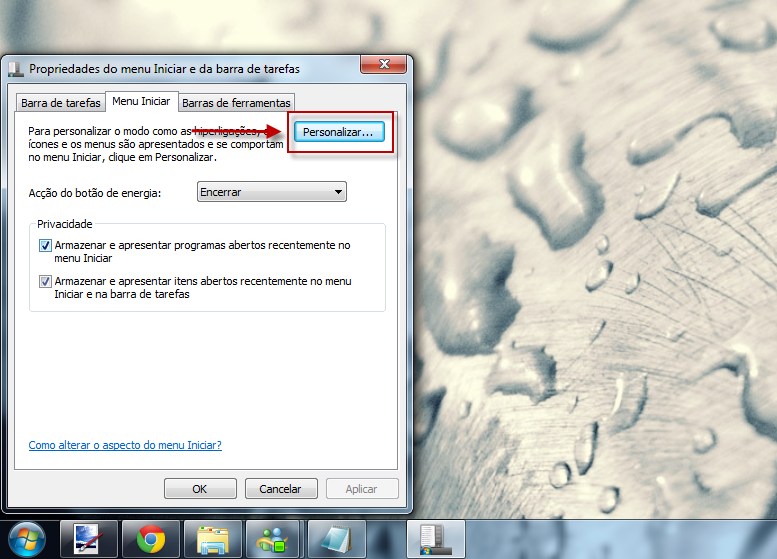
Na nova janela que for aberta devem escolher o separador Menu Iniciar e aí dentro carreguem no botão Personalizar.
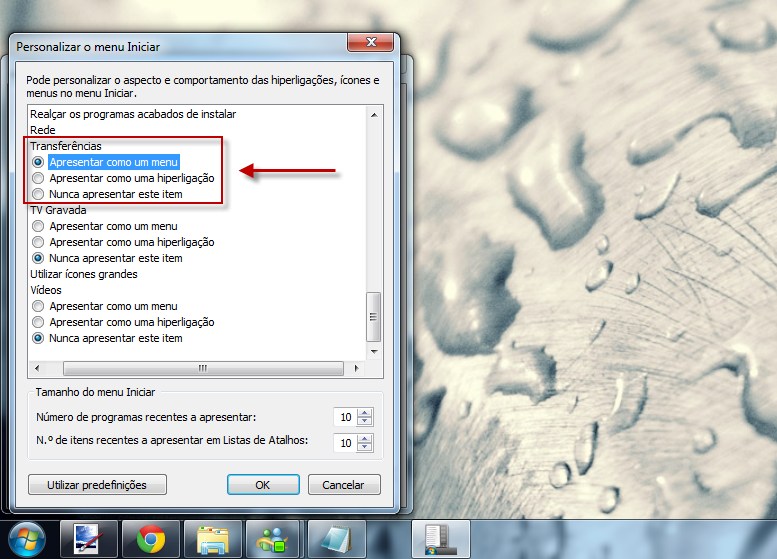
A caixa seguinte a ser aberta contem várias definições que podem usar para alterar o comportamento ou adicionar, alterar ou remover itens ao Menu Iniciar. Neste caso concreto procuramos pela opção Transferências, que está perto do final. Existem três opções que podem ser usadas.

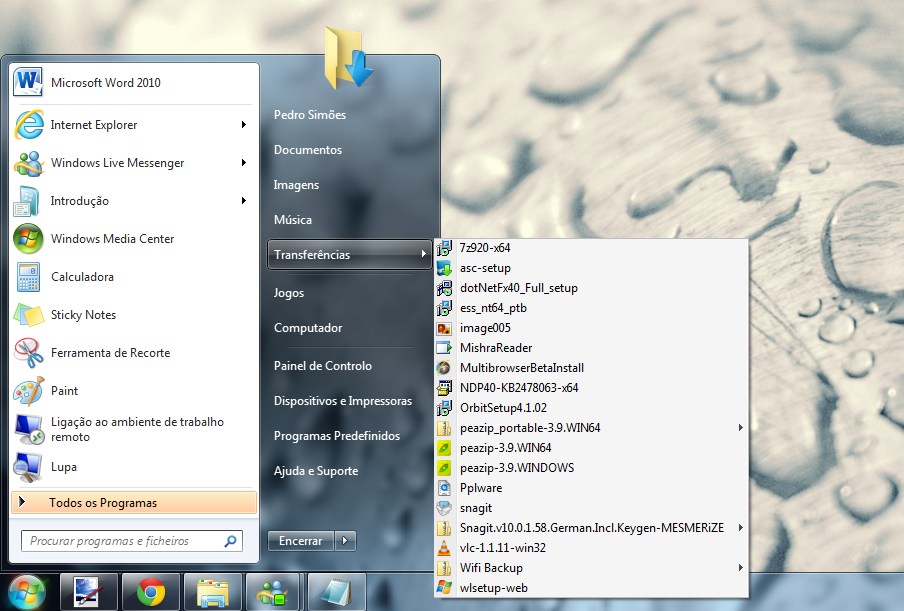
A opção que deverá estar seleccionada é Nunca apresentar este item. Escolham uma das duas anteriores, consoante o que pretendem. A opção Apresentar como menu mostra uma lista dos últimos ficheiros descarregados. A segunda opção, Apresentar como uma hiperligação, coloca um link directo para a pasta em causa.
Para finalizar devem carregar no botão OK e fecharem a janela que foi aberta anteriormente. Agora, ao abrirem novamente o Menu Iniciar vão ter uma nova entrada, Transferências, que vai ter o comportamento que definiram antes.
Esta pequena dica é extremamente útil para todos os que fazem uso da Internet para descarregar ficheiro e pretendem aceder de forma rápida a todos esses ficheiros. É também uma forma de acederem a esses mesmos ficheiros algum tempo após o seu download e fora das janelas de transferências dos browsers.

Aproveitem para colocar o vosso Menu Iniciar mais a vosso gosto quando estiverem a aplicar este pequeno truque. Caso pretendam reverter todas as alterações que fizeram, existe sempre o botão Utilizar prédefinições para repor o Menu Iniciar para a sua configuração inicial.

Partilhar:
Tags:

Comentários

21

Deixe um comentário

O seu endereço de email não será publicado. Campos obrigatórios marcados com *

  1. Avatar de JS
    JS

    Boa dica, mas eu também fiz o seguinte,quando faço down em vez de ir para as tranferencias optei por guardar no Ambiente de Trabalho,afinal fica mais pratico para mim e assim guardo onde quiser.
    Obrigado

    1. Avatar de Carlos Morais
      Carlos Morais

      Isso fica muito complicado para quem faz várias transferências, acumula tudo no ambiente de trabalho…

      1. Avatar de Visitante
        Visitante

        com um pouco de organização tudo fica limpo e organizado, eu tenho a opção de guardar para o desktop e apenas tenho lá a minha pasta pessoal, de resto tudo está organizado.

      2. Avatar de JS
        JS

        Claro que sim mas como o Vistante diz é super facil.
        Nada é complicado em software a não ser problemas com Hardware isso sim é que muitas das vezes é complicado
        Obrigado

  2. Avatar de Guilherme
    Guilherme

    Bela dica! O que eu fazia até agora era afixar a pasta Transferências no menu iniciar (arrastando para lá), mas assim fica mais um espaço livre 🙂

  3. Avatar de Tony

    Boa dica Simões.
    Na primeira vez que tentei não deu, porque conforme indicado eu encerrei a janela aberta sem “Aplicar” antes…

  4. Avatar de Emannxx

    Útil seria poder afixar qualquer pasta nessa zona do menu iniciar. É possível?

    1. Avatar de R
      R

      Pois. Isso é uma coisa que já me lembrei há muito tempo.
      Nem que seja através do registo deve dar.
      Mas realmente também nunca descobri como o fazer.
      🙂

    2. Avatar de Bovidino
      Bovidino

      Há uma aplicação grátis que faz isso. Chama-se PIN TO START MENU. Deves encontrar no Baixaki.

    3. Avatar de kendimen

      No Windows 7, a SuperBar tem muitas utilidades interessantes!! Tendo lá o “explorador” tens sempre as últimas pastas visitadas (clicando com o botão direito do rato) e pode-se acrescentar todas as pastas que quisermos que ficam assim à distância de dois cliques 😉

  5. Avatar de Fin0
    Fin0

    Muito obrigado pela dica, dá muito jeito xD

  6. Avatar de Edgar
    Edgar

    Realmente dá muito jeito e nunca tinha pensado nisso. Obrigado pela dica.

  7. Avatar de Valente
    Valente

    Eu já lá tenho o “Executar” e o “Ligar a”. Agora vou lá pôr o “Transferências” que realmente é útil.

    Mas como o meu SO é inglês tenho “Run”, “Connect To” e agora será “Downloads”.

    E já uma coisa nova aprendi. Eu colocava como Link quando se deve colocar como Menu. Assim já alterei para Menu o Control Painel e o Administrative Tools. E é mais prático o acesso às funções que se pretendem.
    Tenho pena do Run e do Connect To não terem a versão Menu.

    Cumps

  8. Avatar de xpango-creditos-faceis.blogspot.com/
  9. Avatar de J Costa
    J Costa

    No Windows XP, para pôr qualquer pasta no menu iniciar basta arrastar o ícone da pasta para dentro do menu iniciar.

  10. Avatar de HM
    HM

    Algo que parece “básico” mas que dá um enorme jeito…Eu não sabia disto 😀

    Cumps

  11. Avatar de kendimen

    Interessante, por ser tão simples! Há muito tempo que queria adicionar a pasta de “Videos”!!

  12. Avatar de Jorge salvador

    Muito pratico! Simples mas muito útil.

    Abraço.

    Jorge Salvador.

  13. Avatar de RuNaWaY
    RuNaWaY

    Eu prefiro escolher logo onde quero guardar as coisas, assim fica tudo no sitio.

  14. Avatar de cfintas
    cfintas

    Para quem faz muitos dowloads, como p.e.as sugestões do PPLWARE (ficheiros e print screens),dá imenso jeito pois, ao invés de andar a abrir pastas e subpastas do Explorer, com a opção de mostrar como menu, fica tudo acessível muito mais rapidamente.

  15. Avatar de Nuno F
    Nuno F

    Eu não tenho esta opção para seleccionar no vista, alguem me pode responder porque será? sigo todos os passos mas ela nao está la para seleccionar.
    Será devido a ser “home premium”?
    Abraço