Os backups no Android nunca foram uma área que a Google tenha tratado de forma definitiva. Existem muitas formas de o fazer, mesmo oficiais, mas nunca foi um processo transparente e que seja completo.
A maioria recorre a soluções das marcas e acaba por ficar limitado se trocar de fabricante. Com a chegada do Android One este processo ficou mais simples e tem agora um suporte oficial muito maior. Veja por isso como pode fazer os backups dos dados do seu Android usando o Google One.

Os backups são essenciais em qualquer sistema operativo, para salvaguardar os dados do utilizador. Devem ser processos automatizados e que garantam que os dados são realmente copiados e ficam disponíveis para reposição em caso de problemas.
Usar o Google One para salvaguardar os dados
Com o Google One este processo ficou simplificado no Android, com a possibilidade de fazer backups a qualquer momento. Bastará clicar num botão e este processo acontece. Em fundo e de forma automática, estes vão também acontecer.
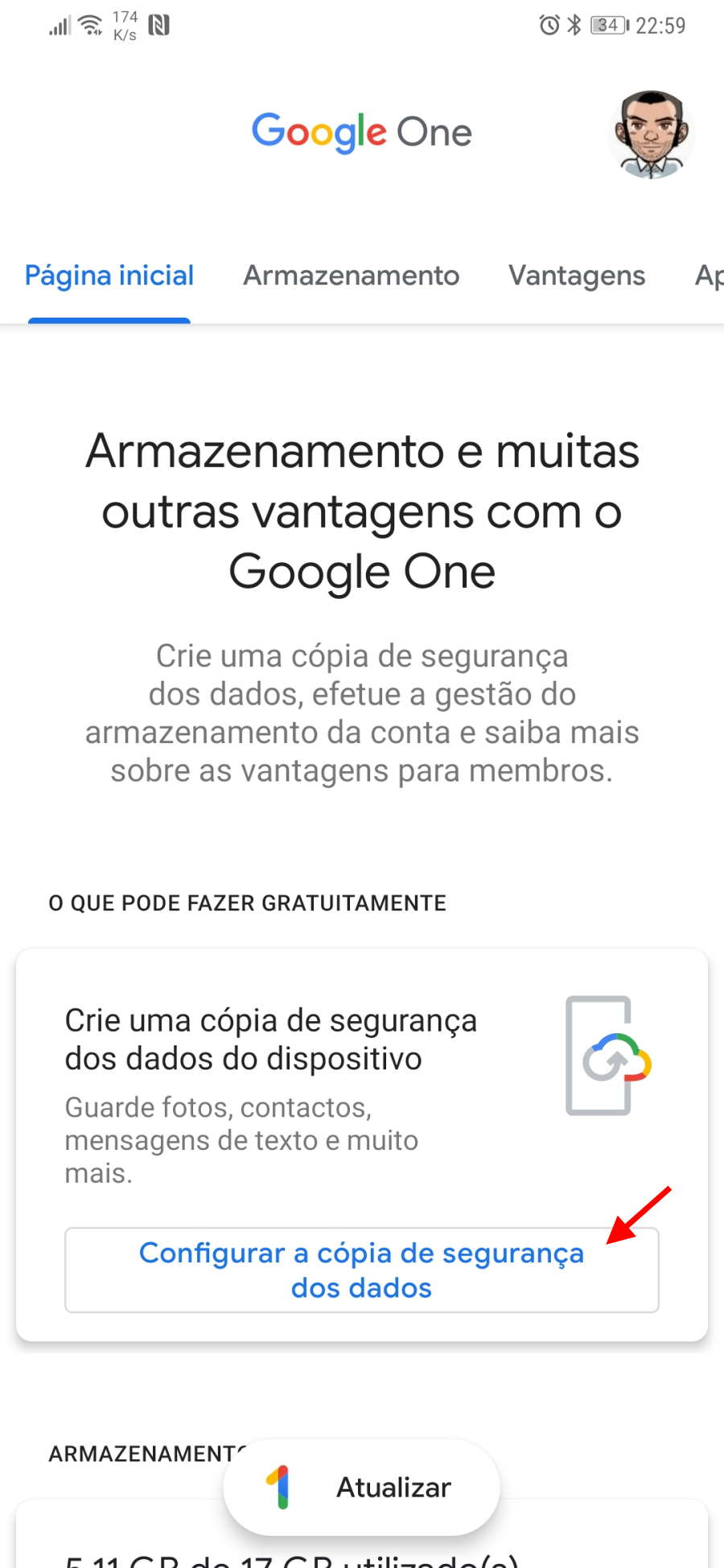
Comecem por instalar e aceder ao Google One, via Play Store do Android. Depois devem abrir a app e aceder ao separador inicial. Aqui encontram a configuração das cópias de segurança.
Simples de escolher os dados do Android que querem guardar
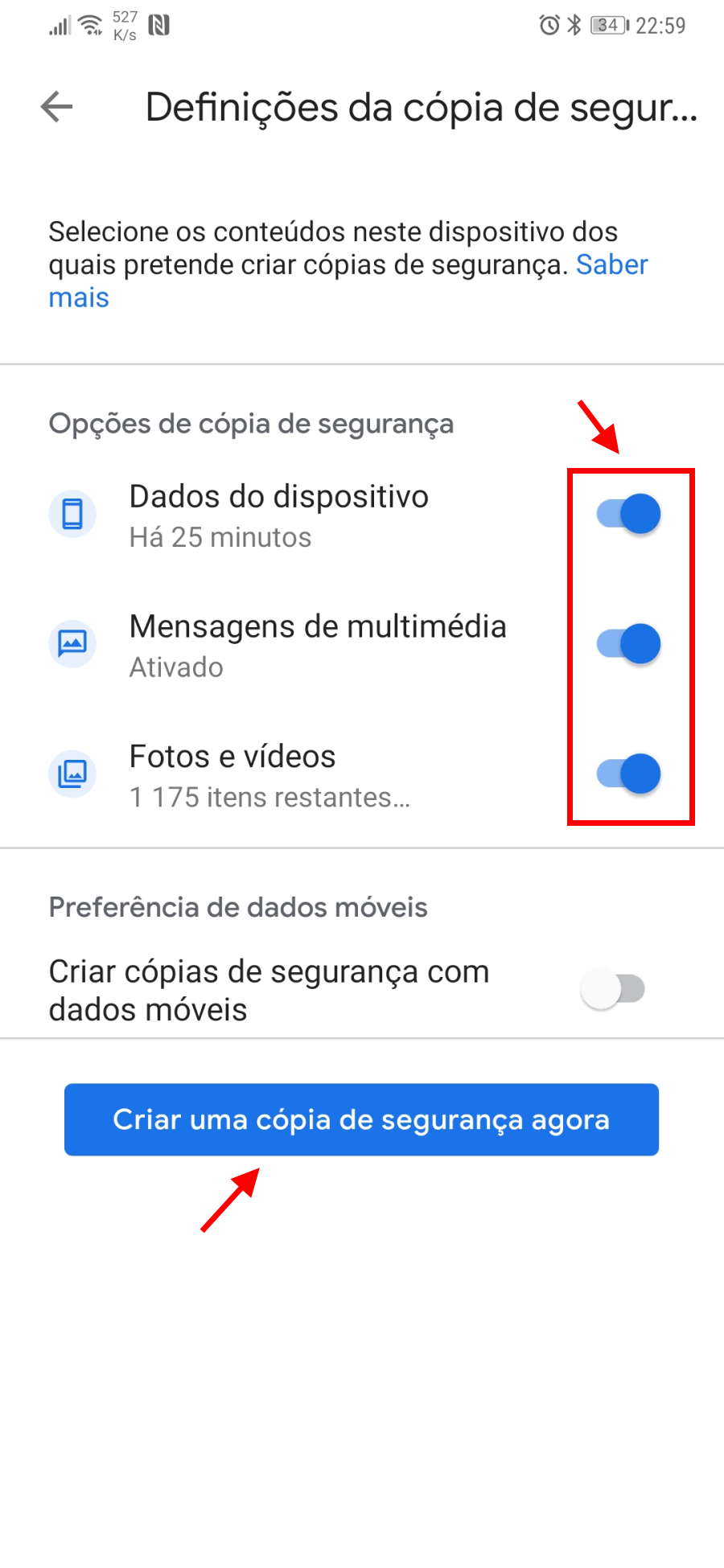
Ao abrir esta área vão ter disponível as 3 opções disponíveis para backup. Falamos dos dados do dispositivo, das mensagens multimédia e das fotos e vídeos. Qualquer um destes pode ser ativado para assim ser enviado para a Google e para o seu serviço cloud.
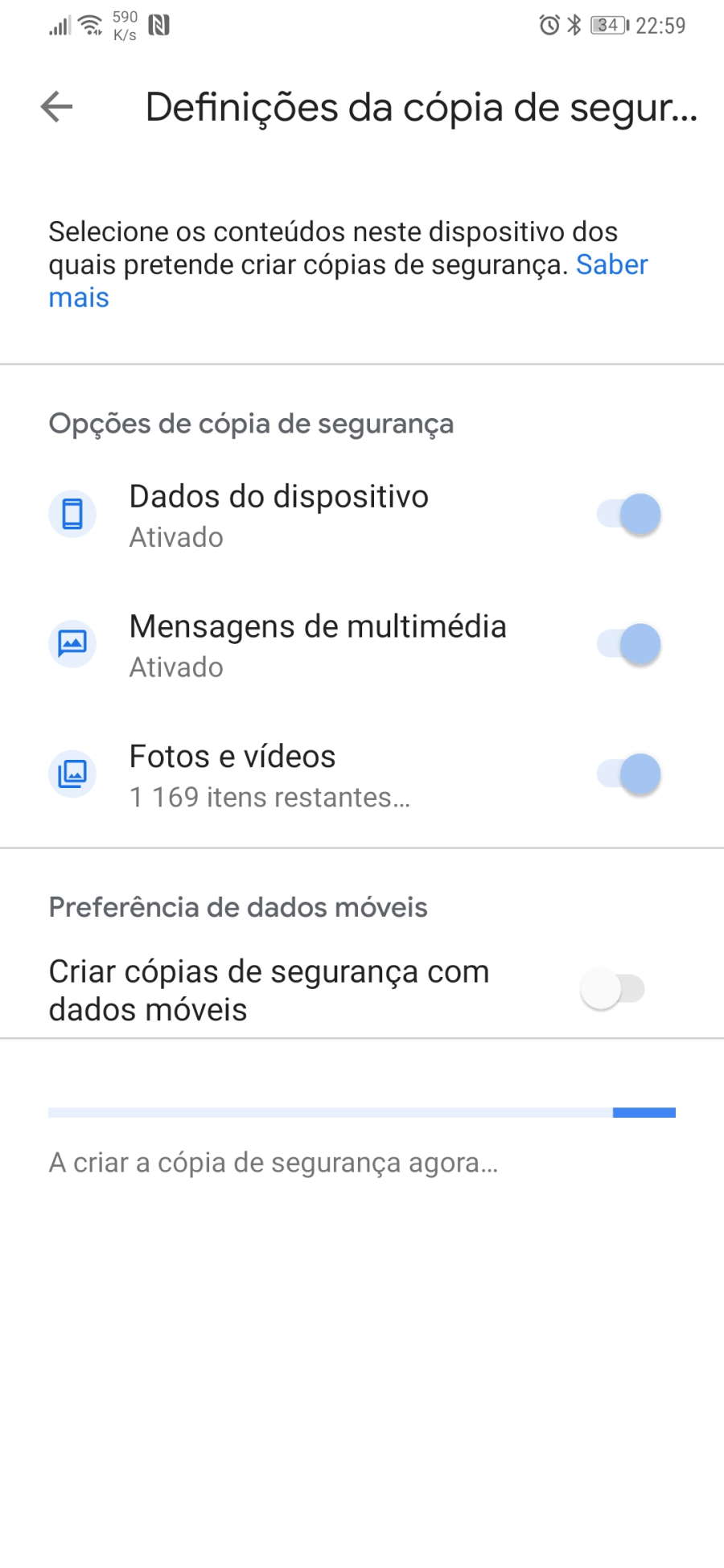
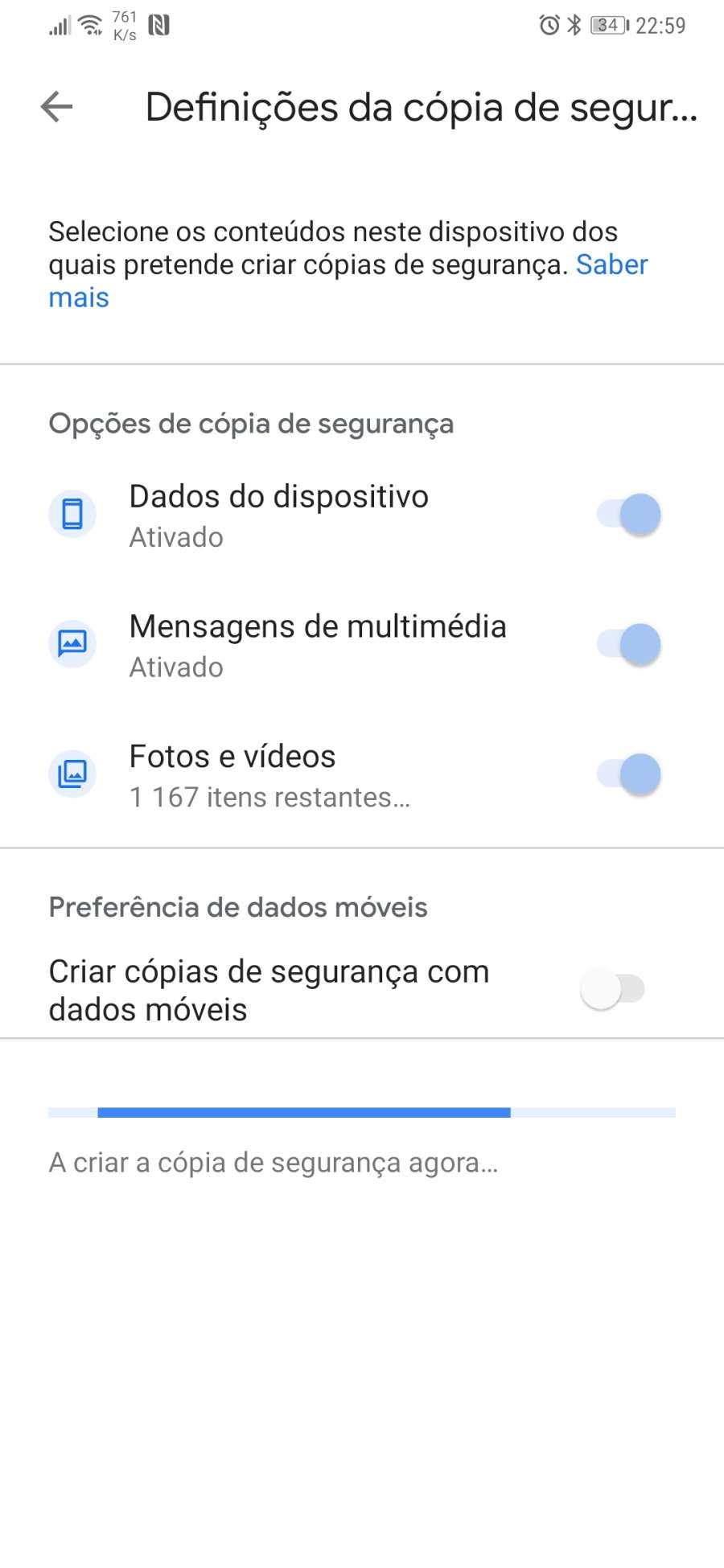
Ao carregarem no botão Criar uma cópia de segurança agora este backup será iniciado de imediato. Irá demorar algum tempo na primeira vez que a cópia de segurança for realizada, dependendo sempre do volume de dados que tiver de ser carregado para a Google.
Os backups são simples e rápidos de recuperar
Se mais tarde necessitarem de recuperar os dados que carregaram para a Google, devem aceder ao separador Armazenamento. Aqui vão encontrar uma área dedicada às cópias de segurança, com todos os dispositivos onde esta acontece presente. Podem também ver a data da última cópia realizada.
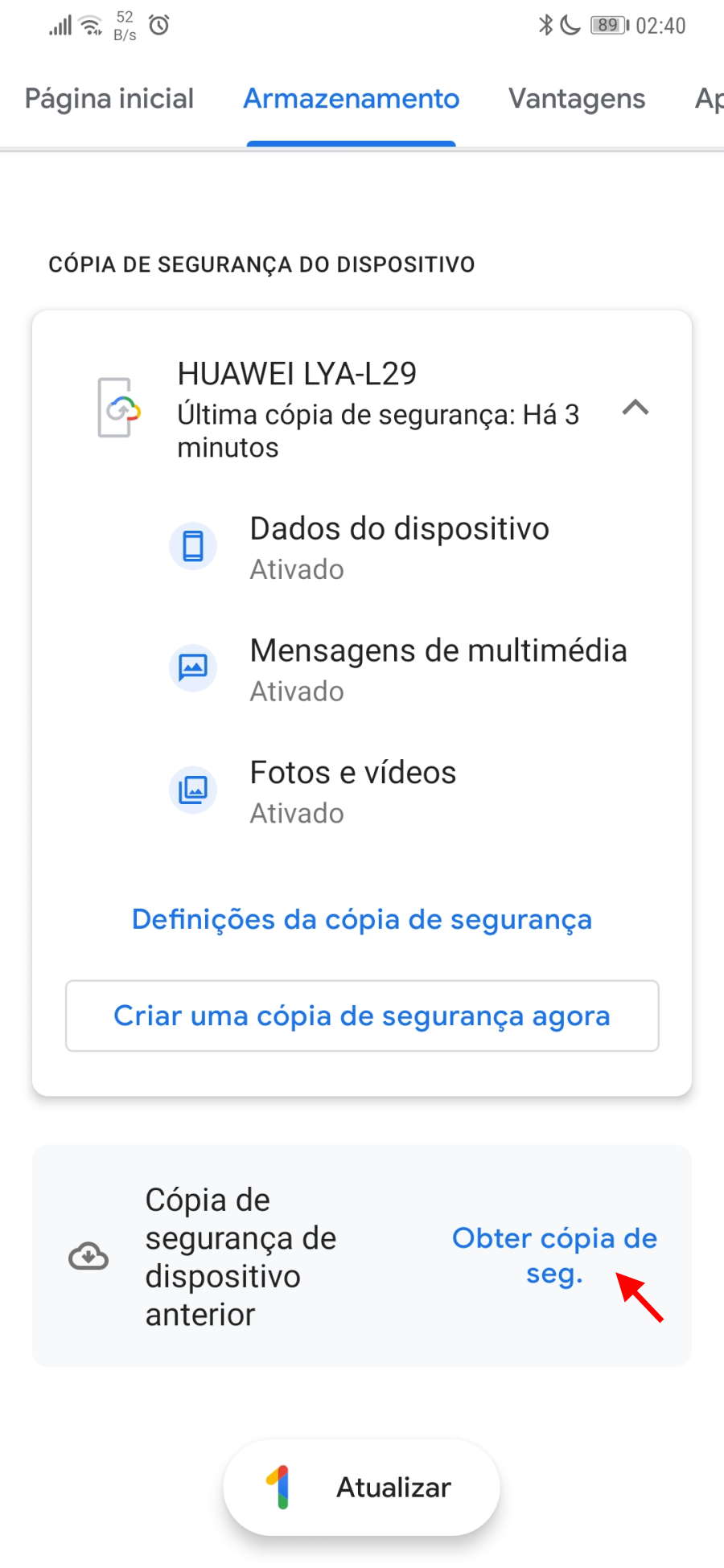

Abaixo encontram a opção Obter cópia de segurança e ao entrarem encontram os dados recolhidos. Presente está também a opção para restaurar esses dados, separados por mensagens, fotos e vídeos. Só precisa de escolher o que quer recuperar.
Esta é uma ajuda importante para os utilizadores Android que assim têm mais uma forma, oficial, de fazer backups dos seus smartphones. A recuperação, outro ponto importante, é também simples e rápida para todos.
Dica Android: Fazer backup e restaurar todos os dados sem root
PUB
PUB.











PUB.
Velocímetro Pplware

Teste a velocidade da sua Internet