Windows – Crie um Super Painel de Controlo

16 Comentários

A cada nova versão do Windows que é lançada existem optimizações que temos apreciado. Uma delas é o Painel de Controlo. No entanto é ainda um pouco complicado aceder a uma função especifica e que queremos. Temos de dar sempre 3 ou 4 cliques para aceder ao sitio certo.

E para piorar as coisas têm existido alterações entre versões que acabam por complicar o acesso a elas. Não era hora de termos acesso a todas as opções numa janela apenas? Era e é, e sem recorrer a software externos ao Windows.
Control_panel_icon


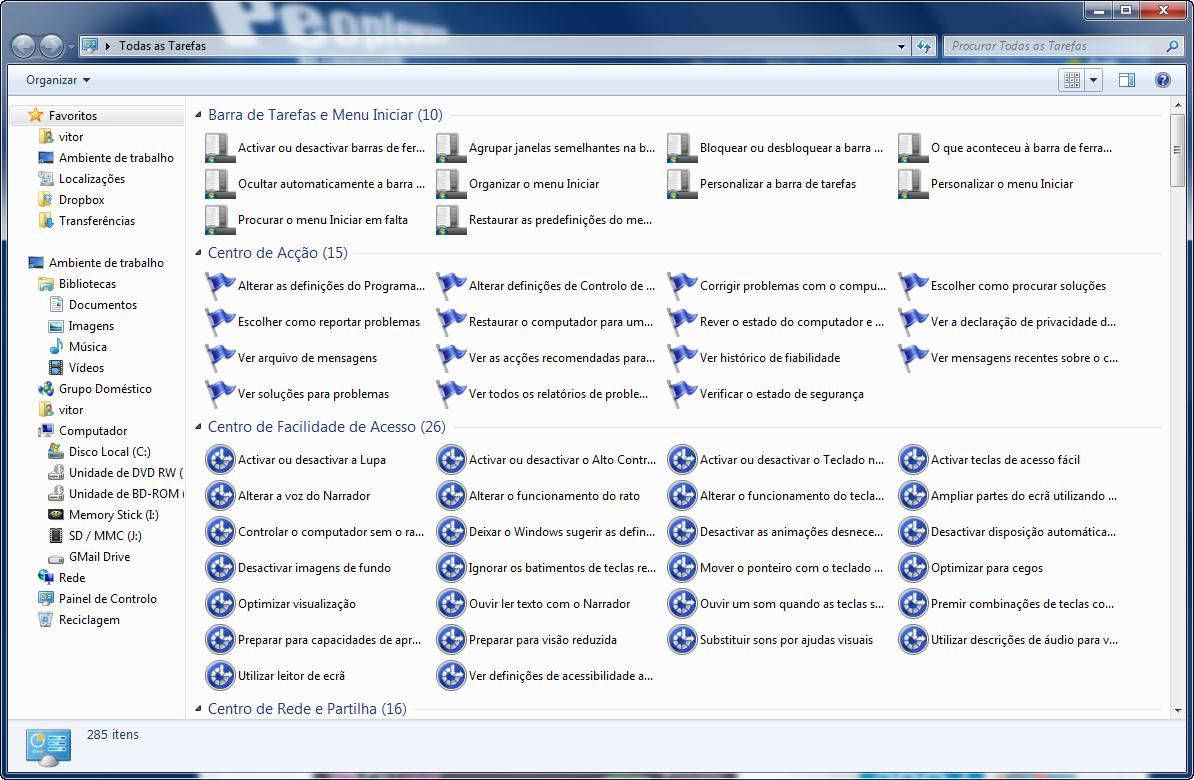
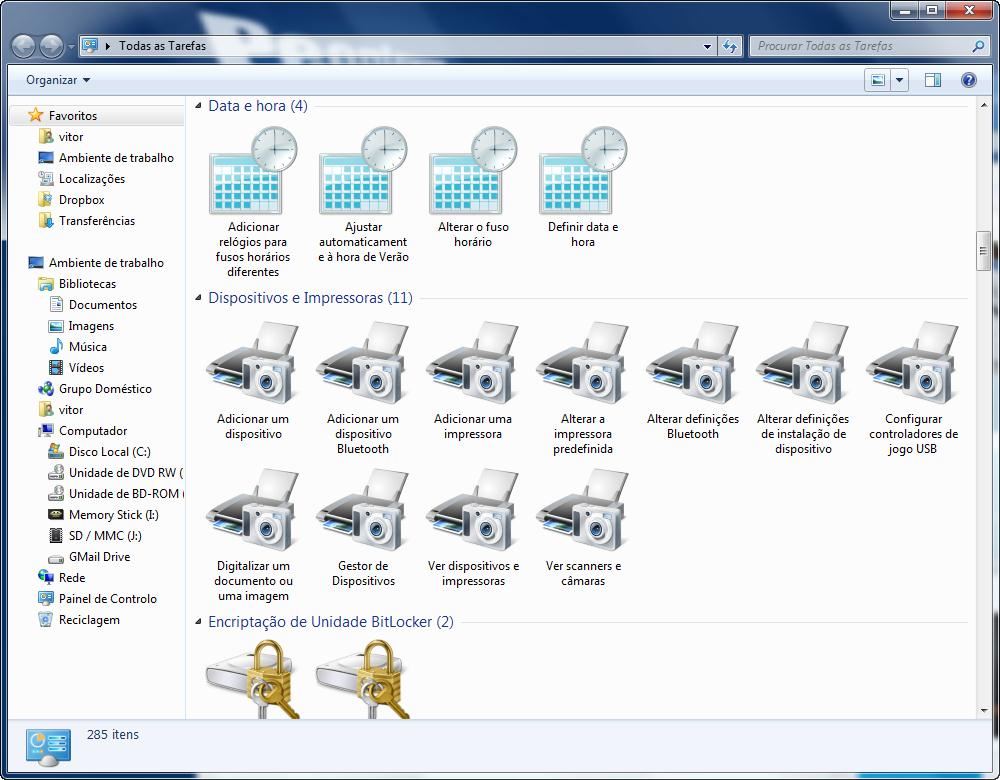
Este Super Painel de Controlo não é mais do que ter todas as funções que são acessíveis através do Painel de Controlo normal mas de forma organizada. Escusamos de ter de dar diversos cliques para aceder a uma função mais escondida.

E como aceder a esse Super Painel de Controlo? Simples. Basta recorrer a um dos dois métodos que apresentamos abaixo.

1º Método

É necessário criar no Ambiente de Trabalho uma nova pasta e devem dar-lhe o nome:

Master Control.{ED7BA470-8E54-465E-825C-99712043E01C}

Devem repara que o ícone da pasta foi alterado para o do Painel de Controlo. Façam duplo clique em cima desse ícone e vejam na janela que abrir todas as funções do Painel de Controlo arrumadas por temas, mas todas facilmente acessíveis.
master_control_panel_small

2º Método

Devem criar um novo atalho no Ambiente de Trabalho e dar-lhe o link:

explorer.exe shell:::{ED7BA470-8E54-465E-825C-99712043E01C}

O nome fica ao vosso critério, mas recomendo o nome Super Painel de Controlo. Quando terminarem devem apenas dar um duplo clique em clique no link que criaram e devem ver o vosso Super Painel de Controlo.
master_control_panel2_small
Aproveitem então esta dica para terem o vosso Painel de Controlo turbinado e optimizado para uma fácil utilização.

De salientar que esta dica aplica-se ao Windows Vista e ao Windows 7.

Partilhar:
Tags:

Comentários

16

Deixe um comentário

O seu endereço de email não será publicado. Campos obrigatórios marcados com *

  1. Avatar de Geração HD
  2. Avatar de moonnn
    moonnn

    Muito fixe e poupa muito tempo

  3. Avatar de chamusky
    chamusky

    Isto é que é uma chatice, de cada vez que acedo a estas páginas vou sempre aprender mais algo útil, parabens

  4. Avatar de PTDennis
    PTDennis

    Boa dica. Mas ainda prefiro a ‘Vista Clássica’ 😉

  5. Avatar de Mario
    Mario

    Não é demais dizer mais uma vez que esta dica está demais e é uma mais valia para mais rapidamente chegarmos onde mais queremos! Mto bom…

  6. Avatar de Carlos Suarez
    Carlos Suarez

    Será que existe alguma coisa assim para o XP???

  7. Avatar de André Meireles
    André Meireles

    5 estrelas..muito obrigado pela dica!;)

  8. Avatar de Telmo
    Telmo

    Sem querer denegrir quem descobriu a funcionalidae, não vejo objectivo mais uma vez basta clicar no botão iniciar e escrever o nome do que se procura, por exemplo para alterar a hora basta escrever hora no menu iniciar e aparece lá as opções todas relacionadas com a palavra hora.

  9. Avatar de kendimen

    Muito interessante! Não consegui fazer pelo segundo método, mas o primeiro funciona bem, e em qualquer pasta, não precisando de ser no Ambiente de Trabalho 😉

  10. Avatar de PM
    PM

    Excelente mesmo muuuiiito Bom, Pplware nunca falha 😛

  11. Avatar de CarlosMC
    CarlosMC

    O que eu queria há muito e o Windows precisava, para ser um sistema minimamente decente (e profissional…), era uma configuração centralizada e hierárquica com regras e excepções desde a rede local a computadores, pastas, grupos, utilizadores, programas, ficheiros, etc., isso sim – para que serve a conta do “administrador”, afinal?

    Gostaria que houvesse algo assim para o Linux, pelo menos…

  12. Avatar de rdgmt
    rdgmt

    ja nao tenhu de procurar no painel de controlo assim e mais simples…
    Muito bom :>





