Dica: A forma mais rápida de copiar ficheiros de uma pen USB para o Windows 10

27 Comentários

As operações que realizamos no Windows 10 no nosso dia a dia podem muitas vezes ser otimizadas. Muitas podem ser automatizadas, como já explicámos, mas a maioria tem de ser feita manualmente por serem sempre alteradas em alguns pontos.

É aqui que a Microsoft tem melhorado, com ferramentas e opções que o tornam possível de forma simples. É uma dessas opções que vamos mostrar, a forma mais rápida de copiar ficheiros de uma pen USB para o Windows 10.

copiar ficheiros Pen USB Windows 10

A forma rápida de copiar ficheiros de uma pen USB

Para obtermos ficheiros de uma pen USB, a forma mais simples é abrir duas janelas e simplesmente arrastá-los. Claro que isso ocupa espaço útil e obriga a uma atenção especial do utilizador. Mas a Microsoft tem na interface do gestor de ficheiros do Windows 10 uma novidade. Abram por isso uma janela do explorador na pen e preparem-se.
copiar ficheiros Pen USB Windows 10

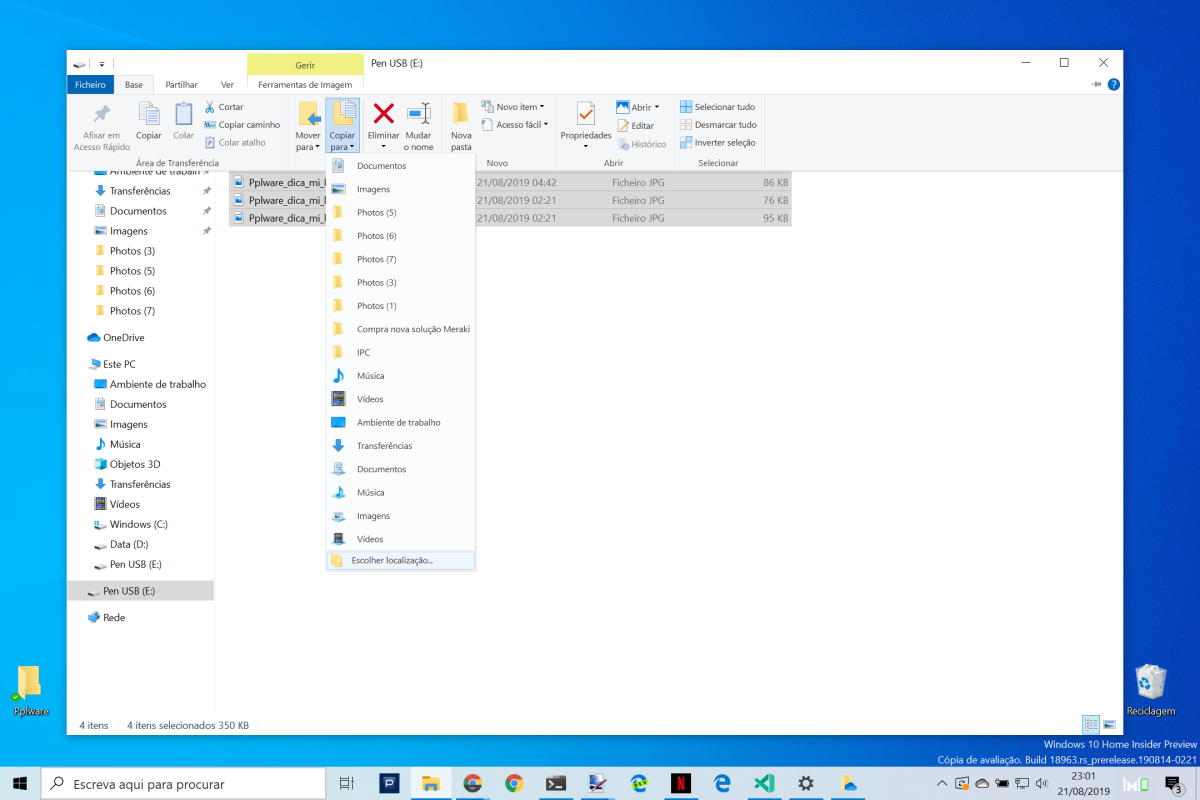
Devem começar por escolher os ficheiros que querem copiar para a nova localização. De seguida, devem aceder ao separador Base do explorador de ficheiros e depois à opção Copiar para. Da lista apresentada devem escolher uma das localizações presentes ou Escolher localização.

Escolher onde querem deixar os ficheiros no Windows 10

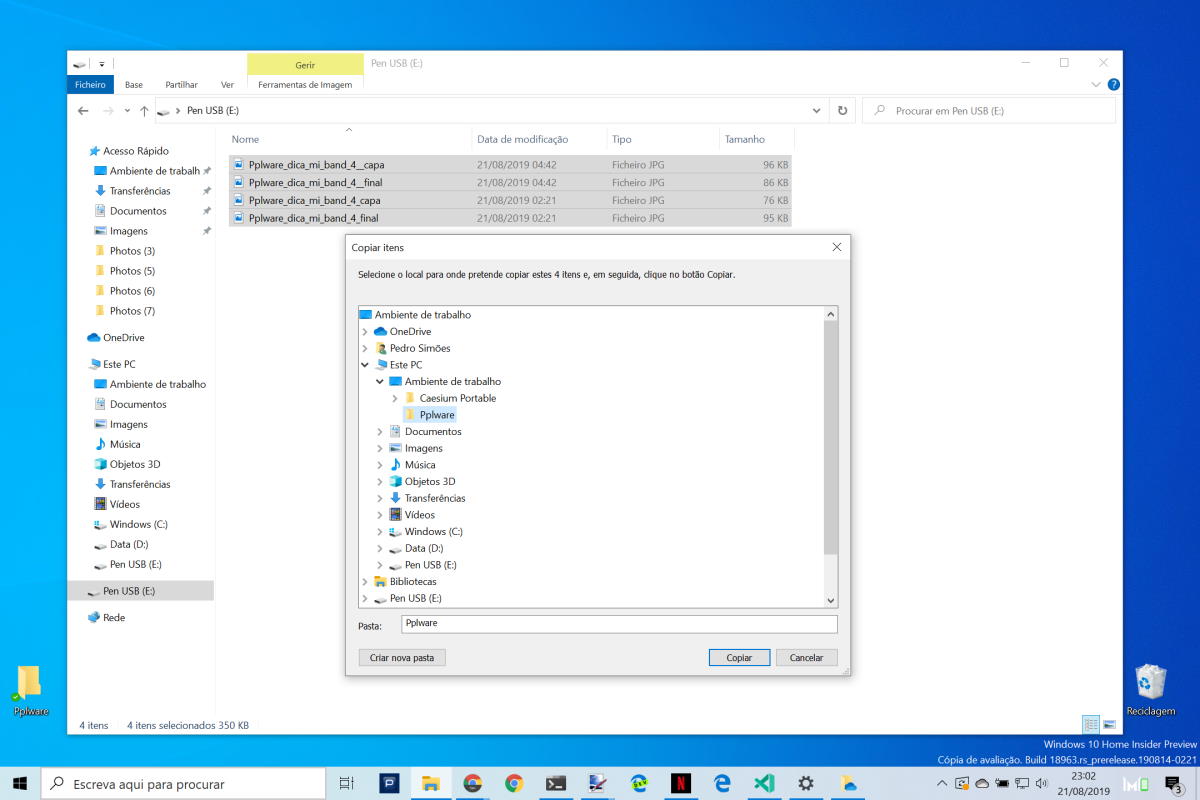
No último caso podem navegar para  localização pretendida. Podem abrir a estrutura de pastas presentes e navegar até à pasta pretendida no Windows 10. Caso pretendam, podem também escolher a opção Criar nova pasta, para assim definirem um novo local para onde fazer a cópia.
copiar ficheiros Pen USB Windows 10

Posteriormente, com as localizações definidas, só precisam de carregar no botão Copiar. Todo o processo vai agora decorrer de forma automática e a sua duração poderá variar. Esta depende, contudo, do tamanho e do número de ficheiros escolhidos.

Claro que podem usar esta mesma opção para copiar ficheiros dentro do próprio Windows 10. Basta abrirem uma janela do explorador da localização de origem e repetir o processo.

Comentários

27

Deixe um comentário

O seu endereço de email não será publicado. Campos obrigatórios marcados com *

  1. Avatar de Miguel
    Miguel

    Grande tutorial.. ajudou imenso!
    Era mesmo isto que procurava há dois dias..

  2. Avatar de Malic X
    Malic X

    O timer do pplware deve estar avariado. Então essa opção é mais rápida que simplesmente abrir duas janelas e arrastar?
    Ou ctrl-c ctr-v?
    E se o processo for para repetir várias vezes em várias pastas?

    Mas que raio de ideia está.

    1. Avatar de Pedro Simões

      Começas a contar o tempo quando abres a primeira janela e não quando escolhes os ficheiros.

      Se for para repetir várias vezes e em várias pastas mais simples e mais rápido fica, já que não tens de estar a abrir várias janelas. Repetes o processo às vezes necessárias sempre dentro da mesma janela.

  3. Avatar de Andre Fermino Pereira
    Andre Fermino Pereira

    Esse post foi totalmente desnecessário, não ensinou nada além do que todos, já sabemos.

  4. Avatar de AJMS
    AJMS

    Por isso é que não utilizo o explorador do windows, pouco pratico para manusear ficheiros entre drives, nada melhor que usar o Q-DIR e ter 3 ou mais janelas e permitir ver todas as drives ao mesmo tempo e poder movimentar ficheiros entre elas.

  5. Avatar de sadasd
    sadasd

    ctrl+c, ctrl+v

    1. Avatar de Pedro Simões

      É uma alternativa. Mas conhecias esta?

      1. Avatar de MalicX
        MalicX

        Desde o XP salvo erro isso é possível.

        1. Avatar de Miguel Sousa
          Miguel Sousa

          A opção de enviar para directoria só está disponível desde a versão de Junho do Win10. Antes disso só era possível copiar de um armazenamento externo para o ambiente de trabalho ou para a pasta de Documentos. Assim como dispositivos bluetooth ou drives externas que estejam activas, para a raiz.

          1. Avatar de MalicX
            MalicX

            Nop. Pro menos desde o xp que uso essa opção

  6. Avatar de Samuel G S Junior
    Samuel G S Junior

    Tem um programa muito bom que acelera a cópia de arquivos no Windows é muito útil se você for copiar ou mover muitos arquivos o programa se chama Teracopy.
    Funciona muito bem!

  7. Avatar de Nuno Amaral
    Nuno Amaral

    Ctrl+C e Ctrl+V

    1. Avatar de Pedro Simões

      Não podes contar só com o copiar e colar. Tens de ver o processo todo.

  8. Avatar de Jorge Correia
    Jorge Correia

    Desde que falaram aqui no QTTabBar que é um programa que permite criar separadores numa só janela do explorador do Windows ( tal como se fossem separadores num browser) que eu não quero outra coisa, facilta imenso a transferência ou cópia de ficheiros entre pastas ou drives, e além disso ainda tem mais funcionalidades muito úteis. Experimentem e vão ver que é muito bom.

  9. Avatar de Joao
    Joao

    Até minha vó de 80 anos sabe disso

    1. Avatar de Pedro Simões

      É de louvar a sapiência da tua avó. Agora, aposto que muitos outros desconheciam esta forma de copiar.

  10. Avatar de anonymous
    anonymous

    ctrl+a, ctrl+c , ctrl +v, done!

    1. Avatar de Pedro Simões

      Tudo na mesma janela? Não me parece…

      1. Avatar de Jorge Correia
        Jorge Correia

        Sim tudo na mesma janela mas em separadores diferentes usando o QTTabBar.

  11. Avatar de DOUGLAS GOMES DE MOURA
    DOUGLAS GOMES DE MOURA

    O título é subjetivo, faz pensar que a taxa de velocidade de transferência é maior do que o simples ctrl C ctrl V… É apenas uma forma de copiar sem sair da janela do pendrive, somente.

  12. Avatar de Acácio Duarte
    Acácio Duarte

    Tem um metodo que ainda funciona no win10 que vem desde o DOS,
    Ctrl + insert seleciona o item a copiar
    Shift + insert copia para onde se posiciona

    Antes do aparecimento do ctrl c vs ctrl v era assim que funcionava e ainda funciona

  13. Avatar de NM
    NM

    Rápido mesmo era criar um batch file no desktop:
    copy e:\*.jpg “C:\Users\xpto\Pictures”

    Bastava colocar a pen e fazer 2 cliques no rato!
    Mais rápido ainda era automatizar uma tarefa…

    1. Avatar de Miguel Sousa
      Miguel Sousa

      Para isso usavas o Xcopy que, esse sim, consegue mais velocidade na transferência e permite usar uma temp para o caso de batch transfer.

  14. Avatar de PTO
    PTO

    Discordo que essa seja a maneira mais rápida e seguramente não é, de todo, a mais simples.
    O sistema de drag’n’drop é, para mim, a mais simples e rápida.

  15. Avatar de Nelson
    Nelson

    Xcopy e vêem o que é rapidez!

  16. Avatar de Jorge
    Jorge

    Instalem o copy to e move to disponibilizado pelo peppleware.
    Já uso há vários anos,e sempre com eficiência.

  17. Avatar de Rui Esteves
    Rui Esteves

    usem o histórico do explorador (seta prá frente/trás)