Um smartphone é muito mais que um telefone, provavelmente, hoje, é usado muito mais como câmara fotográfica que qualquer outras função.
Com o passar do tempo e com a nossa ânsia de fotografar tudo o que nos aparece à frente, por vezes ficamos com os dispositivos sem memória e com a necessidade de eliminar as fotografias que já guardámos e que não queremos mais manter.
Vamos deixar um pequeno truque para iOS que serve para o ajudar a “limpar” as fotografias, mas em modo “alargado”… em vez de as apagar uma a uma!

Esta pequena dica vai facilitar em muito a gestão do espaço que têm no vosso iPhone ou iPad, permitindo que eliminem de forma selectiva as imagens e vídeos que têm guardados, evitando que tenham de fazer esse processo de forma manual. A facilidade deste processo vem mostrar que nem sempre a forma “oficial” de realizar as tarefas é a mais simples e que algumas funções escondidas podem ser aproveitadas.
Fazer backups
Antes de executarem qualquer um dos processos apresentados, é de extrema importância garantirem que as fotografias e os vídeos que querem manter ou guardar para futuro. Garantam que mesmo em caso de erro ou de eliminação indevida, podem sempre reverter e ter de volta o que apagaram sem querer.
Vamos apresentar dois processos, ambos idênticos e com resultados finais iguais. A única diferença reside no sistema operativo onde é aplicado.
Remover as fotografias no Windows
A primeira forma que vamos apresentar faz uso do Windows e é dedicada a todos os que não têm acesso a um Mac.
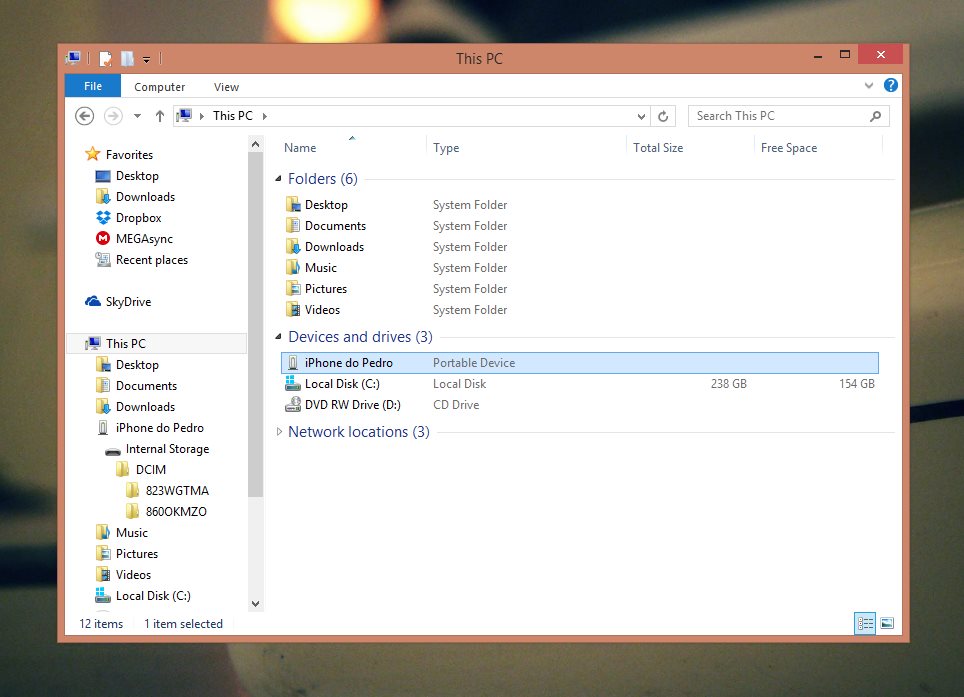
Comecem por ligar o vosso dispositivo com iOS ao computador e abram o explorador do Windows. Vão ver lá o dispositivo e devem navegar nele até chegar à pasta DCIM
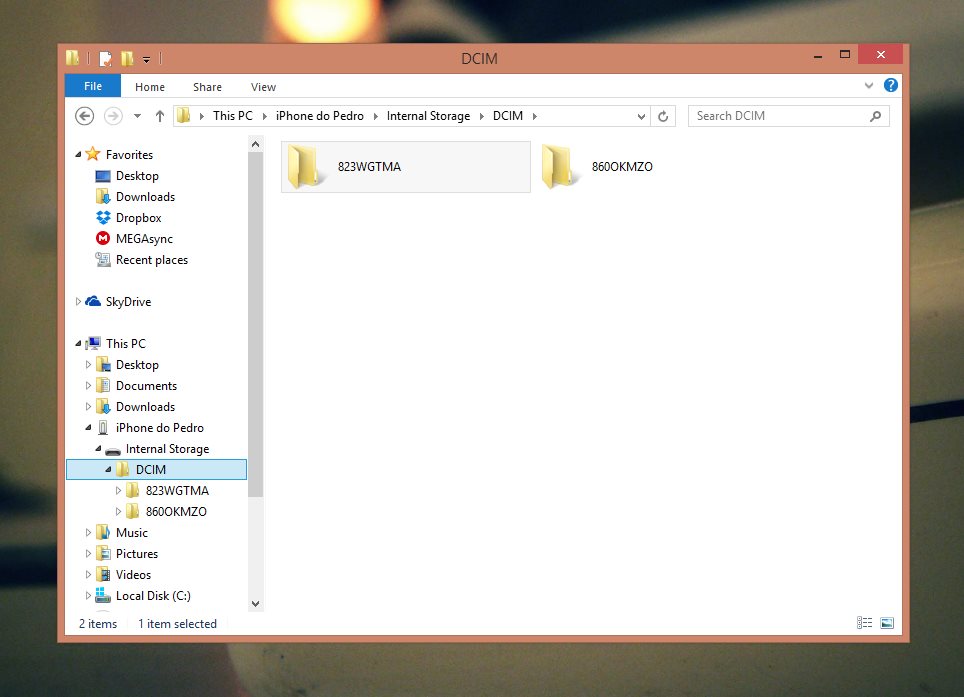
Dentro dessa pasta vão encontrar uma ou mais pastas onde estão guardadas as vossas fotografias. Devem aceder uma a uma e escolher quais as fotografias e vídeos que querem eliminar.
Depois de escolhidas as fotos e os vídeos não pretendem manter, só têm de carregar com o botão direito do rato e no menu de contexto escolher Delete.
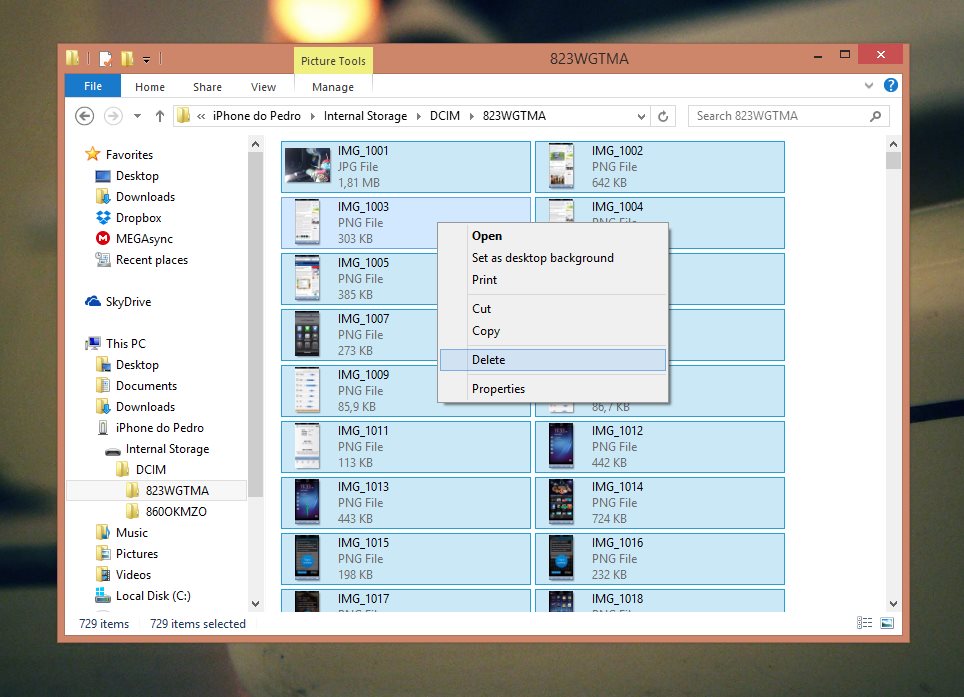
Repitam este processo em todas as pastas que estão dentro da pasta DCIM e vão ter feita a limpeza que tanto queriam fazer de forma automática.
Remover as fotografias no OS X
No OSX a forma de realizar a limpeza das fotos e dos vídeos é muito similar, mas não envolve o Finder ou qualquer outro explorador de ficheiros.
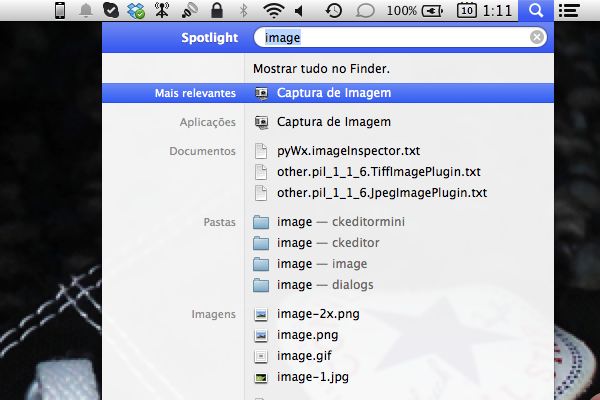
Comecem por ligar o vosso dispositivo ao Mac, chamem o Spotlight e escrevam na caixa de pesquisa Imagem. Dos vários resultados apresentados só precisam de escolher Captura de Imagem.
Dentro da aplicação Captura de Imagem vão ver presente o vosso iPhone ou iPad. Mais uma vez precisam de escolher a fotografias e vídeos que querem eliminar.
No caso do OSX existem duas formas diferentes de fazer a eliminação. A primeira permite que copiem para o vosso disco o conteúdo do dispositivo e que depois o eliminem e a segunda é mais directa e apenas elimina as imagens e vídeos do dispositivo.
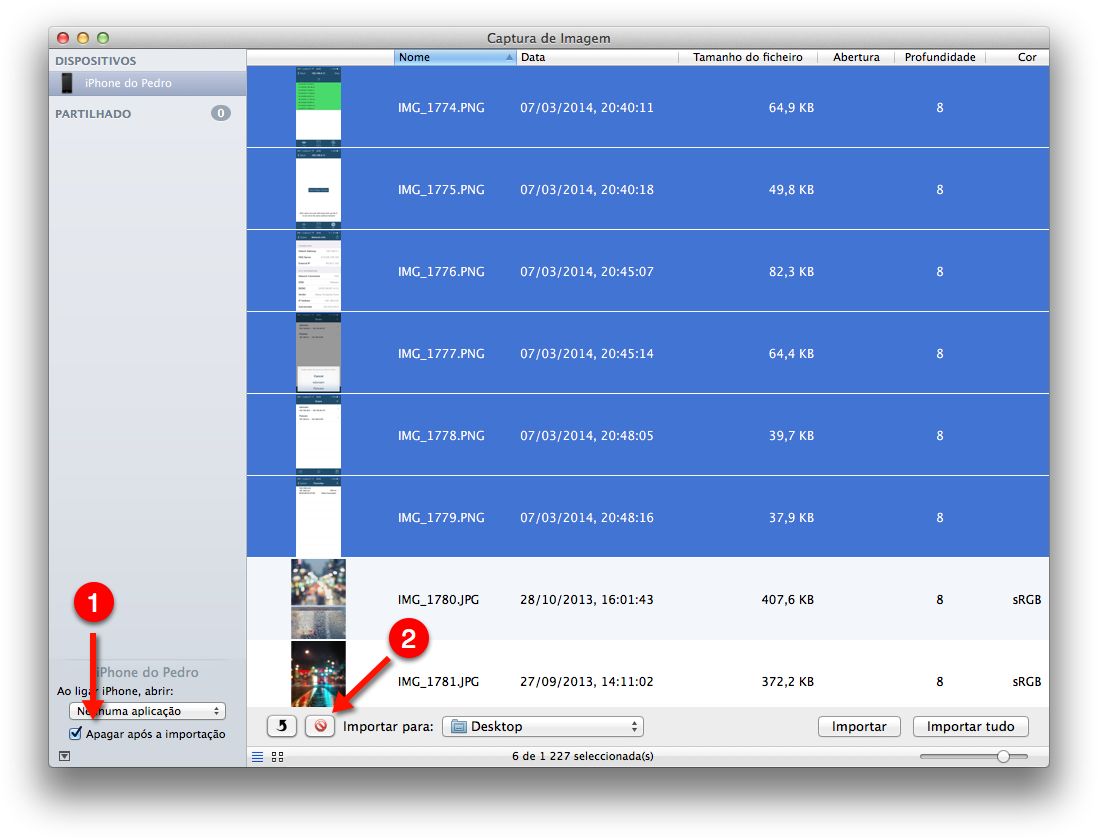
No primeiro caso devem escolher a opção Apagar após a importação (1) e carregar no botão Importar, e na segunda basta que carreguem no botão de eliminar (2).
Escolham a que mais se adequa ao que pretendem e apliquem-na. Notem que a diferença entre elas é grande, sendo a primeira mais segura.
Está assim explicada a forma mais simples de eliminar o conteúdo fotográfico e de vídeos de um iPhone ou iPad, sem terem de passar pelo fastidioso processo de seleccionar cada foto que pretendem remover.
Basta seleccionarem as imagens pretendidas e aplicar a forma escolhida de eliminação.
PUB
PUB.





 Loading …
PUB.
Velocímetro Pplware

Teste a velocidade da sua Internet