Com os perigos a que estamos expostos hoje em dia, é importante ter preparados backups e outros mecanismos para salvaguardar os nossos dados e os nossos ficheiros.
O Windows 10 tem as ferramentas necessárias para garantir estas cópias de segurança, tendo o utilizador apenas de configurá-las da forma correcta. Vamos aprender a configurar os backups no Windows 10 e também a usá-los, sempre que forem necessários.

Ter um sistema de backups a funcionar, por mais simples que seja, é uma garantia de segurança que não podemos descurar. O mais pequeno problema que tenhamos pode significar a perda de dados, muitas vezes essenciais.
Se têm o Windows 10 então este processo é muitos simples e qualquer um pode usá-lo. Vejam como podem activar e usar os backups no mais recente sistema operativo da Microsoft.
Como configurar os backups do Windows 10
Como dissemos antes, o sistema de backups do Windows 10 é muito simples de usar. Apenas necessitam de uma drive externa, seja ela um disco USB ou um mais completo NAS.
Para o configurar basta que acedam a Definições, Atualizar e segurança e a Cópia de segurança.

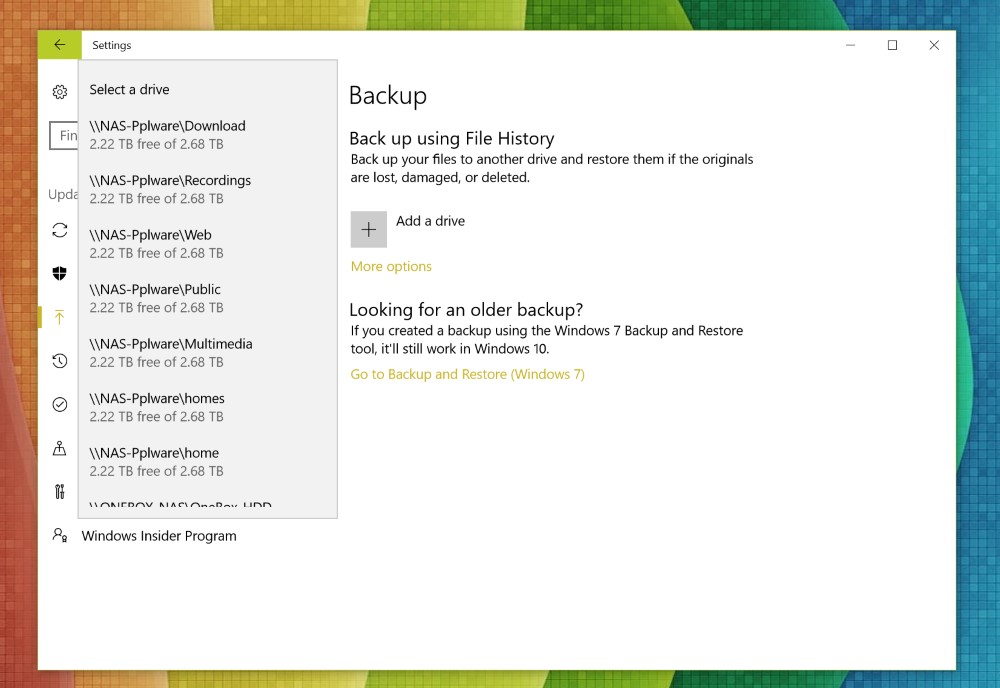
Aí dentro vão ver disponível a possibilidade de adicionarem uma drive. Escolham essa opção para definirem o disco que vão querer usar.
Devem ter já ligado o disco onde querem guardar as cópias de segurança ou, caso seja um NAS, escolher a opção para apresentar as drives de rede.
Para continuar, escolham a drive onde querem que os vossos ficheiros fiquem guardados.
Depois deste passo podem aceder ao link Mais opções, onde vão poder definir de forma mais fina várias opções das cópias de segurança. É aqui que escolhem quais as pastas que querem adicionar ao backup e, por exemplo, qual o tempo de retenção que querem para os ficheiros.
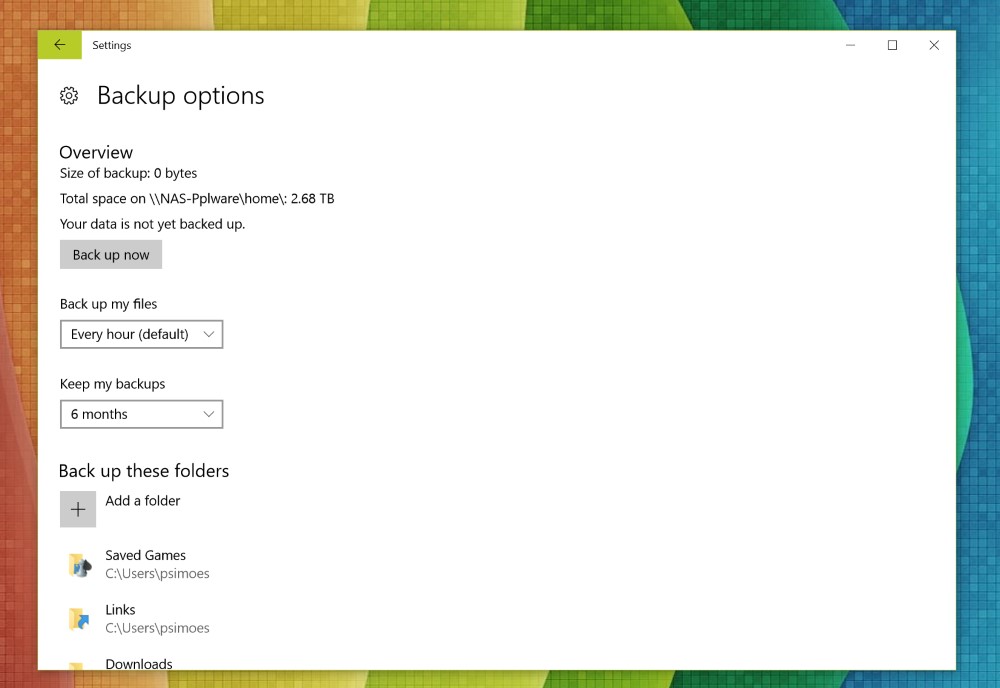
Podem, a qualquer momento, voltar a esta zona de configuração e adicionar novas pastas que queiram salvaguardar.
Daqui em diante o vosso Windows 10 vai realizar as cópias de segurança com a periodicidade definida, salvaguardando os vossos ficheiros e mantendo-os protegidos.
Como recuperar ficheiros dos backups do Windows 10
Porque ter cópias de segurança e não as poder usar é algo impensável, deixamos também a forma simples como podem aceder aos vossos ficheiros sempre que precisarem de os recuperar, quer por terem eliminado ou porque querem ter acesso a uma versão anterior dos mesmos.
Depois de terem os backups a serem feitos, só precisam de escrever Restaurar ficheiros na caixa de pesquisa da barra de tarefas e escolher a opção Restaurar os ficheiros com o Histórico de Ficheiros.
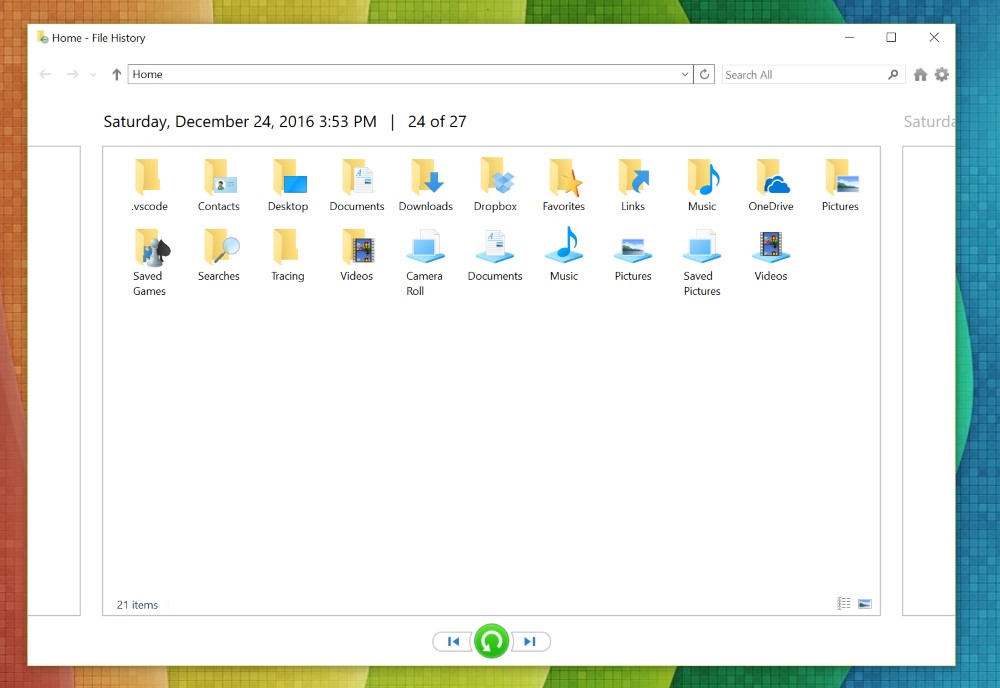
Vão ter acesso ao vosso histórico de ficheiros, organizado por datas e por pastas, como no próprio sistema. Podem navegar tanto no tempo, avançado ou recuando dias, ou nas pastas, como no gestor de ficheiros do Windows.
Escolham então o dia e a localização e depois a opção Restaurar. Podem fazê-lo para a mesma pasta onde ele originalmente estava ou para outra. Lembrem-se que se o destino for igual, este irá sobrepor-se ao que têm actualmente.
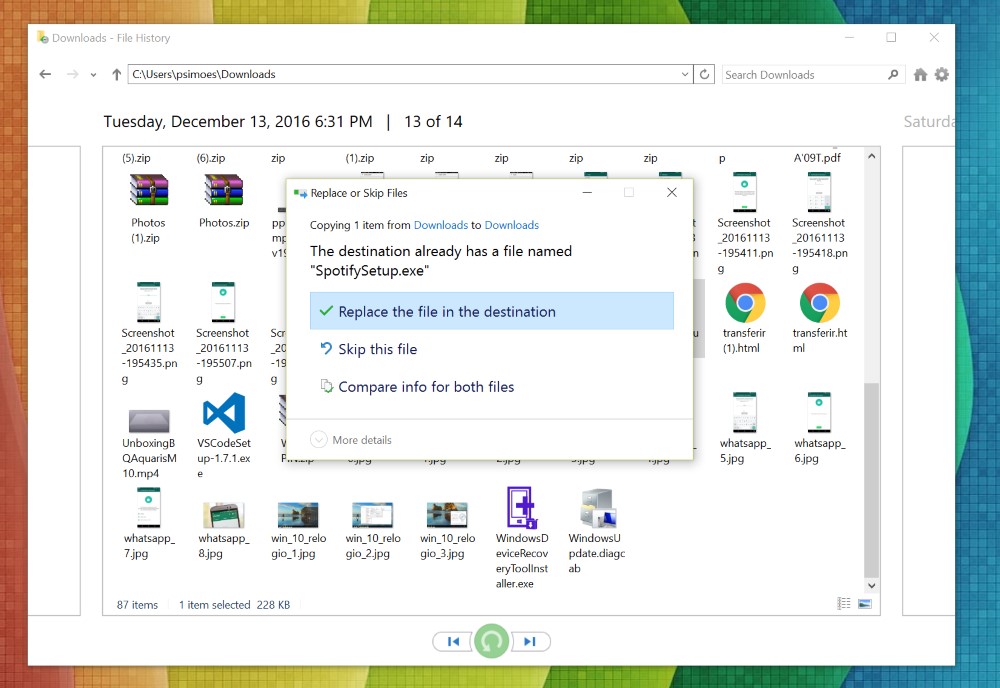
Após este processo, o ficheiro pretendido estará novamente disponível, no local definido, mas não a versão mais recente. O que vão ter acesso é à copia que tinham há alguns dias atrás, na data escolhida para recuperação.
Reforçamos que as cópias de segurança são elementos essenciais no dia-a-dia, não apenas para poderem corrigir erros ou recuperar informação mais antiga, mas também para se protegerem em caso de falha de hardware ou, num caso bem pior, numa situação de ransomware.
PUB
PUB.











 Loading …
PUB.
Velocímetro Pplware

Teste a velocidade da sua Internet