Automatize a limpeza da reciclagem do Windows

14 Comentários

Manter o disco de um sistema operativo arrumado e sem ficheiros desnecessários é algo que os utilizadores devem perseguir. A reciclagem no Windows é o local onde os utilizadores podem guardar os ficheiros que querem eliminar, mantendo-os em quarentena até tomarem a decisão de os eliminar.

Não havendo forma directa e automática de eliminar estes ficheiros, existem outros truques que podem ser usados. Hoje vamos aprender a limpar a reciclagem de forma automática e sem qualquer intervenção dos utilizadores, em datas à sua escolha.

Reciclagem Windows

Já antes vos explicámos como automatizar a limpeza no macOS, eliminando os ficheiros com mais de 30 dias, que podem ser removidos para sempre.

O Windows não dá esta opção aos utilizadores, mas existe a possibilidade de ser criada uma tarefa, que periodicamente vai tratar do processo de limpeza da reciclagem, eliminado assim os ficheiros mais antigos e desnecessários.

Como activar a limpeza automática da reciclagem no Windows

Como o Windows não tem este mecanismo criado de forma automática, deve ser o utilizador a criá-los de forma manual. Para isso vamos criar uma tarefa, que irá correr semanalmente.

Comecem por aceder ao menu iniciar e escrevam Programador de tarefas. A aplicação com o mesmo nome será mostrada e devem escolhê-la.
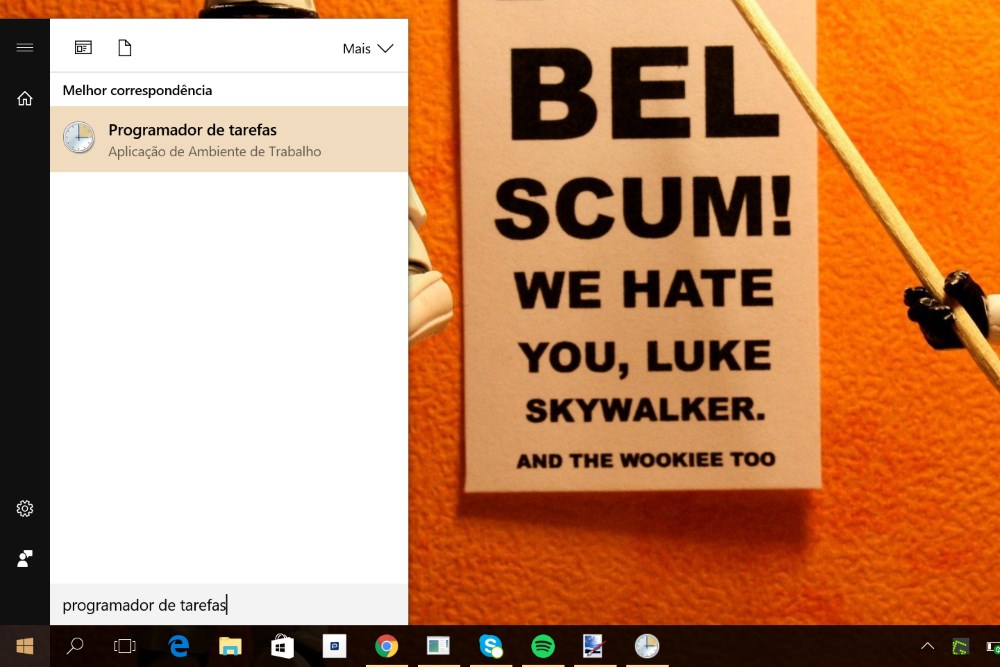
Reciclagem Windows

Na nova janela apresentada devem escolher, do lado direito a opção Criar Tarefa Básica.

Reciclagem Windows

Uma nova janela será mostrada e é aqui que vamos iniciar a construção da tarefa que queremos. Definam um Nome e uma Descrição para poderem depois identificar a tarefa. Avancem clicando no botão Seguinte.
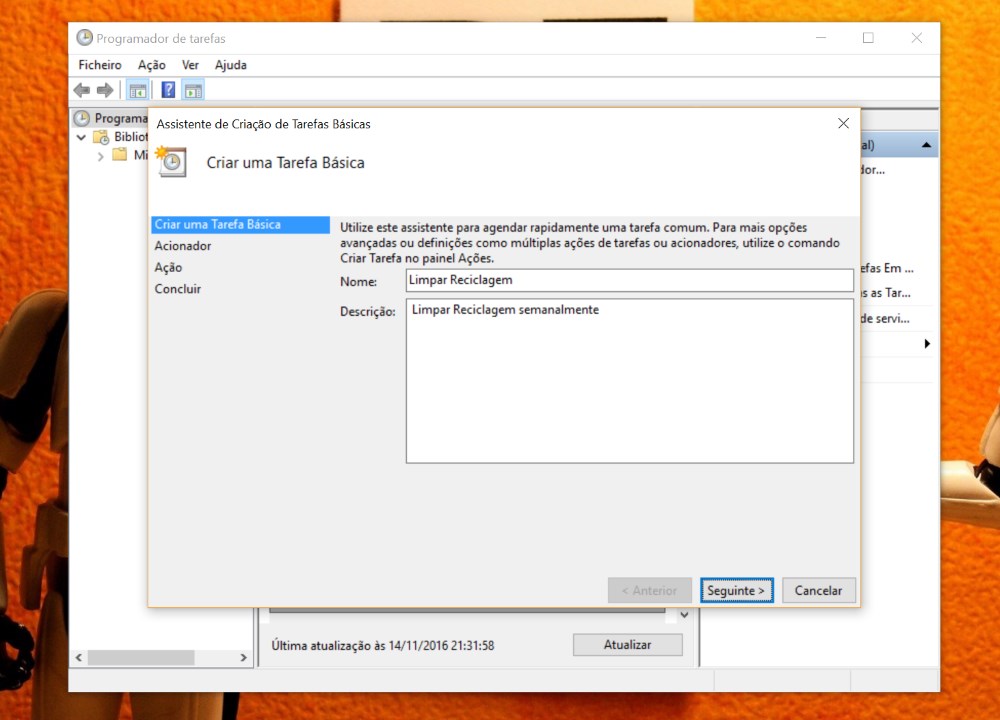
Reciclagem Windows

No passo seguinte vamos definir a periodicidade com que a tarefa será executada. No nosso caso foi escolhido Semanalmente, mas podem optar também por Mensal.
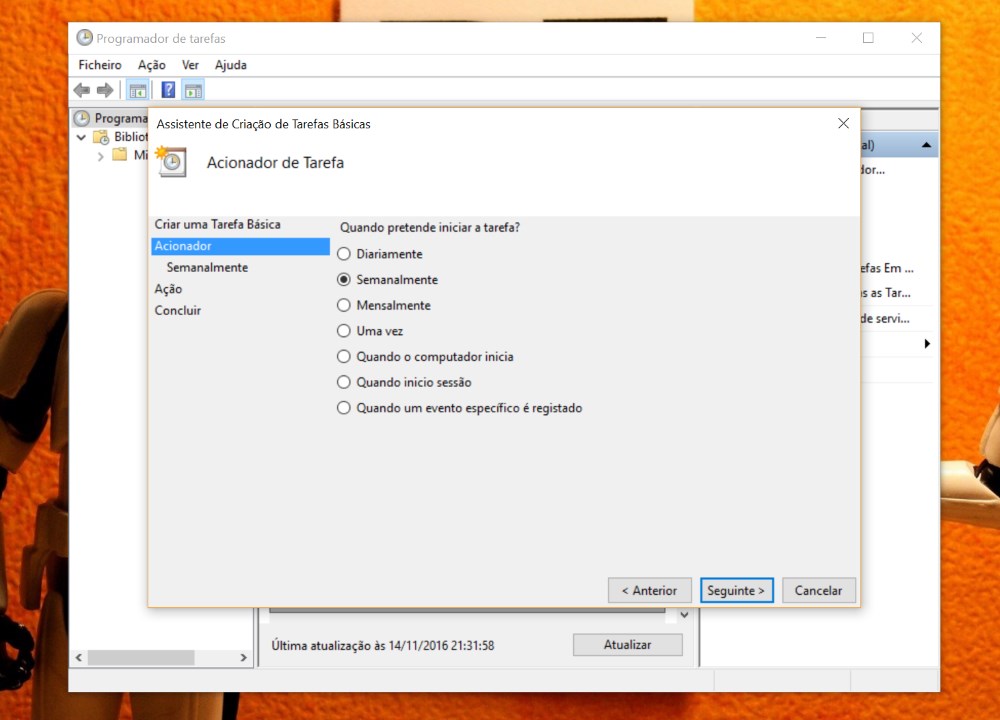
Reciclagem Windows

O terceiro passo indicará o dia e a hora a que querem que a tarefa de limpeza. Escolham uma altura em que saibam que o vosso computador irá estar ligado ou a tarefa não será executada.

Reciclagem Windows

De seguida devem indicar o que a tarefa efectue. Pode ser a execução de um programa, o envio de uma mensagem ou a apresentação. No caso deste exemplo o que é pretendido é a execução de um programa.
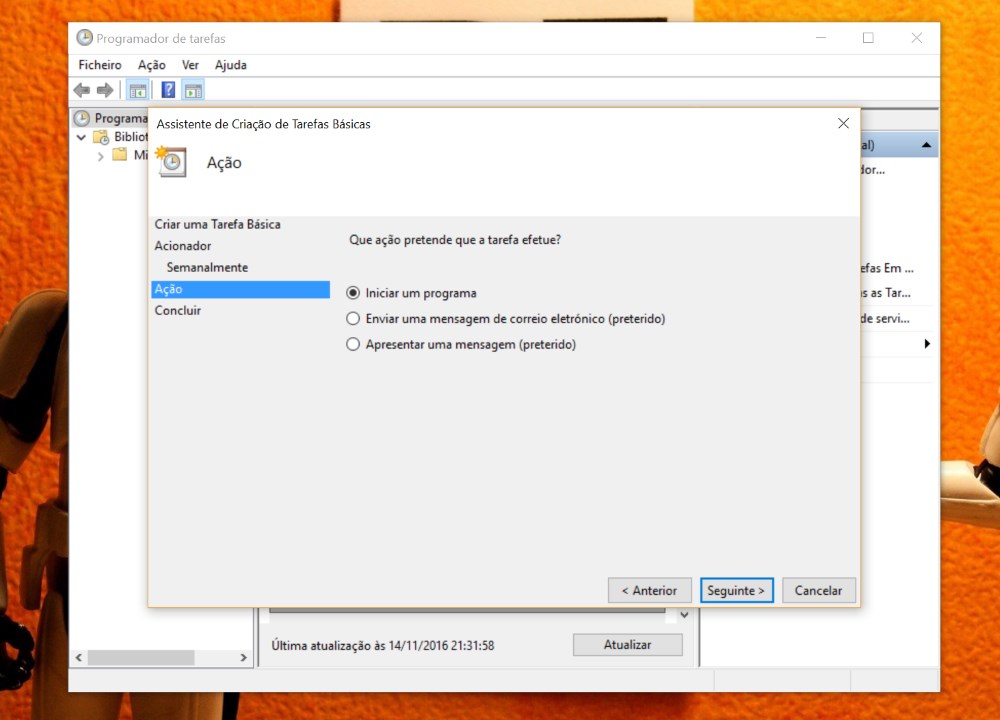
Reciclagem Windows

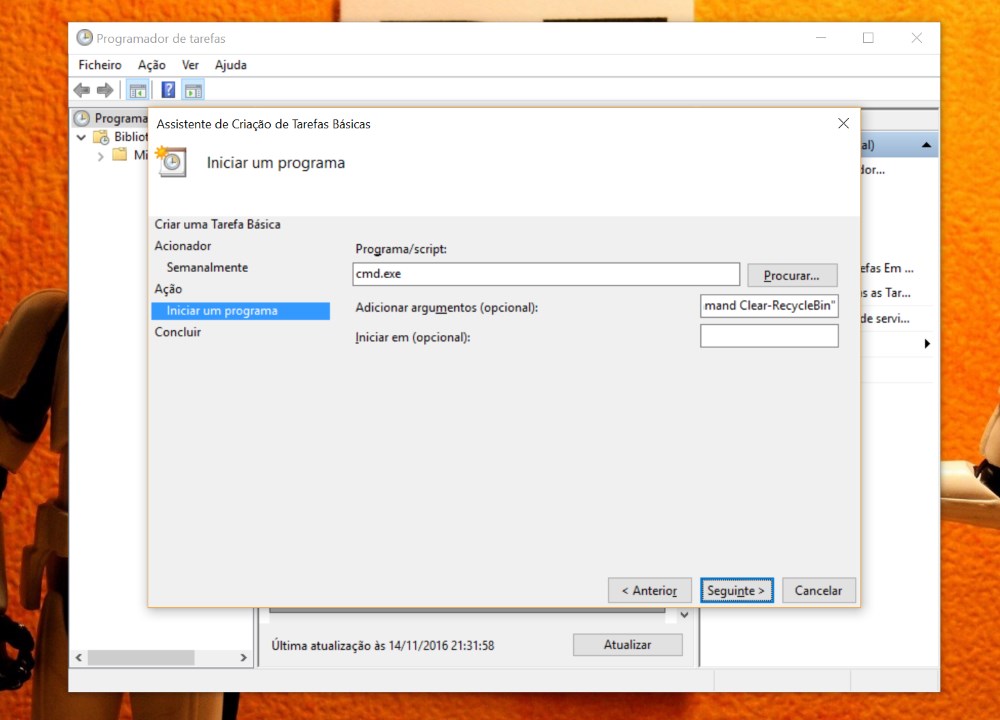
E agora que vai ser definido o programa a ser executado. No nosso exemplo vamos usar a linha de comando e por isso devem colocar no Programa a chamada para a linha de comando: cmd.exe.

De seguida devem incluir os argumentos abaixo. São estes que vão realizar a limpeza da reciclagem:

/c "echo Y|PowerShell.exe -NoProfile -Command Clear-RecycleBin"
Reciclagem Windows

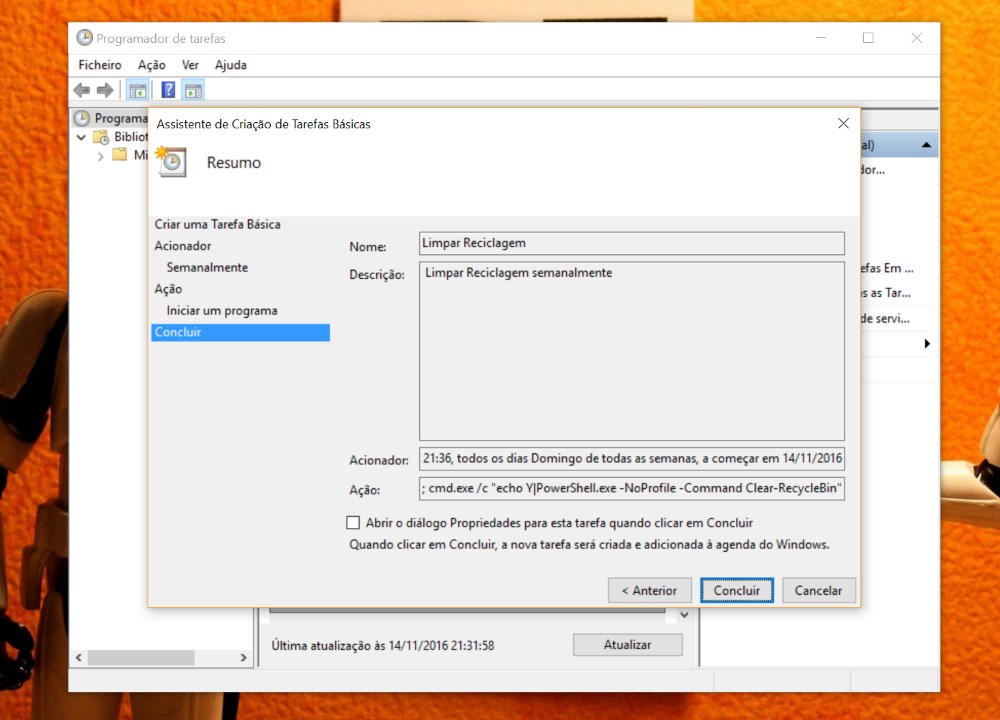
Por fim é suposto o utilizador verificar os passos que percorreu, garantindo que todos estão correctos. A criação da tarefa termina com o carregar no botão Concluir.
Reciclagem Windows

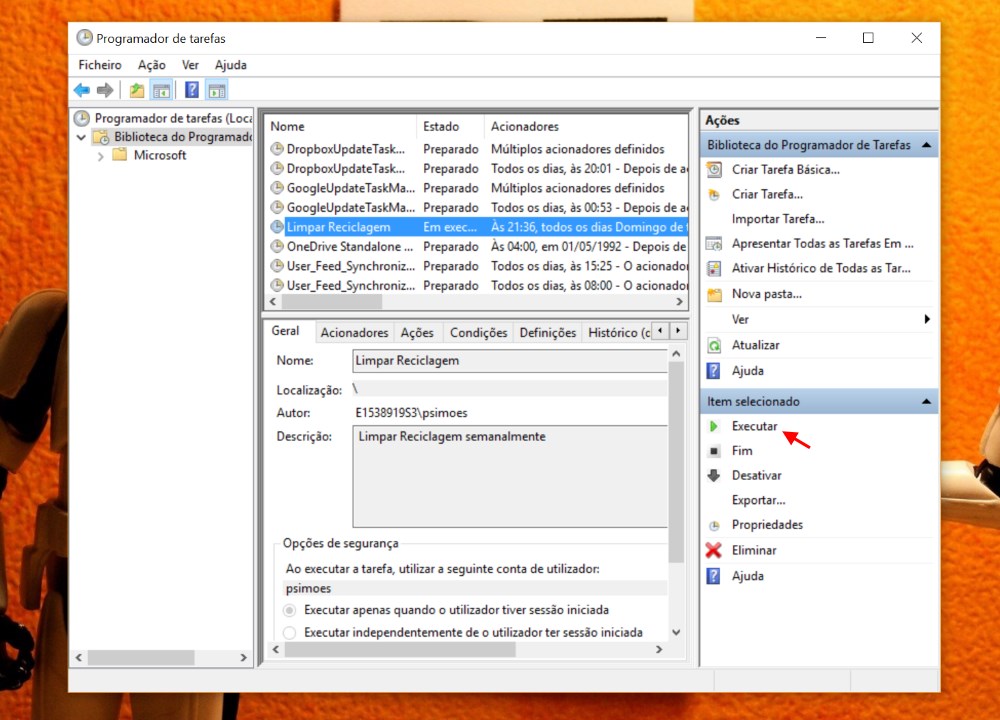
Para garantir que está tudo correcto e que não vão existir erros nas execuções futuras, a tarefa criada pode ser executada de imediato. Para isso procurem a tarefa criada, dentro de Biblioteca do Programador de Tarefas, e seleccionem-na.

Do lado direito desta janela do Programador de Tarefas vão ver a opção Executar. Seleccionem-na e e vão executar o comando definido.
Reciclagem Windows

O resultado final será, como esperado, o esvaziar da Reciclagem e o eliminar dos ficheiros que estavam lá guardados.

Daqui em diante, todos nos dias e horas definidos esta tarefa será executada e a reciclagem do Windows vai ser eliminada, ganhando espaço no disco.

Comentários

14

Deixe um comentário

O seu endereço de email não será publicado. Campos obrigatórios marcados com *

  1. Avatar de André
    André

    Não há forma de eliminar apenas os ficheiros que foram colocados na reciclagem há X dias?

    1. Avatar de JJ
      JJ

      A reciclagem não serve como pasta de arquivo!

      1. Avatar de André
        André

        Se eliminas um ficheiro e não o vais buscar em 30 dias, é porque provavelmente não vais necessitar mais…

  2. Avatar de Belmiro
    Belmiro

    Eu gosto de usar o Ccleaner, limpa logo quase tudo (reciclagem, cache, etc)

  3. Avatar de censo
    censo

    Abrir a reciclagem e filtrar por data e de seguida apagar é tao mais simples.

    1. Avatar de Bruh
      Bruh

      Pois. Eu se pudesse, cozia a boca do gajo que me deu essa dica há uns anos, antes que ele ma desse. Enganas-te no ficheiro que querias apagar e, bye bye. Felizmente nunca apaguei algo de muito importante, mas já tive alguns dissabores. 🙁
      É provavelmente a pior dica que podem dar a alguém.

  4. Avatar de Filipe Paixão
    Filipe Paixão

    Isso só não corre bem é se eu por acidente apagar algo 1 minuto antes da tarefa executar e depois já não ir a tempo de recuperar lol
    Boa dica mas não obrigado para outras situações sim pode ser útil para esta pode ser arriscado.

  5. Avatar de Fernando Dias
    Fernando Dias

    Já está feito mas no meu caso quando faço o run abre a janela CMD.exe e fica na posição
    (default is “y”):
    só depois de digitar y e fazer enter é que a janela se fecha.
    Será este o comportamento normal no WIN10 aniversário
    agradeço a resposta

  6. Avatar de Jorge
    Jorge

    Prefiro este sistema:

    Executando uma linha de comando permitirá que se escolha o que limpar e executar tudo automaticamente.
    Abrir a linha de comandos (em modo de administrador de preferência) e escrever:

    cleanmgr.exe / sageset:1

    O número “1” pode ser qualquer número, sendo que cada número que se escolher permite criar uma configuração diferente de limpeza. O comando “sageset /:1” cria uma chave de registo que salva as configurações escolhidas.

    Isto abre a caixa de diálogo de Configurações de Limpeza de Disco onde escolhemos os items que queremos que sejam excluídos. Há muito mais opções aqui do que quando abrimos a Limpeza de Disco pelo Menu Iniciar.

    Depois de selecionar os arquivos que queremos, clicamos em OK para fechar.

    Depois no Programador de tarefas usam os passos mostrados aqui, escolhendo claro a altura que pretendem, só que na escolha do programa procuram por:

    cleanmgr.exe

    que se encontra na pasta C:\Windows\System32 e na caixa de texto do argumento escrevem

    / sagerun:1

    Agora, quando a Limpeza de Disco é executado o sistema vai recuperar as configurações criadas e nem sequer precisamos interagir com a Limpeza de disco em nada. Será executado automaticamente e limpar os arquivos escolhidos anteriormente.

    Espero que vos seja útil. 😉

    1. Avatar de Vitinh@
      Vitinh@

      Muito bom, obrigado pela partilha.

  7. Avatar de Vítor
    Vítor

    E não haverá um comando desses para limpar a cache do chrome ao fechar?

  8. Avatar de sakura
    sakura

    Em SSD so limpo a reciclagem quando o win10 me avisa.
    e NUNCA devem defragmentar o “disco”<– old tek.
    O win10 quando não tem nada para fazer… dedica-se a enviar telemetria para a MS e a optimizar o system.