


Por Ricardo Pereira para o PPLWARE.COM
Os atalhos afixados na Barra de Ferramentas são, talvez, os mais usados no nosso dia-a-dia, enquanto utilizadores de computadores e como tal, cada atalho deve ter a sua própria “imagem”, de modo a facilmente ser reconhecido.
Sendo este um projecto de Deskmod, vamos descobrir como personalizar os atalhos ao gosto de cada um.
Desenhei uma estrutura simples para que possam alterar e personalizar a gosto, os ícones sem haver necessidade de mexer em áreas sensíveis do sistema operativos. Isto porque existem várias formas de personalizar os atalhos da Barra de Ferramentas, umas mais simples e outras mais complexas.
Vamos então, passo a passo, explicar os métodos que poderá utilizar.
1. Alteração “manual”:
1.1. Criar uma pasta num local seguro, onde a mesma não seja removida;
1.2. Colar os atalhos pretendidos para mais tarde serem afixados na Barra de Tarefas;
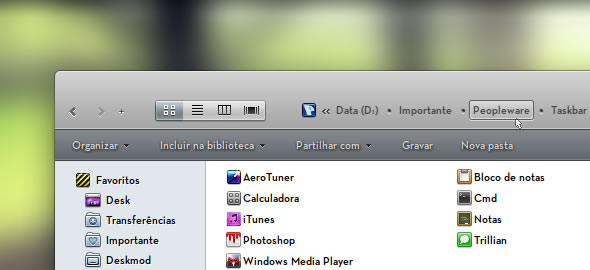
1.3. Criar uma pasta, também num local seguro, destinada aos ícones que descarregarem (quem já tiver uma pasta com ícones, poderá usar essa);
Nota: Descarregar um pack de exemplo de ícones aqui.
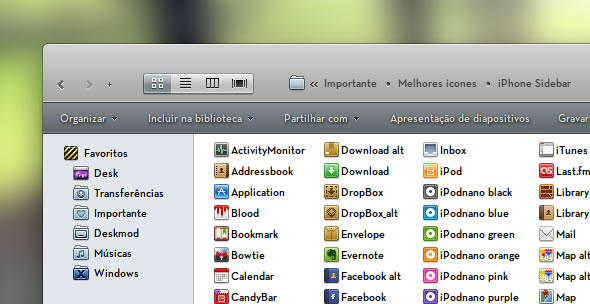
1.4. Clicar com o botão direito do rato sobre o atalho pretendido e clicar em “Propriedades”;
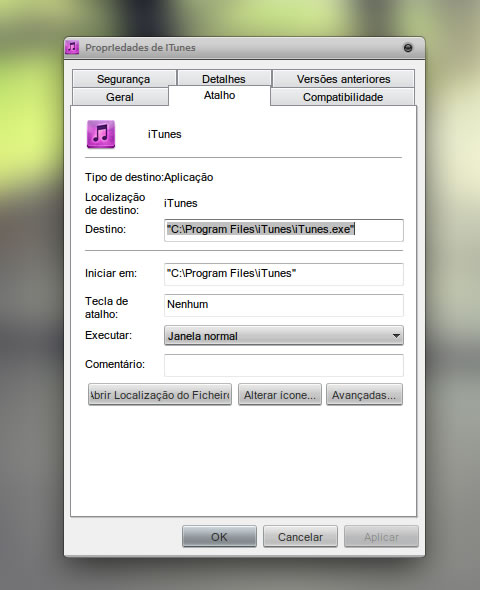
1.5. Depois de aberta a janela de “Propriedades”, na secção de “Atalho”, clicar em “Alterar ícone…”;
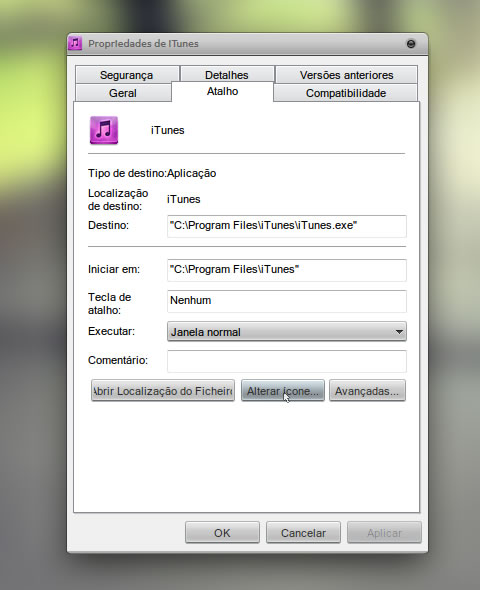
1.6. Procurar a pasta com os ícones pretendidos e seleccionar o ícone para o atalho em questão;
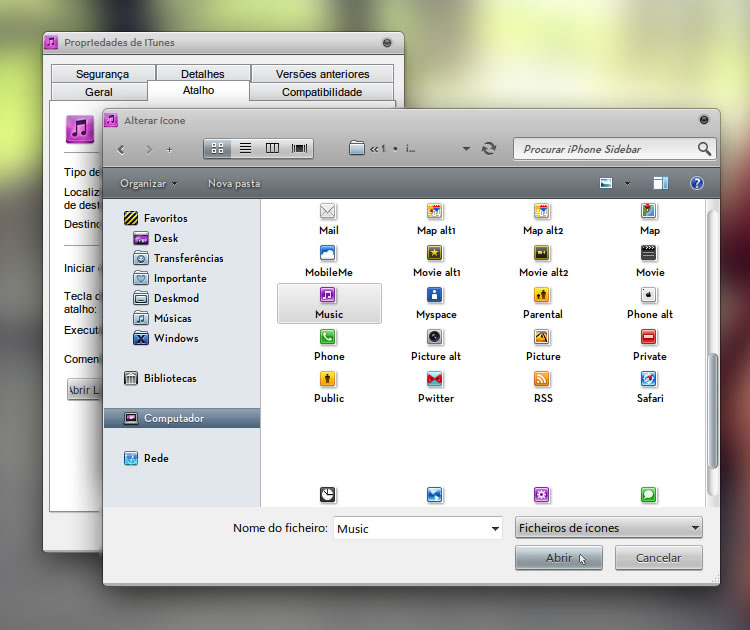
1.7. Repetir os passos 1.4, 1.5 e 1.6 para cada atalho.
1.8. Clicar com o botão direito do rato sobre cada atalho e clicar em “Afixar na Barra de Tarefas”.
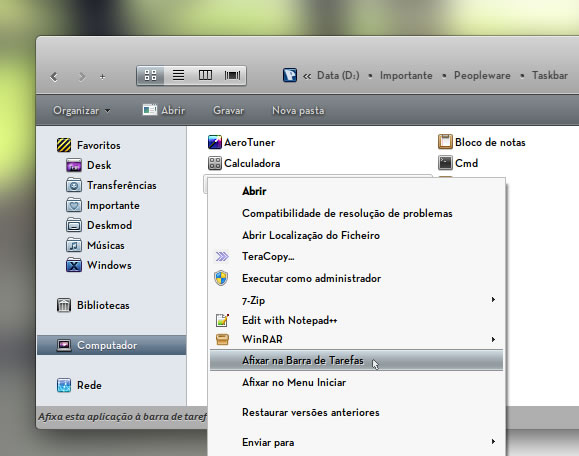
2. Alteração com programa:
2.1. Se ainda não existirem programas afixados na Barra de Ferramentas, afixar manualmente os programas pretendidos à barra de Ferramentas (Ver passo 1.8);
2.2. Descarregar o software para alteração dos ícones dos programas da Barra de Tarefas (Link no final da página);
2.3. Abrir o software descarregado e clicar na barra que contém a lista de programas afixados na Barra de Ferramentas;
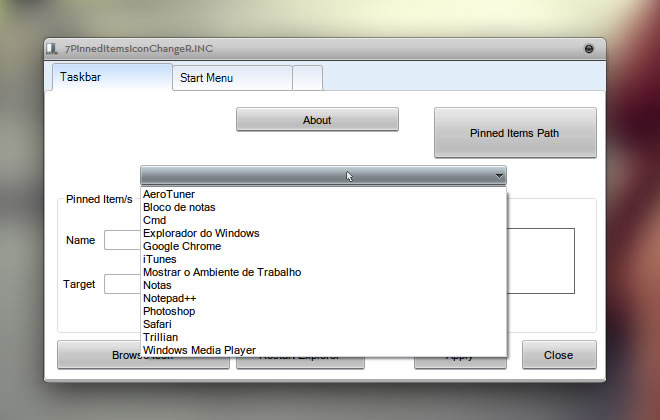
2.4. Seleccionar o programa pretendido, clicar em “Browse Icon”;
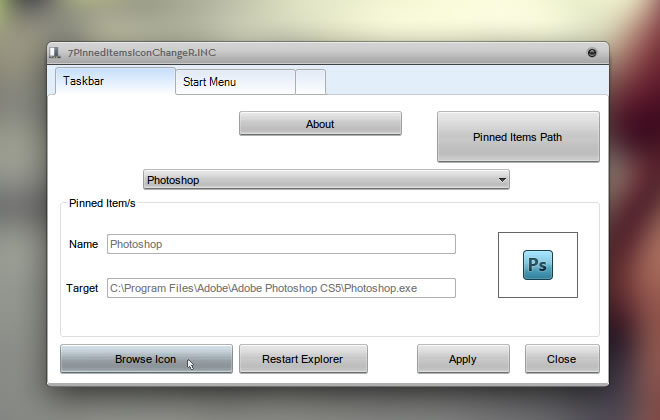
2.5. Procurar o ícone desejado para o programa e clicar em “Apply”;
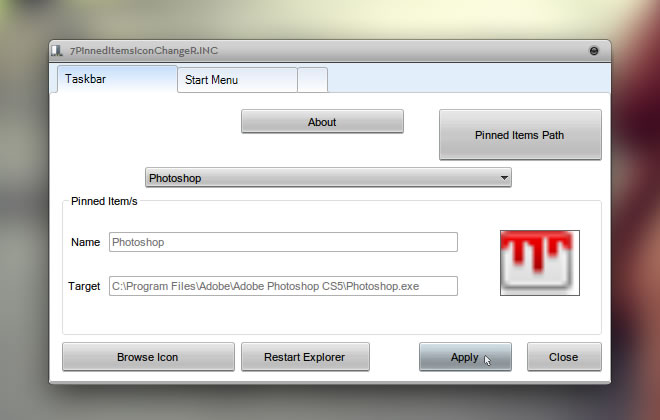
2.6. Repetir o passo anterior para cada programa;
2.7. Depois de ter efectuado a alteração para todos os programas, clicar em “Restart Explorer” e esperar que o Explorador do Windows abra novamente, já com os ícones da Barra de Ferramentas alterados.
Material para download:
 Download:
 PUB
PUB.











PUB.
Velocímetro Pplware

Teste a velocidade da sua Internet



