O Windows 10 domina e dominará o mercado dos sistemas operativos pela sua grande tentacularidade e porque, ao longo dos anos, adaptou o mercado à sua oferta. Sim, leu bem, não foi o Windows que se adaptou, não, foi o mercado que se adaptou ao Windows e assim continuará a ser.
A qualidade deste sistema revela-se em muitos aspetos e hoje deixamos 5 dicas para deixar o seu Windows 10 com melhor desempenho, segurança e utilidade.
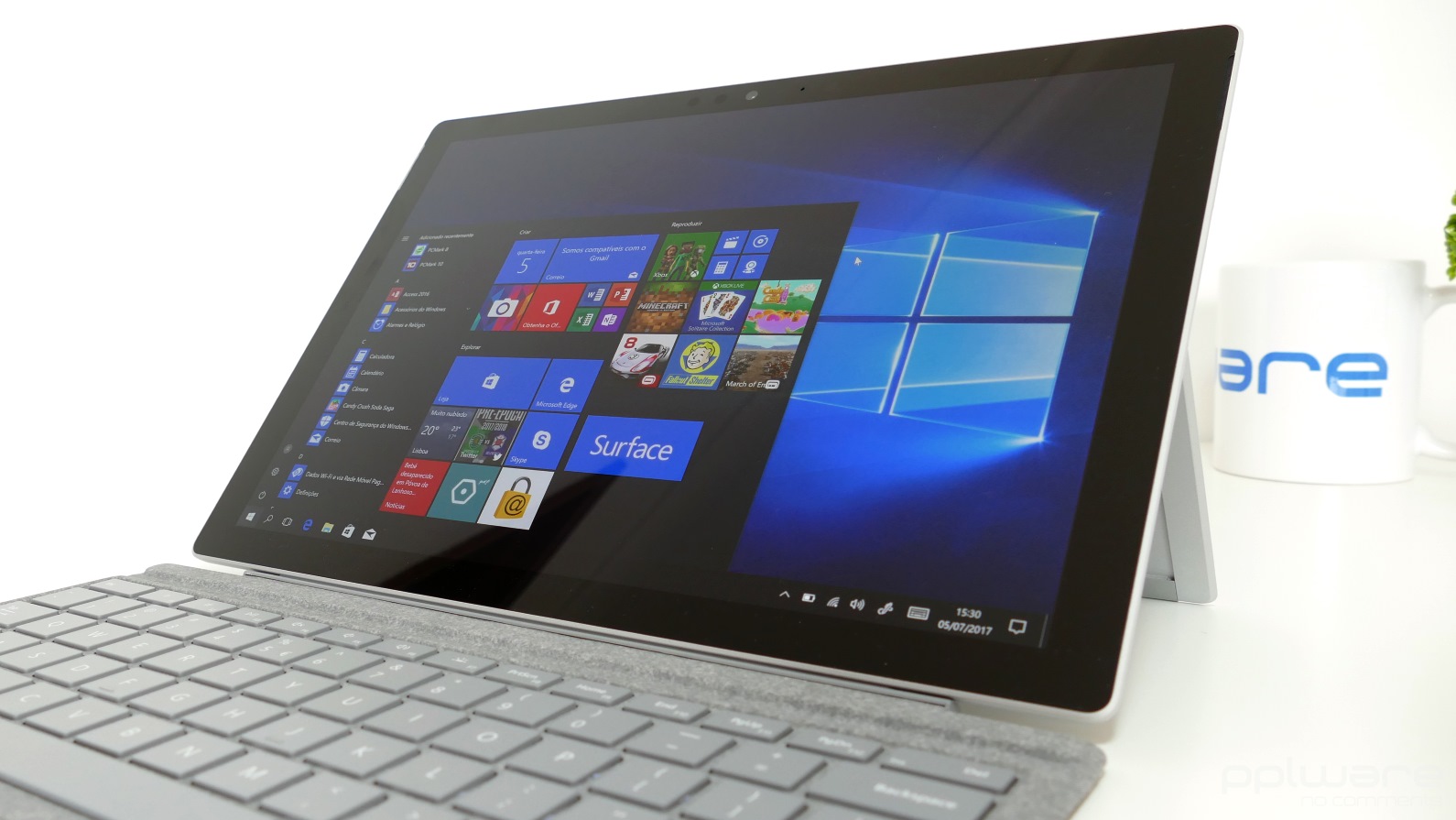
O Windows 10 é, provavelmente, o melhor sistema operativo alguma vez desenvolvido. Moderno, incorpora as melhores tecnologias e oferece ao utilizador o que de melhor se pode pedir num sistema para os computadores de hoje. Simples de descarregar, de instalar e de personalizar, este sistema soube ao longo dos anos atualizar-se com funcionalidades que muito nos ajudam. Por isso, deixamos hoje 5 sugestões que vão certamente ser muito úteis.
1 – Ative a conta Administrador
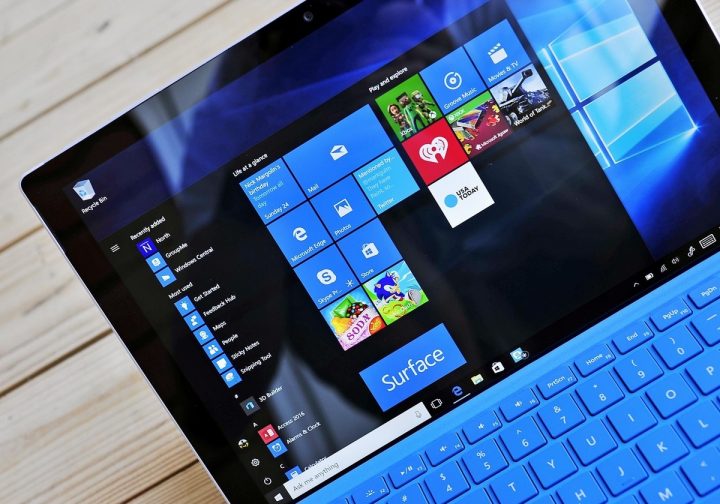
A conta de Administrador não vem ativa no Windows 10 e por isso sempre que a quisermos usar temos de a ativar. Este é um processo simples e que demora poucos minutos.
Leia mais
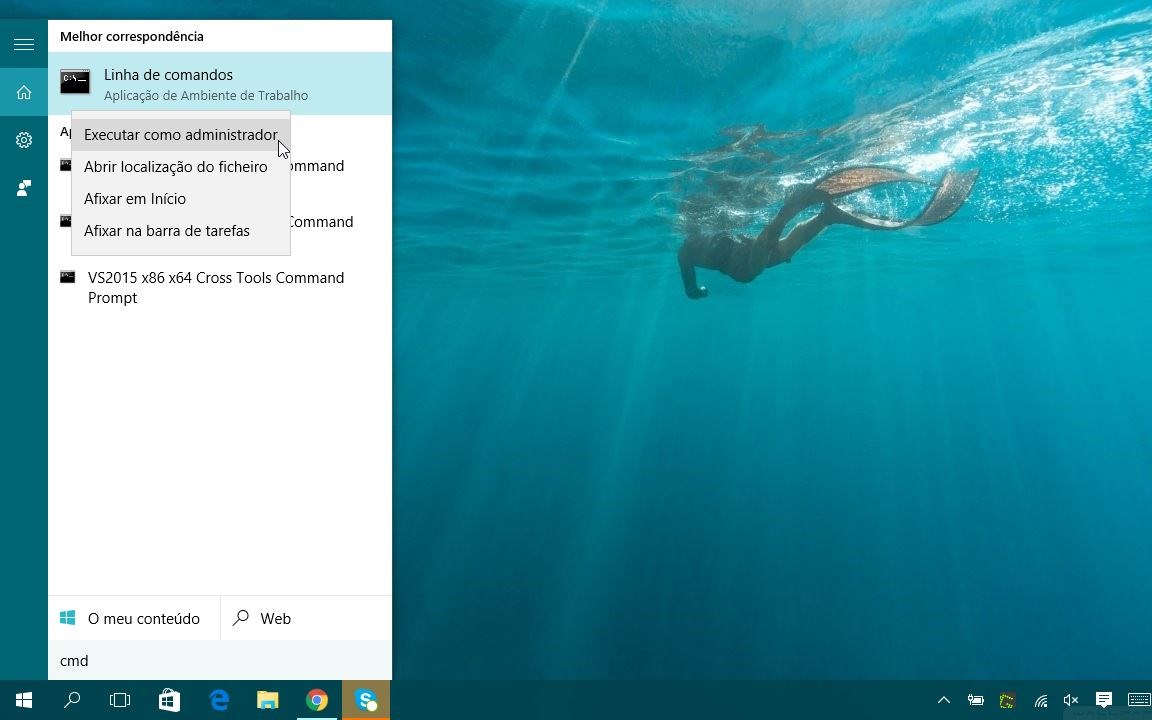
Comece por chamar uma janela de DOS, com permissões de administrador. Para isso, escreva cmd na pesquisa do Windows e vai encontrar como resultado a aplicação de acesso à linha de comandos.
Clique com o botão direito do rato e vai ter acesso ao menu de contexto, onde deve escolher a opção Executar como administrador.
Uma vez nessa linha de comando, deve executar o comando que apresentamos abaixo. Copie-o, cole-o e carregue em Enter.
net user administrator /active:yes
Este é um comando que demora segundos a ser executado e que deve retornar uma mensagem de sucesso.

Agora que a conta de Administrador está ativa é hora de definir uma palavra-passe. Este não é um passo obrigatório, mas é essencial que o faça, por segurança do sistema operativo. Copie o comando abaixo e cole-o na janela de DOS que terá ainda aberta. Execute o comando com o pressionar da tecla Enter.
net user administrator *
Durante a execução do mesmo comando vai ser pedido que defina a palavra-passe que será usada para aceder à conta de Administrador. Escolha uma palavra-passe forte e repita-a no segundo passo do comando.
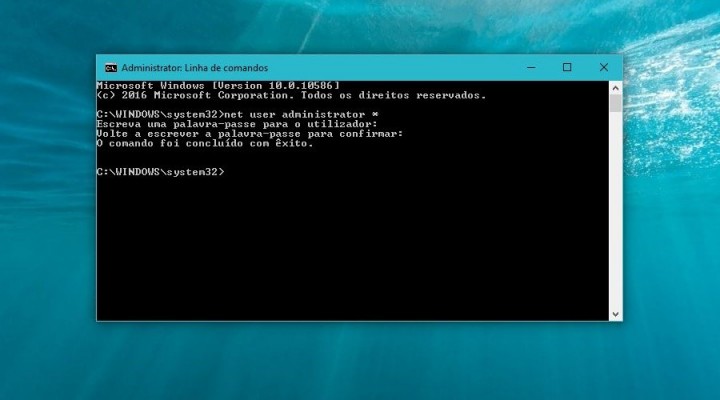
De imediato a conta fica disponível para ser usada. Podem fazer logout do utilizador que está a ser usado e escolher a conta de Administrador.
2 – Ative o God Mode (modo Deus) no Windows 10

Depois de ter sido lançado em 2015, o Windows 10 rapidamente começou a revelar muitos “segredos” escondidos. Um deles, que fez sucesso nas versões anteriores do Windows, foi o God Mode, que se sabe agora que também o podemos ter no Windows 10.
Leia mais
O God Mode tem acompanhado as diferentes versões do Windows desde que foi descoberto no Windows 7.
É uma funcionalidade pouco documentada no Windows, mas que permite aos utilizadores terem atalhos rápidos para aceder a um conjunto específico de configurações do sistema, evitando terem de estar a navegar dentro das definições.
Com o recurso a um simples nome podemos criar um atalho directo para esta lista bem extensa de funções, cada uma mais interessante que a outra.
O God Mode pode ser considerado o atalho secreto para os pontos de configuração mais fina, e que muitos desconhecem existir.
Mas como activar o God Mode?
A forma de activar o God Mode é extremamente simples. Basta que no Ambiente de Trabalho criem um novo atalho. Para isso cliquem com o botão direito do rato em qualquer local do Ambiente de Trabalho e criem um novo atalho: Novo -> Pasta.
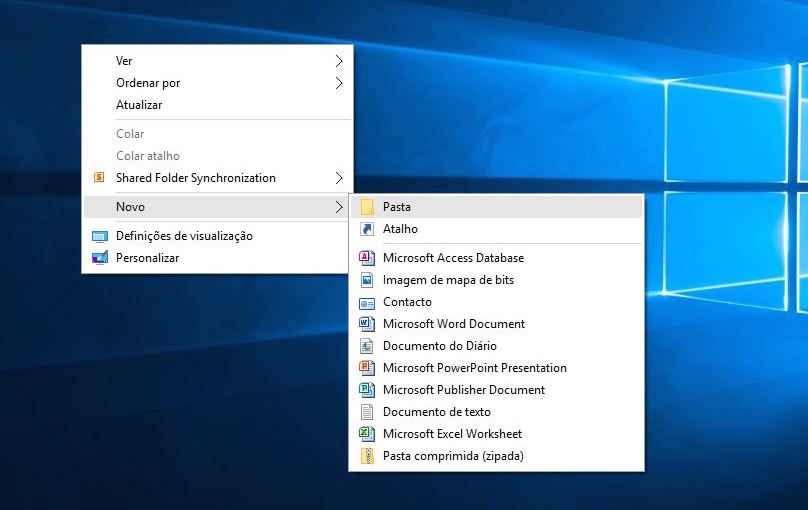
O que distingue esta pasta das demais é apenas o seu nome. Mas é também este nome que faz toda a “magia” e que direciona o utilizador para a lista de funções.
O nome que devem usar é o que apresentamos abaixo, sem qualquer alteração ou mudança. Em particular a sequência que está dentro de chavetas tem de ser respeitada. O nome, GodMode pode ser alterado, mas para, por exemplo ModoDeus.
GodMode.{ED7BA470-8E54-465E-825C-99712043E01C}
De imediato o ícone da pasta é alterado para um mais adequado, e que está relacionado com as definições de sistema do Windows 10.

Ao aplicarem um duplo clique nesse novo ícone (pasta), vão ver abrir-se de imediato uma nova janela com todas as opções a que o God Mode dá acesso.
Explorem todas as opções presentes e vão de certeza encontrar algumas a que vão querer aceder e alterar alguns parâmetros.
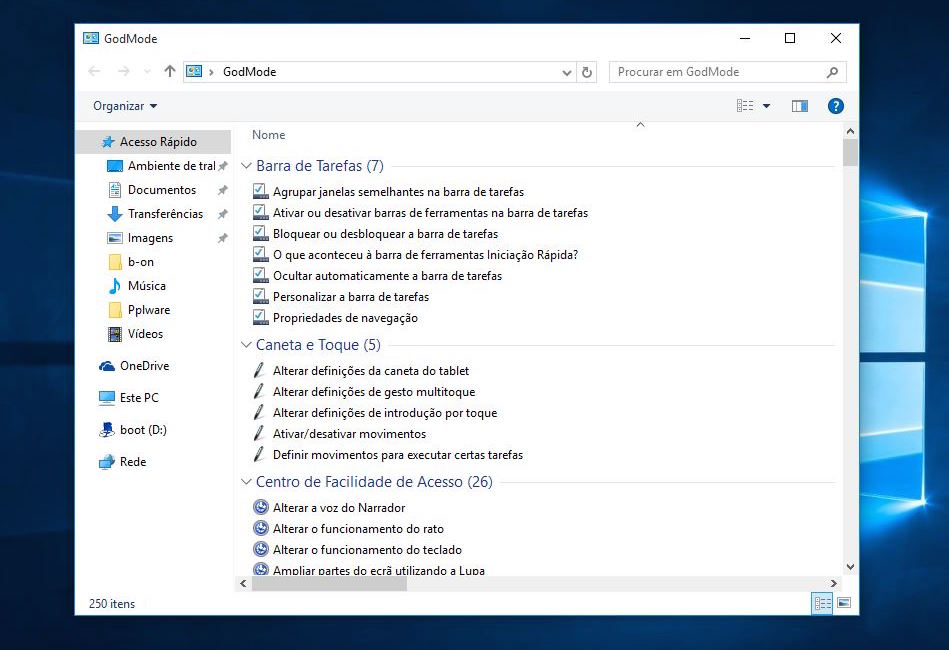
Todas estão arrumadas por função a que de destinam e aí dentro por ordem alfabética. Esta organização ajuda os utilizadores a encontrar mais rapidamente as que querem alterar.
O God Mode não é uma invenção do Windows 10, mas tal como nas versões anteriores do Windows, é extremamente útil para os utilizadores que querem ter um controlo muito maior sobre as funções do Windows e as suas configurações.
3 – Troque a PowerShell pela Linha de Comandos

O Windows 10 trouxe de facto muitas mudanças aos utilizadores, a maioria delas de forma pacífica e sem grande impacto mas, outras, apesar de menos visíveis, obrigaram a alguma adaptação.
Uma delas é a mudança natural da Linha de Comandos pela PowerShell que a Microsoft implementou. Felizmente, é possível voltar à típica linha de comandos de forma simples e rápida.
Leia mais
Muitos utilizadores estavam habituados a recorrer às opções que o Menu Iniciar dá sempre que usam a combinação de teclas Win+X, ou ao botão direito do rato, para aceder à Linha de Comandos.
A Microsoft alterou parte das opções desse menu substituiu a Linha de Comandos, com ou sem permissões de Administrador, pela PowerShell, por esta ser mais moderna e ter mais funcionalidades.

A verdade é que muitos não se adaptam a à PowerShell e preferem a Linha de Comandos, por ser mais simples e, principalmente, por estarem mais habituados a esta. É muito simples reverter esta troca e vamos agora explicar como o podem fazer.
Como trocar a PowerShell pelo DOS no Windows 10
Para trocar a PowerShell pelo DOS, devem começar por aceder às Definições do Windows e nessa janela escolham a opção Personalização (Personalization)
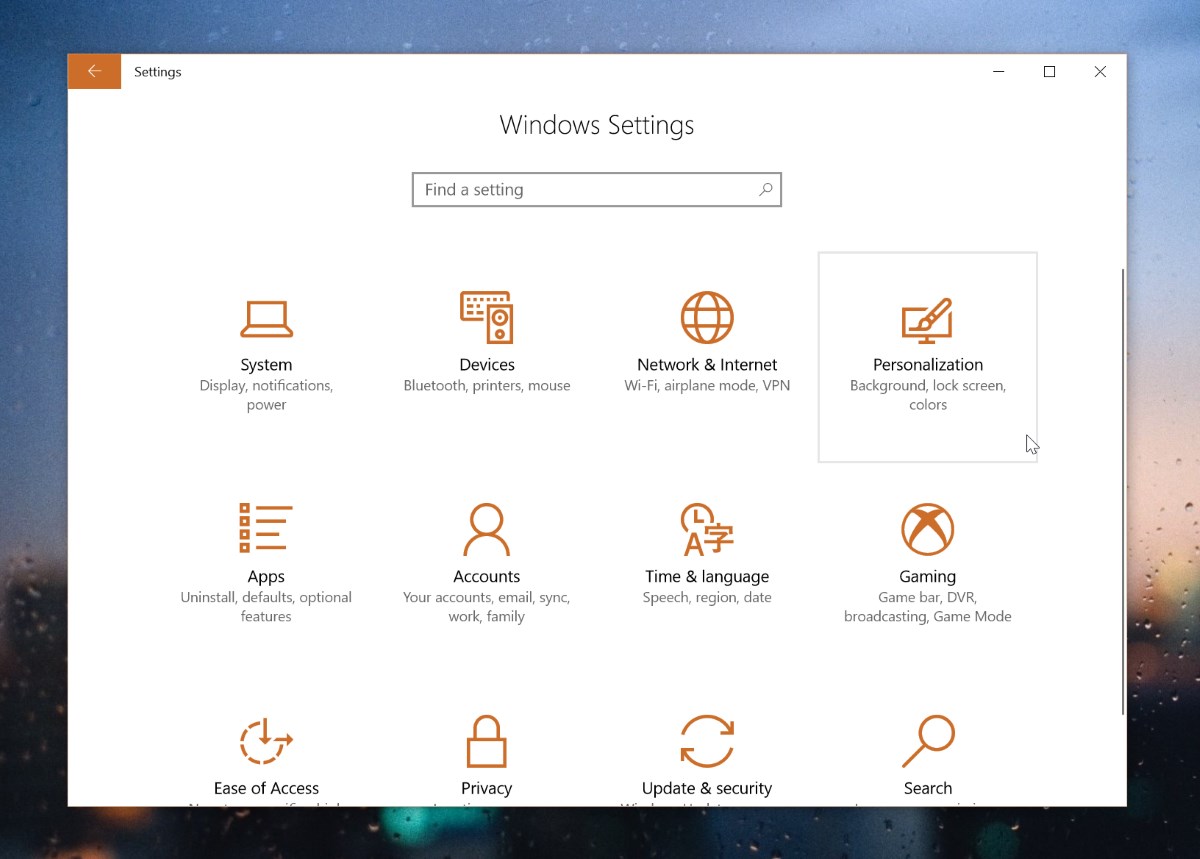
De seguida, e na zona de Personalização do Windows 10, devem escolher o separador Barra de tarefas (Taskbar). Nesse mesmo separador devem agora procurar a opção que permite substituir a Linha de Comandos pelo Windows Power Shell. Esta deverá estar ativa, bastando passar a opção a Desligado (Off).

De imediato vão poder ver a diferença. Agora, ao clicarem com o botão direito do rato no Menu Iniciar ou quando usarem o atalho de teclas Win+X, em vez de verem a opção PowerShell vão ver surgir a Linha de Comandos.
É claro que esta mudança leva também a que seja aberta uma janela da Linha de Comandos e não da PowerShell nesta situação.
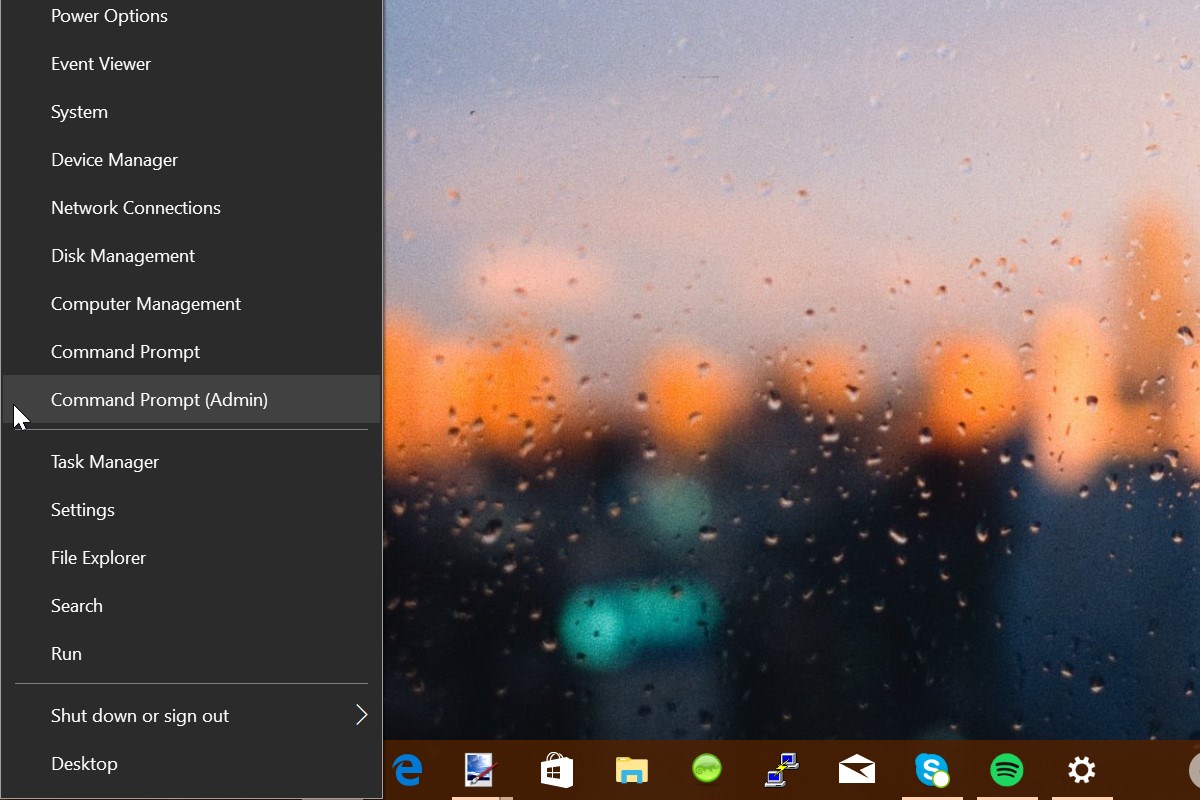
Esta simples alteração das definições do Windows 10 traz de volta a Linha de Comandos e permite que a PowerShell fique guardada para outras situações que não as de dia-a-dia.
É mais uma prova de que a modularidade de opções do Windows 10 o torna mais simples e mais intuitivo de usar e até de configurar, dando ao utilizador um maior controlo.
4 – O Windows ainda mais rápido no arranque

O seu Windows 10 está rápido a arrancar? E se lhe disser que pode ser ainda mais rápido? Já vi que gostou da ideia. Vamos então ver como o fazer.
Leia mais
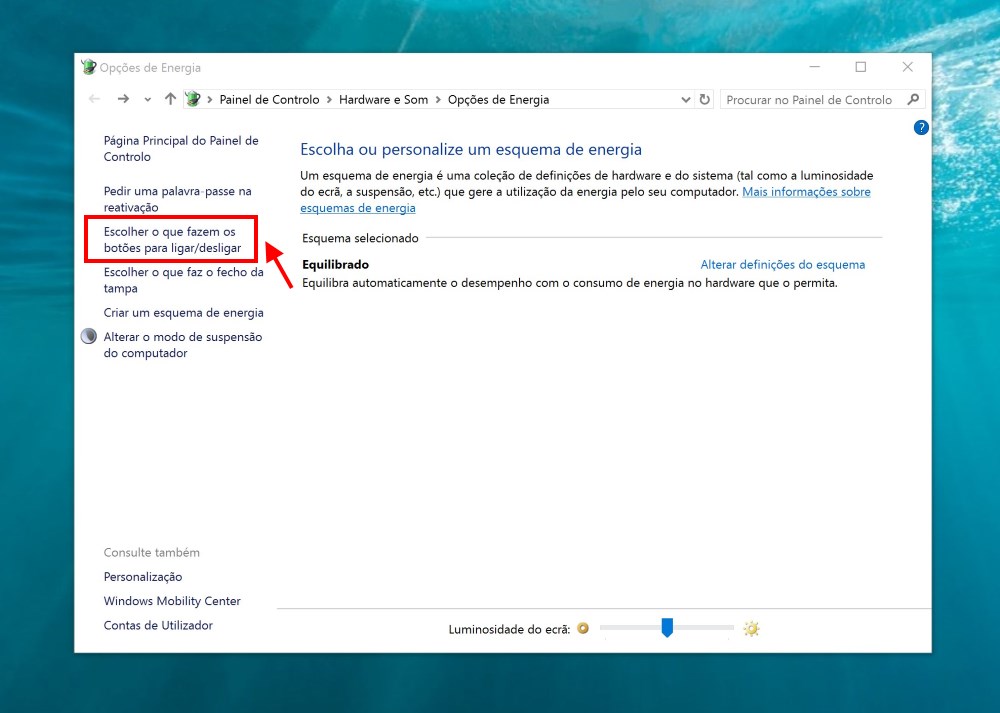
O processo é todo realizado na zona de gestão de energia do Windows 10 pelo que é necessário começar por aceder a essa zona. Escrevam Energia na zona de pesquisa para obterem acesso às Opções de Energia do Windows 10.
Uma vez nessa zona devem procurar a opção Escolher o que fazem os botões para ligar/desligar. Devem encontrar esta opção do lado esquerdo, junto ao acesso a outras opções de energia.
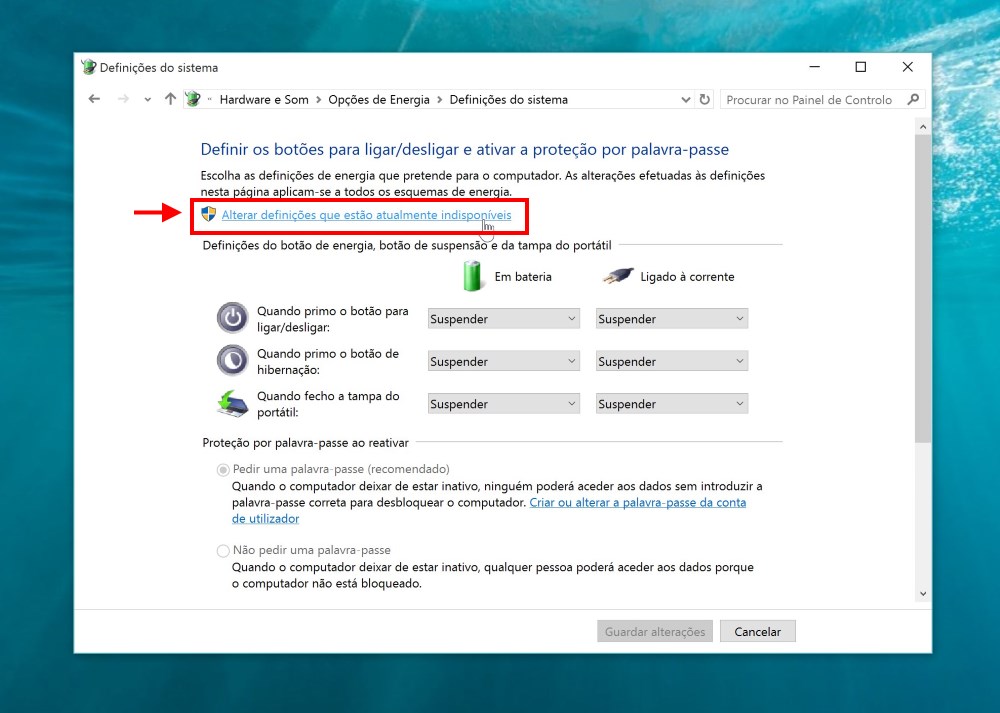
Para ativarem o acesso à área que querem alterar, devem escolher a opção Alterar definições que estão atualmente indisponíveis. Esta opção requer que o utilizador tenha permissões de administrador ou que esta mudança seja feita pelo próprio Administrador.
Podem ver neste nosso artigo como ativar a conta de Administrador no Windows 10 e usar essa conta de forma pontual para esta alteração.
É agora chegada a hora de verificarem o estado da opção que procuram desde o início. Deslizem para o final dessa janela do Windows 10 e procurem a opção Ativar o arranque rápido.
Caso esta opção esteja desativada, podem clicar na caixa de seleção para que fique pronta a ser usada. Não se esqueçam de carregar no botão abaixo para que as alterações sejam guardadas.
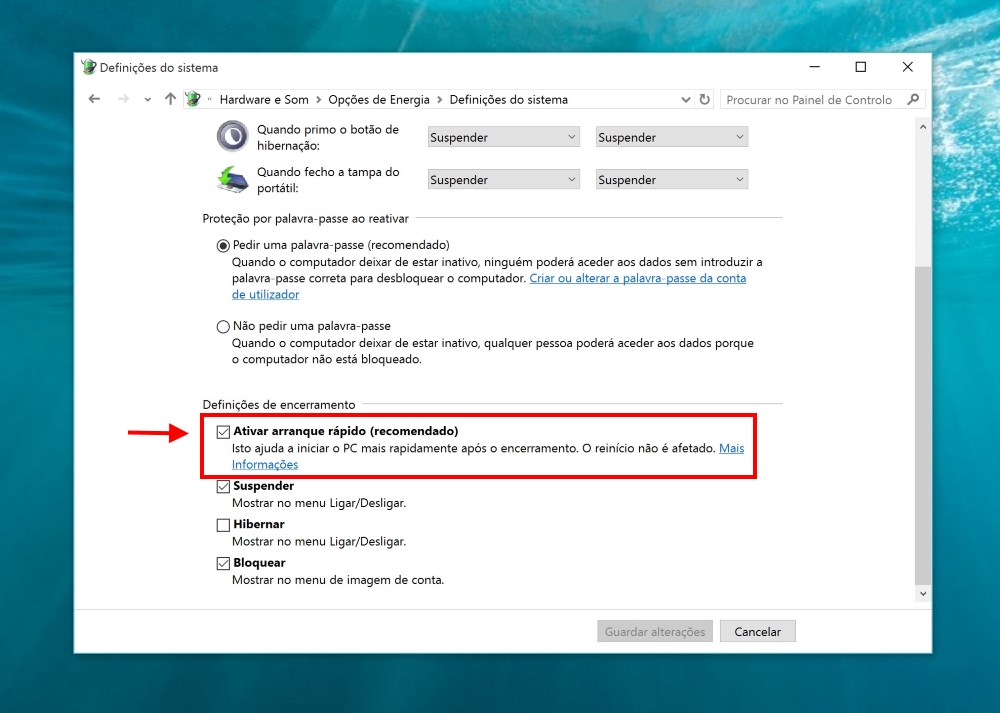
Após este passo o Windows irá ter um comportamento completamente diferente no seu arranque, sendo muito mais rápido e por consequência mais eficiente.
5 – Backups do Windows 10? Tem feito?
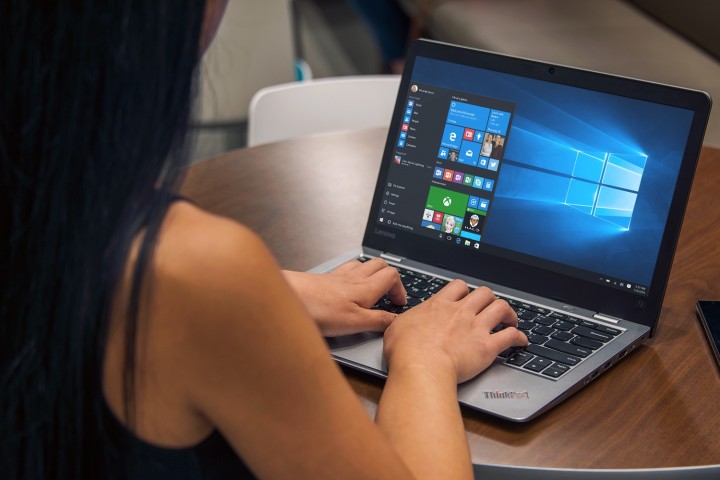
O Windows 10 tem as ferramentas necessárias para garantir estas cópias de segurança, tendo o utilizador apenas de configurá-las da forma correta. Vamos aprender a configurar os backups no Windows 10 e também a usá-los, sempre que forem necessários.
Leia mais
Ter um sistema de backups a funcionar, por mais simples que seja, é uma garantia de segurança que não podemos descurar. O mais pequeno problema que tenhamos pode significar a perda de dados, muitas vezes essenciais.
Se têm o Windows 10 então este processo é muitos simples e qualquer um pode usá-lo. Vejam como podem activar e usar os backups no mais recente sistema operativo da Microsoft.
Como configurar os backups do Windows 10
Como dissemos antes, o sistema de backups do Windows 10 é muito simples de usar. Apenas necessitam de uma drive externa, seja ela um disco USB ou um mais completo NAS.
Para o configurar basta que acedam a Definições, Atualizar e segurança e a Cópia de segurança.

Aí dentro vão ver disponível a possibilidade de adicionarem uma drive. Escolham essa opção para definirem o disco que vão querer usar.
Devem ter já ligado o disco onde querem guardar as cópias de segurança ou, caso seja um NAS, escolher a opção para apresentar as drives de rede.
Para continuar, escolham a drive onde querem que os vossos ficheiros fiquem guardados.
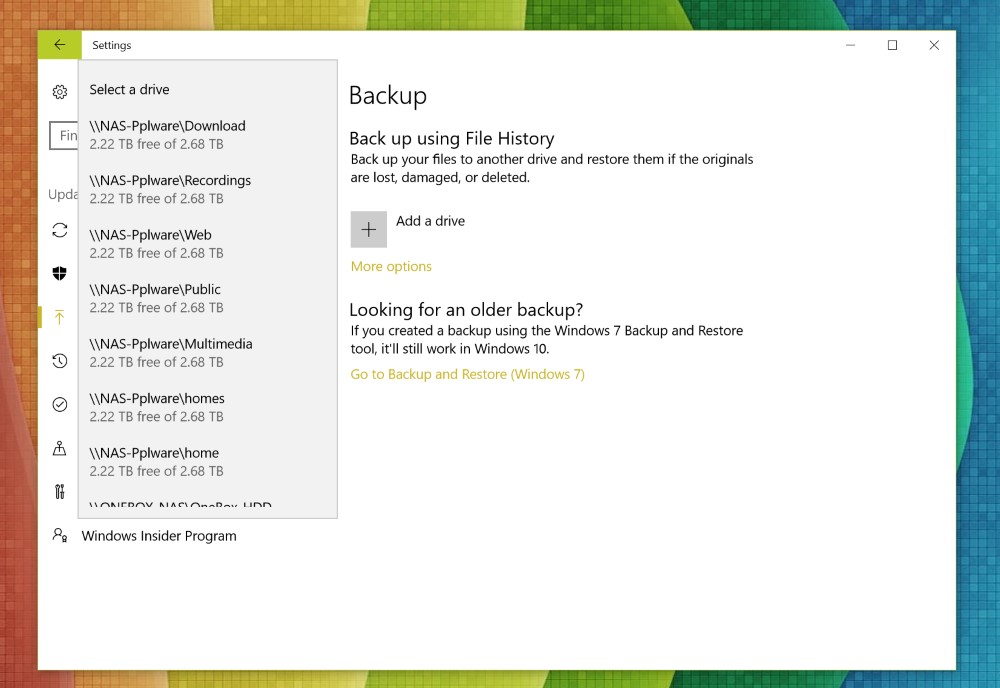
Depois deste passo podem aceder ao link Mais opções, onde vão poder definir de forma mais fina várias opções das cópias de segurança. É aqui que escolhem quais as pastas que querem adicionar ao backup e, por exemplo, qual o tempo de retenção que querem para os ficheiros.
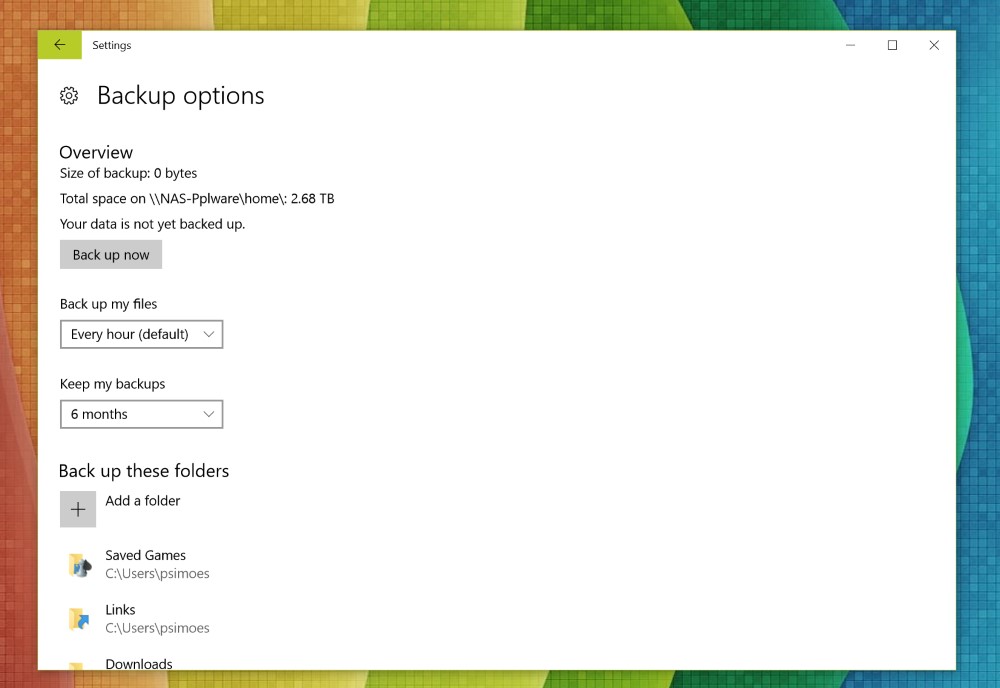
Podem, a qualquer momento, voltar a esta zona de configuração e adicionar novas pastas que queiram salvaguardar.
Daqui em diante o vosso Windows 10 vai realizar as cópias de segurança com a periodicidade definida, salvaguardando os vossos ficheiros e mantendo-os protegidos.
5 – Como recuperar ficheiros dos backups do Windows 10
Porque ter cópias de segurança e não as poder usar é algo impensável, deixamos também a forma simples como podem aceder aos vossos ficheiros sempre que precisarem de os recuperar, quer por terem eliminado ou porque querem ter acesso a uma versão anterior dos mesmos.
Depois de terem os backups a serem feitos, só precisam de escrever Restaurar ficheiros na caixa de pesquisa da barra de tarefas e escolher a opção Restaurar os ficheiros com o Histórico de Ficheiros.
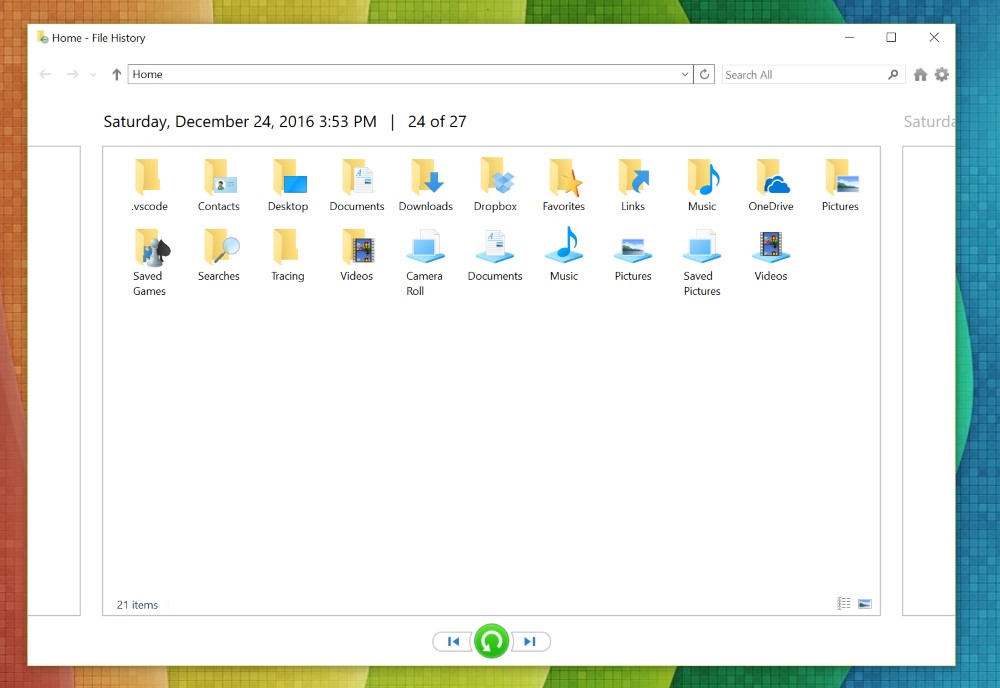
Vão ter acesso ao vosso histórico de ficheiros, organizado por datas e por pastas, como no próprio sistema. Podem navegar tanto no tempo, avançado ou recuando dias, ou nas pastas, como no gestor de ficheiros do Windows.
Escolham então o dia e a localização e depois a opção Restaurar. Podem fazê-lo para a mesma pasta onde ele originalmente estava ou para outra. Lembrem-se que se o destino for igual, este irá sobrepor-se ao que têm actualmente.
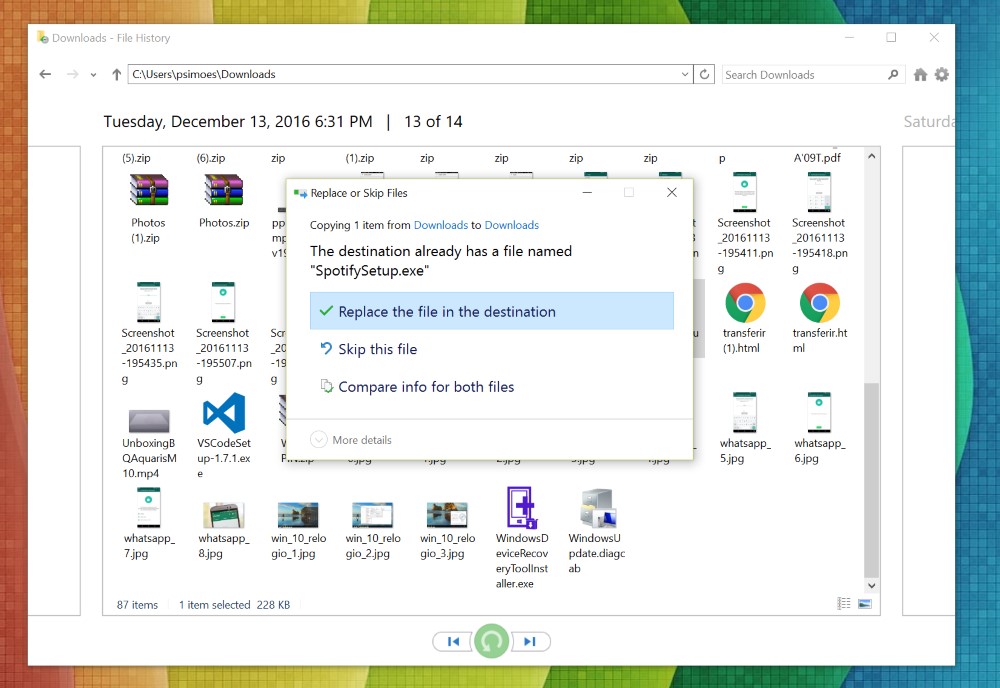
Após este processo, o ficheiro pretendido estará novamente disponível, no local definido, mas não a versão mais recente. O que vão ter acesso é à copia que tinham há alguns dias atrás, na data escolhida para recuperação.
Em resumo…
São 5 dicas de dezenas delas que já deixámos e que certamente poderão contribuir para tornar a utilização do seu Windows 10 num exercício divertido, seguro e, acima de tudo, proveitoso a vários níveis.
PUB
PUB.











PUB.
Velocímetro Pplware

Teste a velocidade da sua Internet