O browser é um dos elementos mais importantes e essenciais presentes nos nossos computadores, tablets, smartphones, e a Microsoft tem perfeita noção disso. Até ao Windows 8.1, a oferta da Microsoft nesta área era o Internet Explorer, que nem sempre recebeu as melhores críticas e apreciações, apesar de sempre ter tido uma grande adesão e utilização. Com a chegada do Windows 10, a Microsoft passou a sua aposta na área dos browser para o Edge.
O Edge tem recebido inúmeras atualizações com novidades e novas funcionalidades, e hoje trazemos 5 dicas para tirar mais proveito do Edge no seu dispositivo com Windows 10 Mobile.
Torne a navegação no Edge mais rápida
A Microsoft disponibilizou, após a atualização de aniversário, um menu acessível através do Edge onde podemos configurar vários aspetos do seu funcionamento.
Nesse menu há uma opção, que estando ativa, tornará a navegação no Edge bem mais rápida. Para isso basta escrever na barra de endereços “about:flags” e o menu abrir-se-á; nesse menu, deslizando para baixo, na categoria “Networking”, ativamos a opção “Enable TCP Fast Open”.
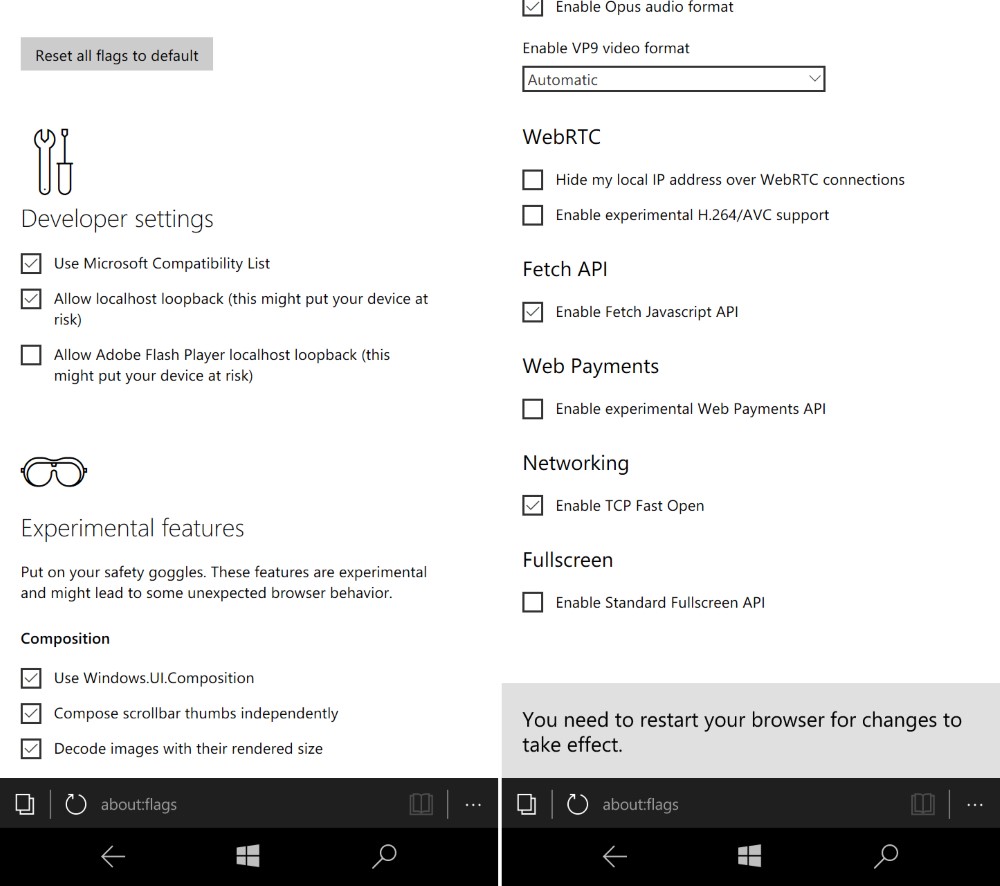
Depois de concluirmos o procedimento, basta reiniciar o browser e podemos ver que o Edge carrega as páginas de forma muito mais rápida e fluída, fazendo com que a experiência de utilização se torne ainda melhor.
Suporte para gestos
O Microsoft Edge também recebeu suporte para gestos após a atualização de aniversário. Agora podemos, apenas com um deslizar sobre o ecrã, retroceder à página anterior ou avançar para a página seguinte.

Para isso, basta deslizar da esquerda para a direita para retroceder, e deslizar da direita para a esquerda para avançar para a página seguinte.
Navegação em privado
Hoje em dia a grande parte dos browser permite que o utilizador navegue na internet num modo anónimo, em que os seus registos não ficam gravados no histórico.
O Edge não é exceção e para poder iniciar uma navegação em privado basta clicar no ícone que abre o menu dos separadores, presente no canto inferior esquerdo do seu ecrã; posteriormente, basta clicar nas reticências que aparecem no canto inferior direito e seleccionar a opção “Novo separador InPrivate”.
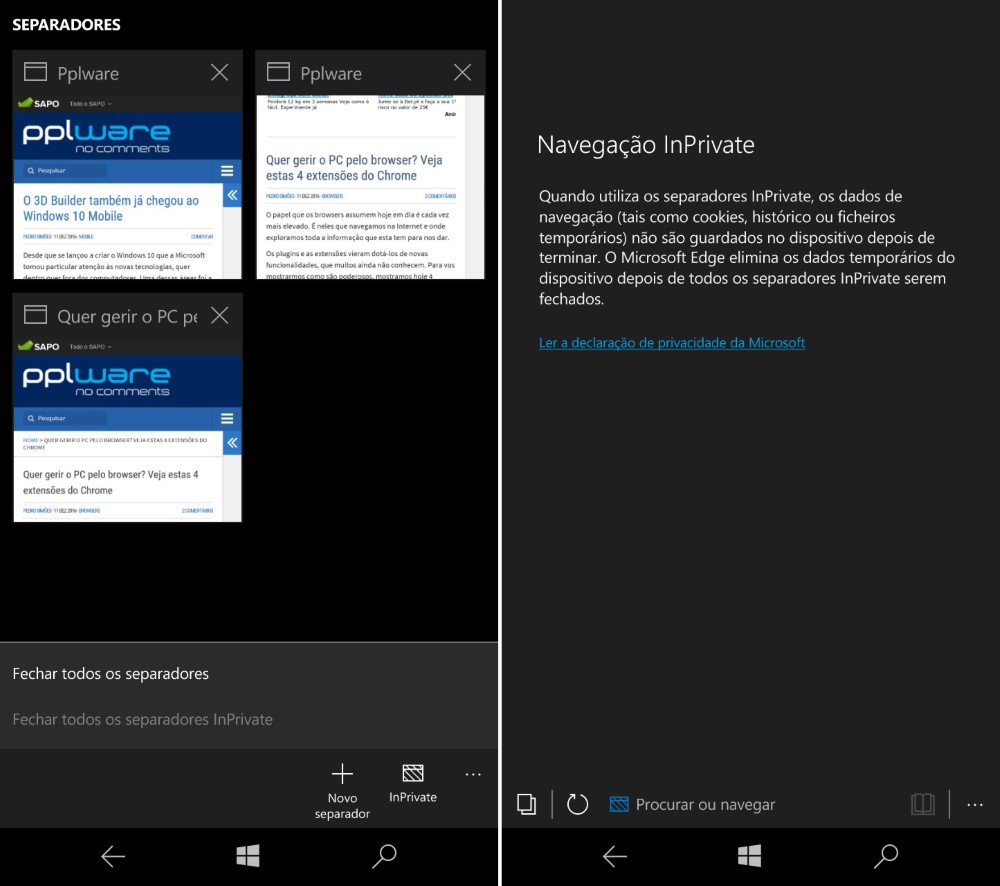
Será aberto um novo separador em que os registos de navegação não constarão no histórico; podemos confirmar que é um separador InPrivate através do ícone que estará presente na barra de endereços do Edge.
Localizar na página
O Edge tem a capacidade de “localizar na página” que é, resumidamente, pesquisar por uma palavra ou expressão/frase num determinado endereço.

Esta funcionalidade é de extrema utilidade e é de fácil utilização: basta aceder ao endereço onde queremos localizar a palavra/frase, clicar nas “reticências” que estão no canto inferior direito e escolher a opção “localizar na página”.
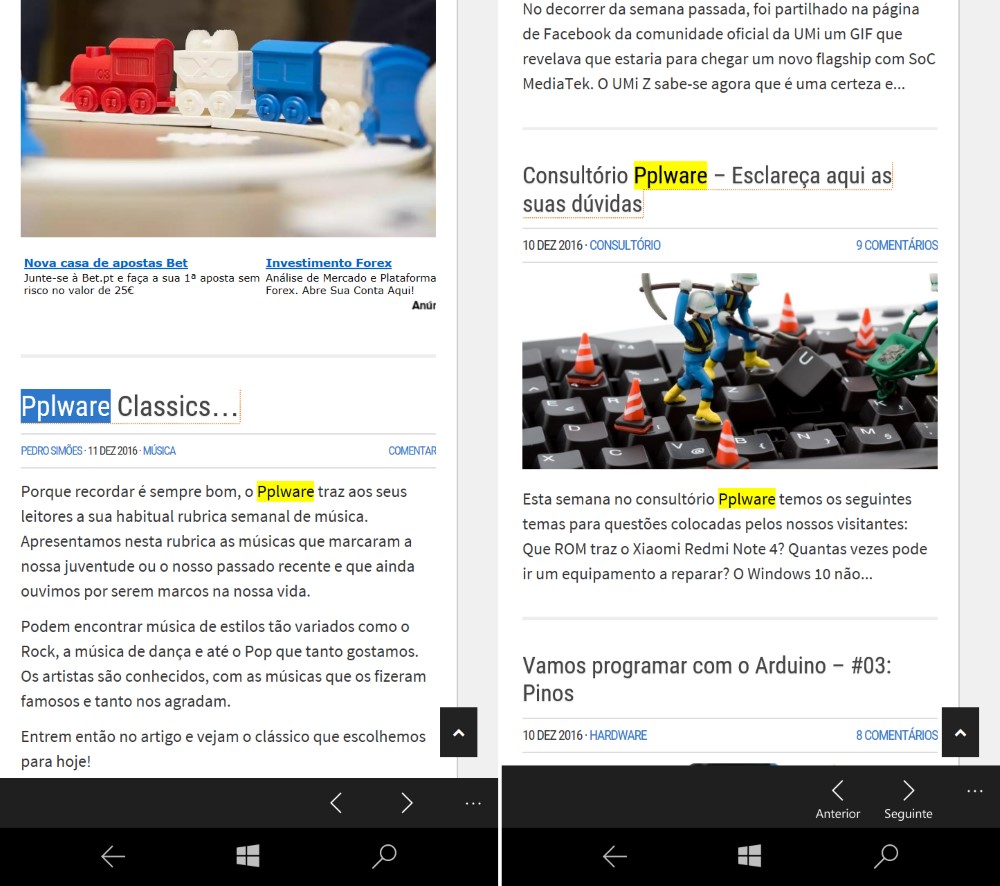
De seguida escrevemos o que pretendemos localizar e o Edge de imediato identifica e realça a palavra/frase que procuramos.
Modo de leitura
O modo de leitura não deve ser totalmente desconhecido dos leitores, visto que está presente nos outros browser, quer seja nativamente ou através de extensões.
O Edge também tem essa funcionalidade incorporada de forma nativa no browser. Para ativar esta capacidade do Edge basta aceder a um site que esteja adaptado ao modo de leitura, como é o caso do Pplware.

Enquanto lemos uma notícia podemos constatar que, na barra de endereços, “acende-se” o ícone do livro aberto, característico do modo de leitura no caso do Edge.
Clicamos sobre o ícone e a notícia que estamos a ler passa para o modo de leitura, passando a ter agora uma aparência mais parecida com um livro e uma experiência mais parecida com a que os e-book proporcionam.
A Microsoft fez um excelente trabalho com o Edge e o resultado está à vista de todos. Atualmente o Edge é um dos melhores browser do mercado e a sua margem de progressão é ainda muito alargada, podendo vir a ter uma maior integração com a Cortana e a ter suporte para extensões na sua versão Mobile. Com estas dicas as suas capacidades ficarão ainda mais alargadas e a sua experiência de utilização será ainda melhor.
PUB
PUB.





 Loading …
PUB.
Velocímetro Pplware

Teste a velocidade da sua Internet