Já falámos várias vezes de algumas soluções de recuperação de informação mas, por vezes, existe software que ainda merece uma análise, como é o caso do Wondershare Data Recovery. Estamos perante uma ferramenta muito versátil, desenvolvida com o propósito de nos ajudar a recuperar os arquivos que foram acidentalmente apagados, perdidos ou que ficaram inacessíveis de qualquer forma.
São muitas e diversas as opções à disposição do utilizador para saber como recuperar os ficheiros e qual o tipo de ficheiros que deve procurar, para que o processo de pesquisa e de recuperação decorra de forma mais fácil e rápida e o Data Recovery mostra toda a sua raça, mas será mesmo assim?

Modos de funcionamento do Wondershare Data Recovery
O Wondershare Data Recovery além de intuitivo é amigo do utilizador, apresentando dois modos de pesquisa – o modo manual ou o modo “wizard” – dependendo do nível de experiência do utilizador, pode potenciar uma interação bastante adaptável às necessidades de quem se vê envolvido nesta árdua tarefa de recuperação de dados.
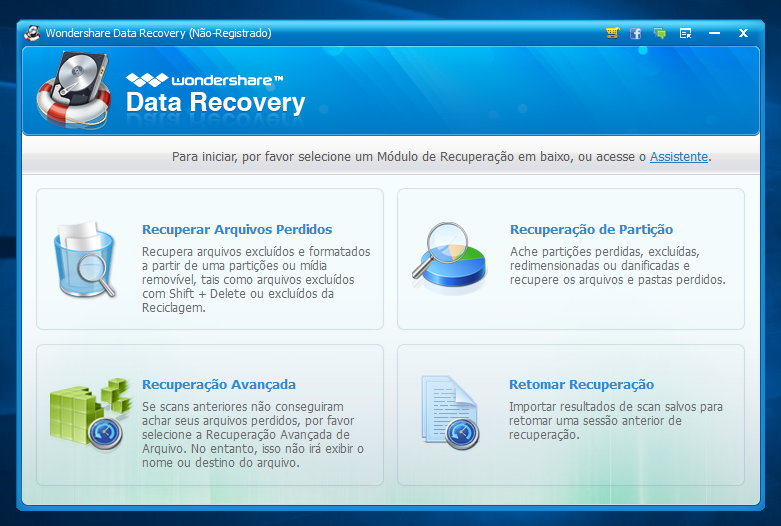
Com o Data Recovery é possível selecionar o tipo ou os tipos de ficheiros que são necessários integrar na pesquisa, assim como a localização e se pretende ou não efetuar uma pesquisa mais minuciosa (“Deep Scan”), que na realidade é uma mais valia para a recuperação de dados de ficheiros formatados, mas por tal, demora mais tempo a completar.
Tipos de arquivos a recuperar
Mas que tipo de ficheiros estamos então a falar? Comecemos nos ficheiros de fotos, vídeos e áudio que poderão ser recuperados de qualquer dispositivo de armazenamento, sejam computadores (Mac ou Windows), pens USB, discos externos, telemóveis, iPods, leitores de MP3/MP4, entre outros dispositivos.
Para além destes, é também possível recuperar documentos (Word, Excel, etc), emails ou outro tipo de ficheiros mais específicos que decorram de programas ou aplicações.
Processo de análise e passo-a-passo
A partir do momento em que o programa começa a localizar os ficheiros é possível começar a pré-visualizar a lista dos ficheiros, sem ter de esperar que o programa acabe a análise, e assim proceder a uma seleção prévia dos ficheiros que pretende recuperar.
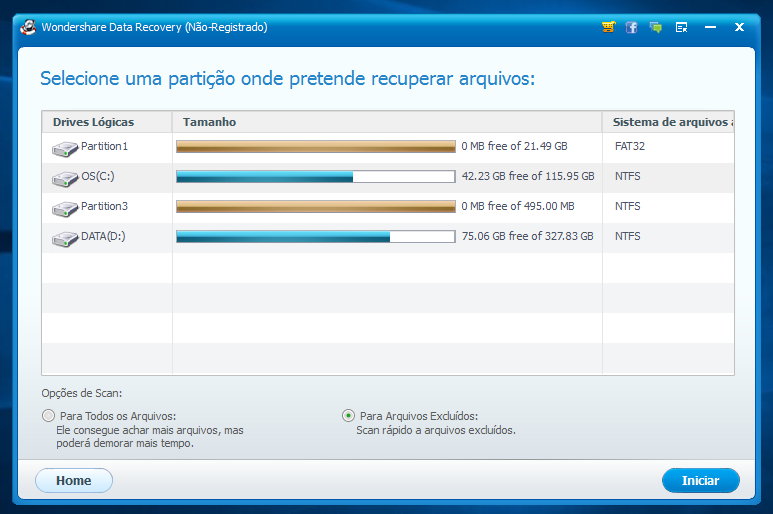
Para que a garantia da recuperação não saia frustrada há 4 opções que são aconselhadas a seguir por forma a encontrar tudo o que precise de forma segura, rápida e fácil.
- Selecione o modo “Recuperação”;
- Efetue o scan do computador ou dispositivos em questão;
- Pré-visualize, Recupere e Guarde Ficheiros;
- Recuperação efetiva dos dados.
Modos de funcionamento
No modo de “Recuperação”, o utilizador poderá sempre escolher o modo de análise e de recuperação que pretende por em prática, como por exemplo, o modo “Wizard Mode Recovery”, em que através de respostas a questões de segurança vai ao encontro dos seus ficheiros perdidos.

Já o modo “Lost File Recovery” permite recuperar ficheiros formatados e apagados com os seus nomes originais e localização.
Mais abrangente, o modo “Partition Recovery” recupera partições corrompidas ou perdidas, com todos os dados intactos,.
Por fim, o modo “Raw Recovery” efetua uma análise profunda e minuciosa do seu dispositivo e recupera dados mesmo quando o sistema de ficheiros está corrompido.
O processo de trabalho deste programa é muito flexível e preciso. É possível efetuar pausas no trabalho que está a decorrer e retomar o processo de análise a qualquer momento sem perda de dados no entretanto. Podemos também filtrar a análise que se pretende efetuar usando palavras chave como: nome, datas e tamanho de ficheiros de modo a reduzir a amostra a analisar.
A ter em conta que os ficheiros mais comuns e com os quais o Wondershare Data Recovery é eficiente no seu trabalho são BMP, GIF, PNG, JPEG, JPG, TIF, DOC, DOCX, HTM, PDF, PPT, PPTX, RAR, XLS, XLSX, ZIP.
Vídeo
Fica um pequeno vídeo de apresentação, segundo o programador
Conclusão
Em jeito de conclusão, o Wondershare Data Recovery apresenta-se como um software muito intuitivo, com um interface muito amigo do utilizador e muito poderoso no que toca à recuperação de dados. Durante a nossa análise, demonstrou ser bastante seguro, rápido e eficiente, que são qualidades que não podem ser negadas quando se trata de tarefas tão delicadas e importantes como recuperação de dados.
Apresentando versão para Windows e Mac, decerto que não haverá utilizador que não o queira experimentar quando confrontado com estes problemas. Existem alternativas, sem dúvidas, mas este Data Recovery está nos favoritos
PUB
PUB.











 Loading …
PUB.
Velocímetro Pplware

Teste a velocidade da sua Internet