Time To Go 2.0.0.315

26 Comentários

Por Paulo Mota para o Pplware
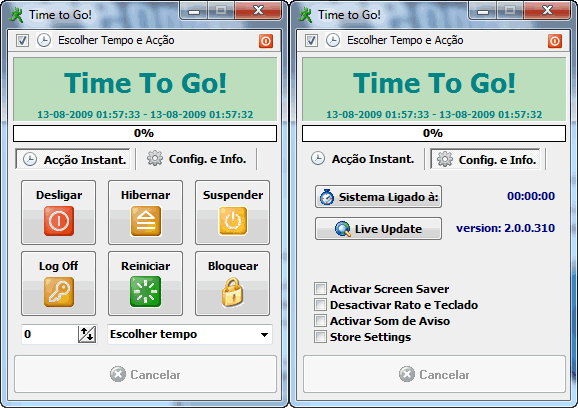
Time To Go, tem como objectivo encerrar do PC de forma fácil com contagem de tempo.
Serve para aquelas pessoas que querem ir dormir mais cedo, mas deixar o scan do antivírus a fazer, ou aquela desfragmentação que já não fazem há séculos; ou até mesmo para controlar o tempo passado em frente do computador!
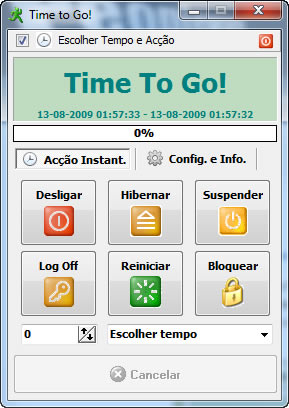
Para isso, configuramos o programa a fazer uma acção de “Desligar”, “Hibernar” ou “Reiniciar”, etc. depois de x Segundos, Minutos, Horas, ou Dias.

Devo dizer que o primeiro programa não fazia muita coisa, apenas desligava e suspendia o computador. À medida que fui evoluindo o meu conhecimento em Delphi e Pascal, a aplicação tornou-se no que é hoje.

Aplicação antiga
:

Aplicação Nova:

Ora… vamos lá dar uma vista de olhos ao programa. 🙂

Comecemos pelo Ícone.

Este ícone encontrei-o algures no meu Windows XP, mas já não o tenho.
(pff, se alguém me conseguir arranjá-lo, pode ficar habilitado, se for um dos 10 mais rápidos, a receber actualizações ou um programa pessoal com configurações específicas. 😉 )

Janela principal:

Instant Action, significa que se o contador não for modificado ou for igual 0, ele executa a acção de imediato sem perder ou contar o tempo restante. Rápido, fácil e eficaz!

A barra de progresso, mostra o estado do tempo.
Ao clicar nas “horas”, a aplicação vai tornar-se mais pequena. Fica assim mais fácil de arrastar poupa espaço no Ambiente de Trabalho.

Clicando agora com o botão direito, em qualquer parte da aplicação, aparecerá um PopupMenu. Este popup, já tem minutos/horas pré definidas. Para pessoas que não têm tempo em configurar a aplicação e se querem despachar.

Depois de escolhido o tempo e acção a executar, irá aparecer a seguinte mensagem:

Esta mensagem pergunta se querem ver a aplicação no ambiente de trabalho, ou se preferem ver um balão sobre a aplicação minimizada no SystemTry.

Verão que o ícone da aplicação será o da acção escolhida. Este programa tem também a possibilidade de informar o utilizador 5/10/15/20/etc. minutos antes da acção escolhida ser executada.

Como padrão, ele avisa sempre 5 minutos antes, mas podem configurar indo ao popup.

Menu: Options —> Warning at –> escolher minutos ou “No Warning” caso não queiram ser avisados.

Espero ter esclarecido algumas dúvidas. Ideias, duvidas, novas funcionalidades, reporte de erros, bugs, incompatibilidades, serão sempre bem vindos. 😉

Abraço a todos. E desfrutem do que é nacional!
Obrigado Vitor M. 😉

Mais informação:

Licença: Freeware
Sistemas Operativos: Windows XP/Vista
Download: Time To Go 2.0.0.315 [346.66KB]
Homepage: Nazgultuga

Partilhar:
Tags:

Comentários

26

Deixe um comentário

O seu endereço de email não será publicado. Campos obrigatórios marcados com *

  1. Avatar de DeeSeven
    DeeSeven

    Parece-me útil, em tempos procurei por algo semelhante 😛

    Só uma pequena correcção, não será System Tray em vez de System Try?

    Continua o bom trabalho 🙂

    1. Avatar de Olly
      Olly

      Pois, o único reparo a esta aplicação é mesmo o “Minimize to System Tray”. De resto 5*

    2. Avatar de Olly
      Olly

      E corrige também o “easly” que se deve escrever “easily”.
      Há que aperfeiçoar o que é nacional 🙂

      1. Avatar de NazgulTuga
        NazgulTuga

        Minimize to System Tray – Corrigido!*
        easily – Corrigido!*

        Obrigado. 🙂
        Esta em fase de construção, uma nova versão..(completamente diferente a nível de GUI) Apenas terei de resolver alguns problemas maiores, e disponibilizarei. 😉

  2. Avatar de M.Manuelito
    M.Manuelito

    Muito interessante, já tive instalada uma versão anterior e até dava jeito.
    Agora interessante mesmo foi uma aplicação que eu tive instalada aqui há uns anos e que me iniciava o computador às horas que eu quisesse, fazendo uso de uma definição da bios do PC que agora já não me lembro.
    Se alguém souber de uma aplicação do género diga qq coisa.

  3. Avatar de RzR
    RzR

    Vai ser bastante útil. Obrigado. 🙂

  4. Avatar de NazgulTuga
    NazgulTuga

    Vitor, desculpa dizer isto, e desde já agradeço-te por teres publicado o meu Sotware mas…
    Eu enviei-te um E-mail novo, e esta informação aqui existente neste Post já é bastante antiga. Face que no novo e-mail que te enviei, já tinha tudo o que era necessário para a aplicação.

    Todos os erros foram corrigidos, e a apliacção agora está “muito diferente” da que vêm nas imagens.

    Vitor, pedia-te para colocares a noca informação que está no e-mail que te enviei… quando tiveres tempo, e cabeça.

    ====
    Obrigado a todos! 🙂

    1. Avatar de Emerson_
      Emerson_

      Nazgul, teria como me enviar, ou indicar algum outro local para baixar, pois o devianart é bloqueado aqui.

      1. Avatar de NazgulTuga
        NazgulTuga

        Não… só por e-mail.
        Envias-me um e-mail para: paulomota2@gmail.com
        Com o assunto: Time To Go – Download

  5. Avatar de Alain
    Alain

    Ontem mesmo eu precisei de uma aplicação como esta. Muito obrigado pela dica!

  6. Avatar de Gilmar
    Gilmar

    Estava precisando de um destes.

    O Vitor, gente boa, a conversa que teve com o NazgulTuga é sobre versão mais recente deste software, ou não?
    Pois estava a pensar se não teria uma versão para Windows 7!

    Sou admirador e frequentador diário deste sítio!
    Tanto as postagens, quanto os comentários, são sempre úteis e proveitosos; algumas vezes descontraídos e divertidos!

    Parabéns aos responsáveis e profissionais do Site/Empresa, e claro, aos navegantes e viajantes da Web que são assíduos apoiadores.

    Grato.

    1. Avatar de NazgulTuga
      NazgulTuga

      É o seguinte… esta informação e imagens é antiga, e obsoleta; pelo menos para mim.

      Mas podes baixar, e ir á HomePage, que a versão está actualizada!

      1. Avatar de Gilmar
        Gilmar

        Opa! Obrigado pela resposta.
        Vou conferir e me atualizar.
        Aliás, quando teremos igual para o Win 7?
        Parabéns pelo serviço!

        1. Avatar de NazgulTuga
          NazgulTuga

          Versão para Windows 7…
          Ainda é uma coisa que tenho de ver.
          Não arranjei tempo ainda para exprimentar no Win 7, mas… á partida funciona bem.

          Qualquer coisa, disponha.
          E-mail: paulomota2@gmail.com

          😉 obrigado eu!

  7. Avatar de Afonso
    Afonso

    Mto porreira a aplicação…mas eu pergunto-me não será possivel fazer o mesmo com um ficheiro .bat e uma tarefa agendada?

    abraços

  8. Avatar de red_tux
    red_tux

    Ena, isto para as bandas do Windows anda mesmo pelas ruas da amargura.

    Tanto chinfrim e show off para uma coisa tão simples (em Linux) como:

    Exemplo:

    sudo shutdown -h +60

    ou

    shutdown -h 23:45

    Continuamos a contemplar-vos lá bem do alto… 😉

  9. Avatar de rss
    rss

    @red_tux:

    Não é tanto o Linux que é melhor que o Windows(refiro-me à família NT), apenas os seus utilizadores são mais dedicados.

    Em Windows:

    C:\Documents and Settings\rss>shutdown -help
    Utilização: shutdown [-i | -l | -s | -r | -a] [-f] [-m \\nomecomputador] [-t xx]
    [-c “comentário”] [-d up:xx:yy]

    Sem args Apresentar esta mensagem (o mesmo que -?
    )
    -i Apresentar interface GUI, tem de ser a primeira
    opção
    -l Terminar sessão (não pode ser usado com a opção
    -m)
    -s Encerrar o computador
    -r Encerrar e reiniciar o computador
    -a Abortar um encerramento do sistema
    -m \\nomecomputador Computador remoto a encerrar/reiniciar/abortar
    -t xx Definir tempo limite de encerramento para xx seg
    undos
    -c “comentário” Comentário de encerramento (máximo de 127 caract
    eres)
    -f Força aplicações em execução a fecharem sem avis
    o
    -d [u][p]:xx:yy O código de razão do encerramento
    u é o código do utilizador
    p é o código de um encerramento planeado
    xx é o código de razão maior (número inteiro pos
    itivo menor que 256)
    yy é o código de razão menor (número inteiro pos
    itivo menor do que 65536)

  10. Avatar de KLaSH
    KLaSH

    Viva! O objectivo do programa é bastante interessante, contudo, depois de definir o intervalo de tempo quando pressiono qualquer um dos botões de acção surge a mensagem “Unable to write to C:\WINDOWS\SettingsTimeToGo.ini”. Tenho o windows instalado na partição D:, mas pelos visto o programa obriga a que se tenha o Windows instalado forçosamente na C:, estou certo?… Obg Cumps.

    1. Avatar de NazgulTuga
      NazgulTuga

      Obrigado por relatares esse “BUG”. 🙂
      Vou tentar corrigi-lo o mais rápido possível, e disponibilizar a nova versão. 😉

      Obrigado mais uma vez.

      1. Avatar de NazgulTuga
        NazgulTuga

        “BUG” corrigido! 😉
        Já coloquei a nova versão.
        vão a: http://nazgultuga.deviantart.com/
        ou: http://timetogoappi.deviantart.com/
        e façam o download. 🙂

        Obrigado.

        1. Avatar de NazgulTuga
          NazgulTuga

          Ou também podem utilizar o “Live Update”. 🙂

          1. Avatar de KLaSH
            KLaSH

            Obrigado pela correção, funciona 5 estrelas!

            Cumps,
            KLaSH

  11. Avatar de Miguel

    Já agora fica aqui a sugestão de um outro programa com a mesma função mas muito mais simples: apenas desliga o PC à hora por nós definida.
    Vejam aqui: http://www.poupaeganha.com/desligar-o-computador/