




Por Diogo Fernandes para o PPLWARE
Nos dias de hoje já não há motivos para não acedermos à nossa informação (ou fazer backup) a partir de qualquer parte do mundo. Muitos são os serviços que assentam na filosofia da cloud e que permitem ter a informação dos utilizadores sincronizada por vários computadores.
Aproveitando as funcionalidades do fantástico serviço Dropbox, hoje vamos aprender como sincronizar os favoritos e passwords do Firefox para esse mesmo serviço.

Antes de iniciarmos o tutorial, é importante que façam backup dos favoritos e passwords por exemplo com o mozbackup.
Passo 1 – Antes demais vamos a pasta do Dropbox e criamos uma pasta com o nome Firefox (podem lhe dar o nome que quiserem) na raíz da pasta.
 Passo 2 – De seguida vamos usar um plugin que vai servir de “conector” entre o Firefox e o Dropbox. O plugin chama-se SyncPlaces e pode ser obtido aqui
Passo 3 – Depois de instalado, vamos aceder as opções do plugin para realizar algumas configurações. Para tal damos duplo clique no ícone que deverá aparecer no canto inferior direito do browser e clicamos em ‘Options’. Caso não apareça podem ir a Ferramentas ->Extras e no separador ‘Extensões’ procurar o plugin SyncPlaces e clicar em ‘Opções’.

Passo 4 – Agora vamos ao separador ‘Server’ e ‘Connection’ e seleccionamos a opção ‘file’.
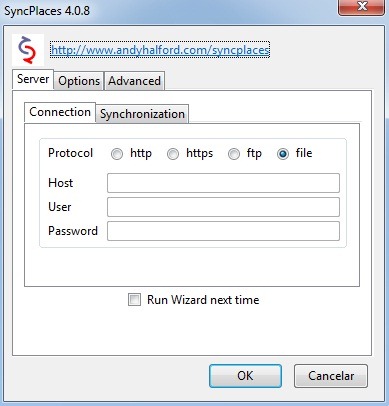
Passo 5 – Vamos agora definir algumas questões de segurança ou seja vamos definir o método de encriptação dos dados, já que este “vão passar” pela Internet (rede não segura) . Para isso, vamos ao separador ‘Advanced’, sub-separador ‘Encryption’ e vamos escolher encriptação AES de 256 bits.
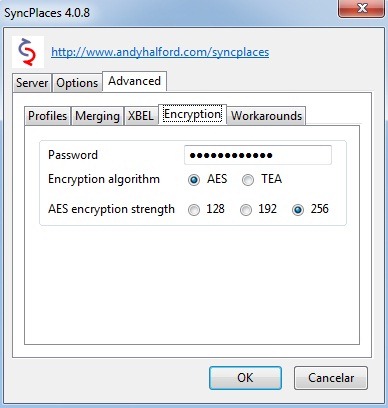
Definimos ainda uma password que será usada depois para desencriptar a informação e para podermos aceder aos nossos favoritos e passwords guardadas.
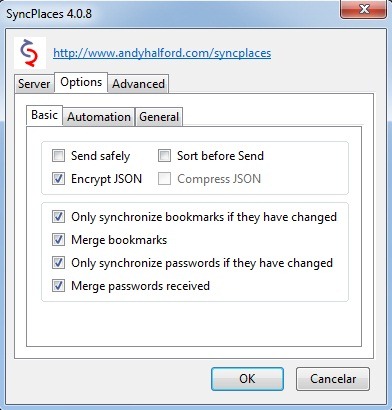
Passo 6 – Agora no separador ‘Options’ e sub-separador ‘Basic’ seleccionamos a opção ‘Encrypt JSON’
Passo 7 – Voltamos novamente ao separador ‘Server’ e sub-separador ‘Synchronization’ para definir o caminho dos ficheiros para depois serem sincronizados.

Colocamos o visto em ‘Passwords’ e em ‘JSON Path’ colocamos o caminho completo da nossa pasta criada na raíz da pasta do Dropbox, deixando estar o /syncplaces.json
Exemplo em Windows: C:\Users\Diogo\My Dropbox\Firefox/syncplaces.json
Exemplo em Linux: /home/diogo/My Dropbox/syncplaces.json
Em ‘Passwords Path’ fazer o mesmo que no passo anterior mas deixando o /passwords
Exemplo em Windows: C:\Users\Diogo\My Dropbox\Firefox \Firefox/passwords
Exemplo em Linux: /home/diogo/My Dropbox/passwords
Passo 8 – Para último passo, vão ao separador ‘Options’ e ‘Automation’ e colocam o visto em ‘Receive on startup’ e ‘send on shutdown’
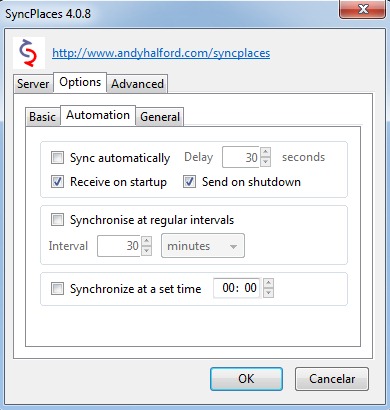
Passo 9 – Clicar em ‘OK’ e está feito.
Passo 10 – Reinicie, o Firefox e os favoritos serão sincronizados quando o Firefox voltar a abrir e actualizados no Dropbox quando encerrarmos o Firefox.
Para que os ficheiros sejam sincronizados é necessário fazer os mesmos passos, usar o mesmo caminho e password definida no passo 5 em todas as máquinas que queremos que os nossos favoritos sejam sincronizados.
Artigos relacionados
PUB
PUB.











PUB.
Velocímetro Pplware

Teste a velocidade da sua Internet



