Portable-VirtualBox: As suas máquinas virtuais na PEN USB

21 Comentários

Quando se fala em virtualização, o VirtualBox da Oracle, para o segmento doméstico, é uma das plataformas mais populares. Com o Virtualbox podemos, por exemplo, ter um sistema operativo nativo e virtualizar outros sistemas operativos que pretendermos.

Além da virtualização, quem quiser “levar”, num disco ou PenUSB, as suas máquinas virtuais para usar em outra máquina nativa agora já pode fazê-lo, usando para isso o Portable-VirtualBox.
virtualbox_02

Uma das tecnologias que marca esta nova onda de tendências tecnológicas é a virtualização. Esta tecnologia permite-nos, de uma forma simples, ter vários sistemas operativos a correr (simultaneamente) na mesma máquina, sem qualquer tipo de alterações ao nível das partições/disco. Como plataforma de virtualização, o Pplware aconselha o uso do VirtualBox ou VMware. No caso do VirtualBox, agora já é possível correr as máquinas virtuais através de uma Pen/Disco USB, recorrendo ao Portable-VirtualBox.

O Portable-VirtualBox é uma ferramenta gratuita que dá a possibilidade dos utilizadores executarem as suas máquinas virtuais, a partir de uma Pen/Disco USB, sem qualquer instalação.

Para usar o Portable-VirtualBox basta que siga os seguintes passsos:

Passo 1) Descarregar o Portable-VirtualBox aqui

Passo 2) Escolher um directório para extrair o software

Passo 3) Ir a pasta onde se encontra o Portable-VirtualBox descompactado e executar o  Portable-VirtualBox.exe.

portable_00

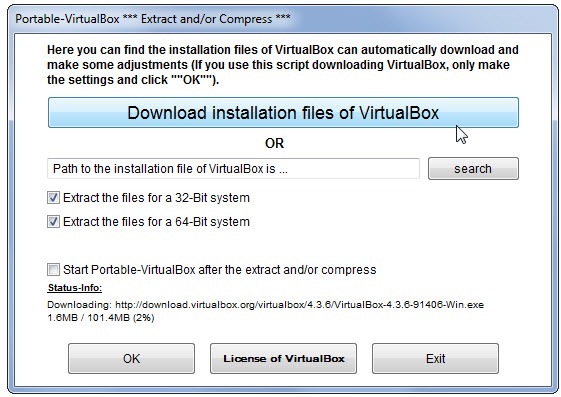
Nota: Para quem não tiver o Virtuabox instalado no PC, irá ver a seguinte interface que dá a possibilidade de descarregar a ferramenta de virtualização.
portable_01

Depois de ter a ferramenta a correr, basta que criem as vossas máquina virtuais ou importem as mesmas para esta versão Portable – pode ver aqui como fazer.

portable_02

As máquinas virtuais, por norma, ficam em Portable-VirtualBox\data\.VirtualBox\Machines. Para levar as máquinas virtuais na Pen/Disco USB, basta que simplesmente copie o directoria Portable-VirtualBox para dentro do dispositivo. Num outro sistema, basta que execute o Portable-VirtualBox.exe e inicie a máquina virtual que pretende. Veja também aqui como criar teclas de atalho e mais informações sobre este projecto.

Licença: Freeware

Sistemas Operativos: Windows

Download: Portable-VirtualBox

Homepage: VBox

Comentários

21

Deixe um comentário

O seu endereço de email não será publicado. Campos obrigatórios marcados com *

  1. Avatar de PahAssimTodosJáSabemOmeuNome
    PahAssimTodosJáSabemOmeuNome

    Para os casos que podia interessar não funciona uma vez que temos de executar como admin

    1. Avatar de batata
      batata

      tamo junto ;/

  2. Avatar de magamig
    magamig

    Gostei bastante da ideia, só tenho uma duvida: É possível a mesma pen USB funcionar em Linux e Windows, ou precisamosde duas pens? Não estou a perguntar se podemos colocar dois SOs mas sim se a pen corre no meu PC win e também no Linux.

    1. Avatar de Lord
      Lord

      Essa pergunta é muito interessante. Ninguém vai responder?

    2. Avatar de Robert Maia
      Robert Maia

      Não é possível. A não ser que instale as versões para os dois SO’s no mesmo pen drive, mas a instalação é diferente.

  3. Avatar de Pedro Amorim
    Pedro Amorim

    Costumo utilizar o VBoX pena é que o a função copy-paste entre máquina física e a virtual não funcione tanto na função clipboard como na troca de ficheiros, esta ultima pode ser contornada com a criação de pastas partilhadas entre as 2 máquinas.

    1. Avatar de Pedro Pinto

      Quando referes o Vbox, não é esta mesma app?
      http://www.vbox.me/

      1. Avatar de Pedro Amorim
        Pedro Amorim

        sim é essa mesma

  4. Avatar de Sampas
    Sampas

    Poderiam por a fonte para a “noticia” por favor?

    1. Avatar de panhonhas
      panhonhas

      A fonte deve ser a do howtogeek. O quê?

      1. Avatar de Pedro Pinto

        Acho que é “fonte dos peixes” 🙂

        1. Avatar de Sampas
          Sampas

          É mesmo a fonte da inspiração…

  5. Avatar de fornost
    fornost

    podiam informar o tamanho necessário/recomendado para correr isso numa pen.. suponho que 4gb não seja o suficiente para ter alguns arquivos + VM, correto?

  6. Avatar de VC
    VC

    Melhgor mesmo, é usar o qemu 🙂 com isto consegui por o Linux numa pen, onde arrancava de 3 maneiras. 1º no arranque no pc, 2º arranca dentro do windows (executar ficheiro bat apenas) e 4º arranca dentro de um SO linux (executar ficheiro .sh) 🙂

  7. Avatar de Luisão
    Luisão

    É possível no VMware? Caso sim, como?
    Obrigado pelo guia!

  8. Avatar de Sonhador

    Boa tarde. O meu computador ainda é do e-escolas. Não sei se é por causa disso, mas não tenho a opção da Intel virtualization, que acho que é o que permite que nós consigamos virtualizar a nossa máquina. Será que isto resolve?
    Obrigado.

  9. Avatar de francisco pinto

    bom dia,
    é posivel fazer a instalaçao directamente na pen usb?

    obrigado
    cumps

  10. Avatar de marcia
    marcia

    O link para fazer o download ja não se encontra disponivel.

  11. Avatar de Ricardo
    Ricardo

    Por exemplo … tenho uma copia de um disco com windowx xp .. mas está em formato VHD .. qual dos programas aconselha para arrancar esse mesmo ficheiro, sem ser o VWMARE.. não arranca porque não reconhece o ficheiro como disco virtual . O problema não está no ficheiro que eu sei, porque permite o gerenciador de discos do windows assumir como disco virtual (Windows 7)

    1. Avatar de JOseph
      JOseph

      Boa noite

      Para utilizar na virtual box e manipular da forma que queiras , para mim é melhor converter em formato vdi podes inclusive aumentar o tamanho do disco.

  12. Avatar de JOseph
    JOseph

    Boa noite
    ideia muito boa
    Se alguém souber como actualizar portable virtual box , porque vão saindo novas versões da virtual box, é possivel actualizar?

    Obrigado