


Já por diversas vezes fizemos referência à transição que tem estado a ocorrer com a passagem dos serviços e aplicações dos servidores próprios e PC’s para a Internet e serviços cloud. Muitas empresas estão gradualmente a substituir os seus serviços de emails pelos serviços da Google, garantindo assim uma melhor qualidade no serviço, um maior filtro anti-spam e espaço de alojamento de mensagens muito grande. A integração com os outros serviços que a Google presta é também uma mais-valia para a realização dessa mudança.
A alteração de hábitos é tão grande que nem é necessário ser instalado ou configurado um cliente de email nos PC’s. Usa-se a interface web que o Gmail fornece. Apesar dessa mudança, a maioria dos sistemas operativos fica sem a noção dessa mudança e sempre que clicam num link que obriga a abrir uma mensagem é aberto o cliente de email que está configurado no PC e o que pretendíamos era que fosse aberta uma janela do browser pronta a escrever essa mensagem. Para resolver esse problema podem usar o MailTo Updater.

O MailTo Updater vai permitir que configurem de forma fácil e simples a utilização da vossa conta Google ou Google Apps como cliente de email por omissão. Evitam assim ter de estar a abrir o Outlook ou o Windows Mail sempre que carregam num link que vos leva à escrita de uma mensagem.
Esta ferramenta vem apenas automatizar e simplificar um processo que é executável através da alteração de alguns parâmetros do registo do Windows. Este processo, como devem calcular, é complicado e pode levar a que tenham problemas mais tarde, devido a erros.
A sua utilização é extremamente simples. Basta que executem o MailTo Updater e coloquem os dados relativos à vossa situação. Se têm apenas uma conta Google devem seleccionar Normal Google. Se têm uma conta Google Apps devem seleccionar Google Apps for Domains e escrever abaixo o domínio onde essa conta está inserida.
Escolham ainda se pretendem que o acesso seja feito por HTTP ou HTTPS. Podem ainda aplicar esta configuração a todos os utilizadores do PC onde estão a executar o MailTo Updater.
No final devem apenas e só carregar no botão Apply Settings.
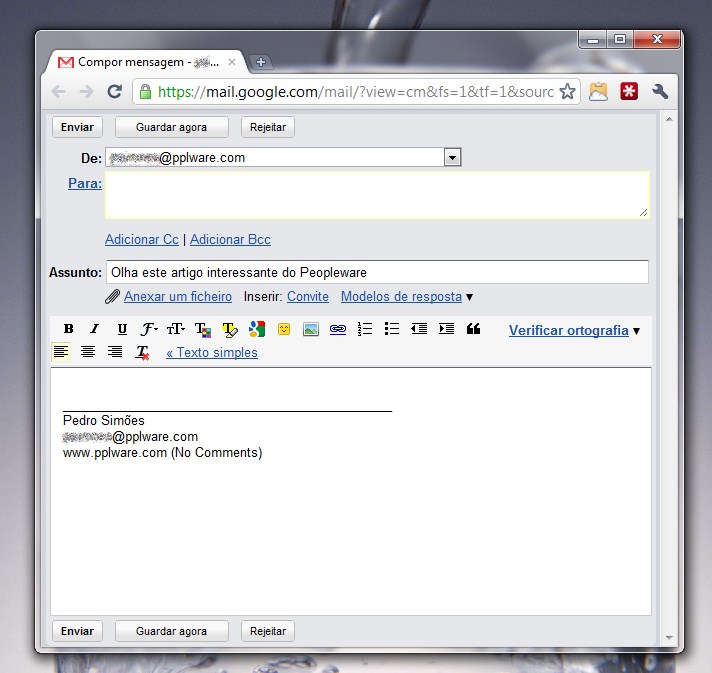
Depois de aplicada a configuração que o MailTo Updater fornece, sempre que carregarem num link de uma página ou numa zona de uma aplicação que dê origem a uma mensagem, será aberta uma página do browser que têm como default, no Gmail ou na vossa conta do domínio que definiram. Caso não tenham ainda sessão iniciada será pedido o nome de utilizador e a palavra passe.
Se mais tarde pretenderem reverter esta alteração têm uma de duas opções. Ou voltam a correr o MailTo Updater e configuram uma nova conta ou executam o vosso cliente de email favorito e tornam-no como o programa pré-definido.
Aproveitem esta ferramenta para configurarem de forma simples e rápida a vossa conta Gmail ou Google Apps no vosso PC e assim deixarem de vez de estar presos ao Outlook (nas suas diferentes versões) ou ao Thunderbird. A web é o futuro, passem a usá-la já, perfeitamente integrada no vosso SO!
 Licença: Freeware
 Sistemas Operativos: Windows XP/ Vista/ 7
 Download: MailTo Updater 1.0.1.0 [343.04KB]
 Homepage: MailTo Updater
PUB
PUB.











PUB.
Velocímetro Pplware

Teste a velocidade da sua Internet



