Dica VirtualBox – Como (Re)Usar uma máquina virtual

9 Comentários

Recentemente, devido a uma actualização “estranha” da Microsoft (KB2488113), fiquei sem acesso ao meu sistema. Tentei entrar via modo de segurança, tentei repor o sistema para uma data anterior…mas sem sucesso. Após algumas horas de luta, o cansaço ganhou e decidi fazer um backup da minha informação através de um LiveCD com Ubuntu.

Depois de voltar a repor o meu sistema Windows, precisei de usar uma máquina que tinha no meu antigo sistema e da qual também tinha feito backup.

Como usar essa máquina virtual de imediato sem ter de a voltar a instalar?
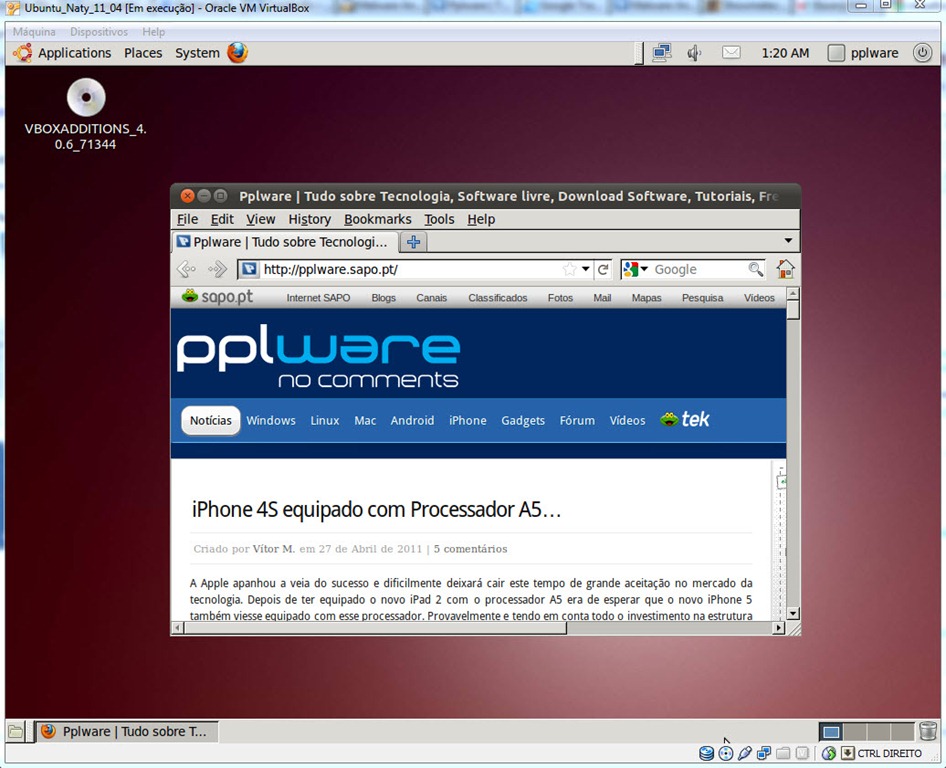
vm_04

Por norma, coloco todas as máquinas virtuais (versões antigas do Windows, distribuições Linux, entre outros sistemas operativos) dentro de uma única pasta. Como tinha feito backup de todas as máquinas virtuais, fiz download do VirtualBox e mandei criar uma nova máquina virtual através do botão Novo.
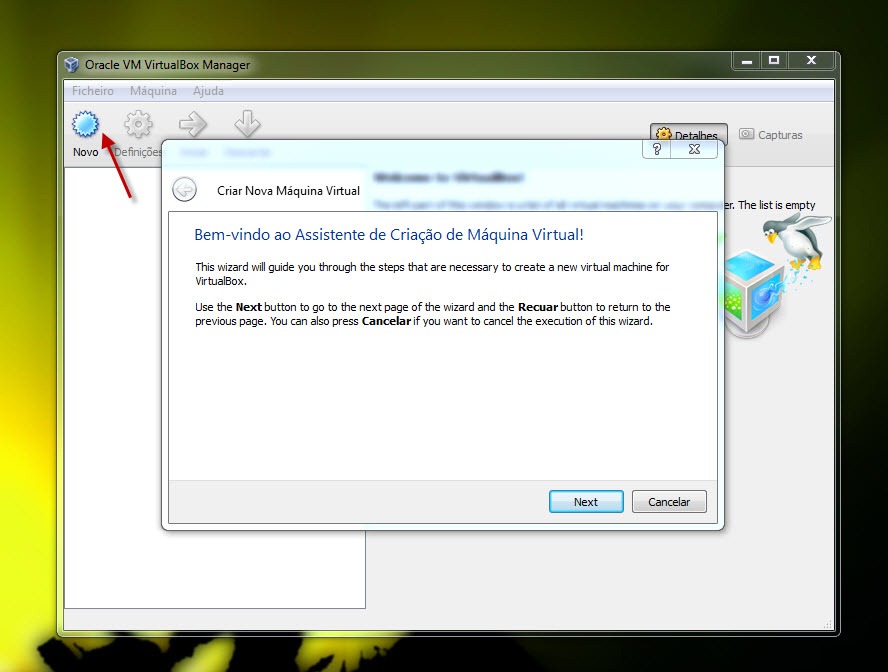
vm_00

Em seguida indiquei um nome para a máquina virtual e indiquei qual o sistema operativo.

vm_01

O próximo passo é reaproveitar o “disco virtual” da máquina virtual já criada. Para tal, devem seleccionar a opção “use existing hard disk” e indicar a localização do mesmo no vosso sistema de ficheiros.

vm_02

E está feito! A máquina virtual é reposta num instante e sem a necessidade voltar a reinstalar/configurar.
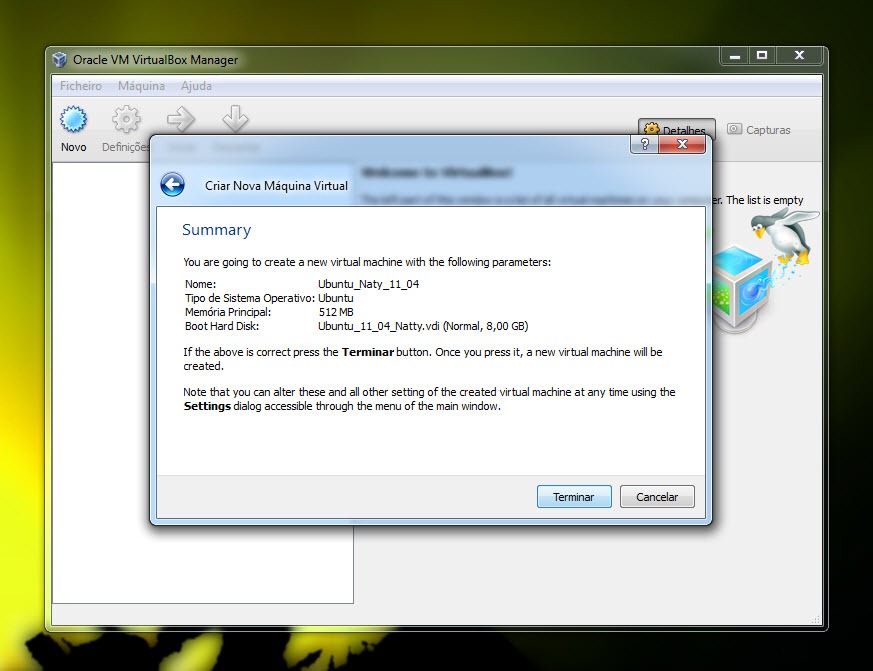
vm_03

Depois basta arrancar normalmente a  máquina virtual e verificar que está tudo correcto. Para terminar deixo uma sugestão de outro. Conheces o site virtualboxes.org ? Lá encontram muitas máquina virtuais já configuradas e com através dos passos referidos anteriormente em 2 minutos temos uma máquina virtual a funcionar.

Artigos relacionados

Partilhar:
Tags:

Comentários

9

Deixe um comentário

O seu endereço de email não será publicado. Campos obrigatórios marcados com *

  1. Avatar de musiua
    musiua

    Só para dizer, off topic, que frequento assiduamente o vosso blog e que adoro o novo layout! 😀

    Continuem o bom trabalho! 😀

    1. Avatar de Nelson N
      Nelson N

      Concordo!
      Só falta o link para consultar o post anterior ou o seguinte!
      Perde-se um bocado de tempo a andar p’ra trás e p’ra frente. Antes da mudança estava mais prático. De resto, acho que está melhor.

      1. Avatar de Simões
        Simões

        Completamente de acordo.
        Fazem mesmo muita falta esses botões

  2. Avatar de HELLBANGER
    HELLBANGER

    Num dos meus portáteis…
    Surge ecrã azul…
    SYSTEM_SERVICE_EXCEPTION
    *** STOP: 0x0000003B (0X00000000C000001D, 0xFFFFF80003095F9D, 0xFFFFF8800929C7A0, 0x0000000000000000)
    Alguém sabe uma solução para isso?
    Não descobri propriamente nada “concreto” na net.
    Thanks

    1. Avatar de musiua
      musiua

      Quando me aparecia ecrã azul… foi causado por um problema com a massa térmica, o que levava o pc a sobreaquecer em locais críticos – levando ao sutdown do sistema. O pc, por vezes tinha “ecrã azul” logo que arrancava!

      Mas penso que o erro de “ecrá azul” pode surgir por vários motivos!!!!

  3. Avatar de HELLBANGER
    HELLBANGER

    Esqueci referir que este dos portáteis ainda esta na garantia 😉

  4. Avatar de Manuel Silva
    Manuel Silva

    3B(hexadecimenal) ou 59(decimal):
    Ocorreu um erro inesperado na rede.

    Talvez… Tenta em modo de segurança sem rede! Experimenta trocar de antivirus… etc…

  5. Avatar de soneca
    soneca

    Eis uma ferramenta que deve estar sempre por perto..





