
Dica: Como aumentar o tamanho de um disco virtual

14 Comentários

Hoje estava eu a instalar coisas na minha máquina virtual, quando ocorreu um erro de falta de espaço. Como não queria perder os dados da máquina virtual, decidi aumentar o espaço em disco, carreguei na famosa tecla F1 e procurei entre várias coisas até me lembrar do clone, foi então que me apareceu o comando “vboxmanage”.

O programa vboxmanage tem várias funcionalidades, entre as quais permite a criação e duplicação de discos virtuais.

Para se efectuar a duplicação do disco é necessário efectuar os seguintes passos:

1. Criar um disco novo com o nome DN.vdi, com o assistente do VirtualBox, com o tamanho desejado.

A máquina virtual ficará com dois discos virtuais: DA.vdi e DN.vdi, disco antigo e disco novo, respectivamente.
Nota: Para nomes de discos virtuais com espaços, é necessário utilizar aspas, ex: “Nome do disco.vdi”

2. Abrir uma linha de comandos
3. Ir até a pasta de instalação do VirtualBox normalmente com o caminho “C:\Programas\Sun\VirtualBox”
4. Escrever na linha de comandos a expressão: vboxmanage clonehd DA.vdi DN.vdi – -existing
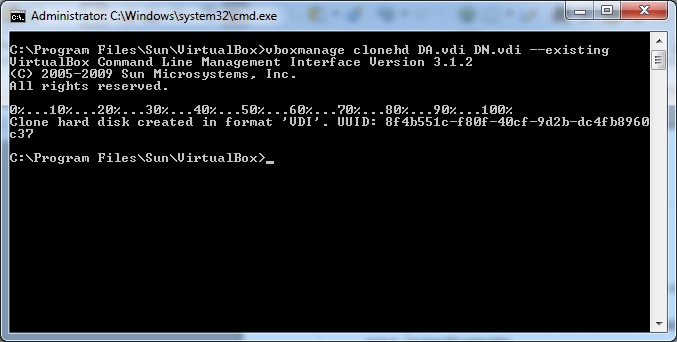
Esta expressão invoca o gestor de máquinas virtuais, clonando o disco DA.vdi para o disco DN.vdi dando a indicação que este último já existe, evitando assim o erro “VERR_ALREADY_EXISTS”

Nota: Para discos virtuais criados pela VMware o comando é: vmware-vdiskmanager -x [CAP]GB “DA.vmdk”, sendo o campo [CAP] o número do novo  tamanho do disco.

5. Após concluída a duplicação do disco, é necessário apagar o disco DA.vdi e colocar o disco DN.vdi como “Primary Master”

6. Agora é necessário alterar a partição do disco virtual de maneira a abranger todo o espaço disponível em disco, para tal usei o Gparted versão Live.

Artigos relacionados:

Partilhar:
Tags:

Comentários

14

Deixe um comentário

O seu endereço de email não será publicado. Campos obrigatórios marcados com *

  1. Avatar de abc
    abc

    Bom tutorial !
    Por acaso já tinha procurado sobre este assunto, mas deparei-me que eram precisos muitos passos 😛
    Já neste tutorial e graças a esta ferramenta torna-se simples o procedimento.
    Quero só referir 3 coisas, o nome dos ficheiros tem que ficar entre aspas (alguem pode nao saber) e o comando existing tem de ser –existing (com dois traços) e o tamanho do novo disco tem de ser o tamanho pretendido (ja incluindo a extensao, se não estou em erro).

    No final de fazermos a cópia do disco virtual é necessário criar outro disco no virtualbox, mas usando a nossa nova imagem (leia-se vdi). (o virtualbox já define o disco como primário)

    Bom trabalho 😉

    1. Avatar de Francisco Aragão

      Só é preciso por entre aspas se o nome do ficheiro contiver espaços,vou referir como nota, quanto ao existing com os 2 traços, eu pus lá, mas o parser não gostou. lol

      Sim, mas já criamos o disco novo com o tamanho pretendido no 1o passo.

      Obrigado 🙂

  2. Avatar de Pedro Pinto

    Isto dá realmente muito jeito. Boas descoberta Francisco!

  3. Avatar de abc
    abc

    Boa dica, por acaso no outro dia pesquisei sobre este assunto, mas os passos envolvidos eram mais trabalhosos.
    Queria só referir 3 pontos:
    O novo disco virtual criado tem que incluir o tamanho do disco que pretendemos expandir (incluindo o novo espaço extra, caso contrario não seria uma expansão).
    Os nomes dos discos na linha de comandos têm de ficar entre aspas, caso tenham espaços (alguém pode não saber).
    O comando existing para ser usado necessita de ser escrito na forma –existing (com 2 traços)
    Após criarmos o novo disco (já com maior espaço) é necessário “inseri-lo” no virtualbox, como se fossemos criar um disco vazio, mas com a opção “use existing hard disk” e seleccionando o novo disco.

    Bom trabalho 😉

  4. Avatar de MobileAppS

    Boa dica…. com certeza que vai dar bastante jeito..:D

  5. Avatar de Manuel Silva
    Manuel Silva

    A propósito de disco do VirtualBox… recentemente precisei de aceder a um disco no modo RAW – ou seja, usar um disco inteiro numa máquina virtual.

    Usar o 2º disco (inteiro) de um sistema Windows (testado):

    VBoxManage.exe internalcommands createrawvmdk -filename ligacao.vmdk -rawdisk \\.\PhysicalDrive1 -register

    Usar a 2ª partição do único disco de um sistema Windows (não testado!):

    VBoxManage.exe internalcommands createrawvmdk -filename ligacao.vmdk -rawdisk \\.\PhysicalDrive0 -partitions 2 -register

    Para mais sobre o assunto (nomeadamente a identificação de disco no Linux): http://www.virtualbox.org/manual/ch09.html#rawdisk

  6. Avatar de phoenux
    phoenux

    Ainda não conhecia esta opção de clone do VBoxManage. De facto muito útil.

    Quando precisei de expandir uma imagem virtual utilizei o gparted para fazer todo o processo, utilizando o copy-paste de partições do gparted. O processo é descrito neste link http://www.my-guides.net/en/content/view/122/26/.

  7. Avatar de Hawk
    Hawk

    Excelente dica! Muito obrigado.

  8. Avatar de Hawk
    Hawk

    Tem como fazer um novo post com as dicas do GParted?
    Obrigado.

  9. Avatar de Rui_
    Rui_

    O mesmo se aplica com SATA?

  10. Avatar de Exkalius
    Exkalius

    Francisco, em poucas palavras resolves o que muitos decidem complicar!!!

    Bom tutorial, resolveu o meu problema.
    Após o clone com sucesso o GParted trata do resto…

    Obrigado

  11. Avatar de Flávio
    Flávio

    Muito obrigado pelo post, me poupou bastante tempo!

  12. Avatar de Denis
    Denis

    Foi de grande ajuda o tutorial….valew ai….muito obrigado…

  13. Avatar de Cícero M

    Amigo, belo tutorial. Simples, rápido e prático.
    Me ajudou aqui! Um abraço!





