




Há uns atrás, quase todos nós tínhamos um leitor de CD’s portátil que levávamos para todos o lado e onde escutávamos os nossos grupos/bandas favoritas. Com a evolução tecnológica, esse equipamentos começaram a dar lugar a outros dispositivos mais pequenos, como por exemplo leitores de MP3, iPod, Smartphones, etc, e que têm a possibilidade de ler outro tipo de formatos (ex. Mp3, Wav, MP4).
No entanto, para passarmos os nossos áudio CDs para os formatos referidos, necessitamos de uma aplicação para o efeito. Para o Ubuntu, apresentamos o Asunder CD Ripper.

Principais características
- Suporte para os formatos WAV, MP3, Ogg Vorbis, FLAC, Wavpack, Musepack, AAC e Monkey’s
- Suporte para CDDB para obter o nome e tag para cada track
- Possibilidade de criar playlists M3U
- Codificação para múltiplos formatos numa única sessão
Como instalar no Ubuntu?
Li esta semana num comentário de um utilizador que é dificil instalar programas no Ubuntu. Ora bem, digamos que na realidade actualmente até é bem mais simples, pois existe o Ubuntu Software Center. Desta forma, apenas é necessário procurar o software que se necessita e mandar instalar. Depois não é preciso qualquer tipo de serial/crack, subscrições, activações…etc. Por norma, deixamos também a “receita” de como instalar via linha de comandos.
Para instalar facilmente o Asunder CD Ripper basta procurar no Ubuntu Software Center por Asunder
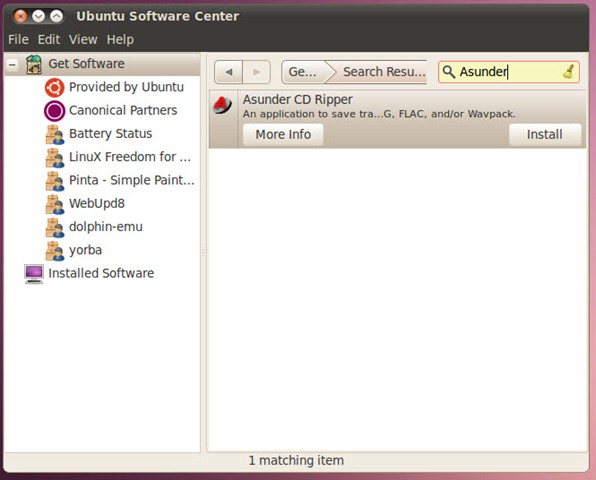
Depois de instalado, é só colocar o Audio CD no leitor de CDs e escolher o formato de saída (WAV, MP3, Ogg Vorbis, FLAC, Wavpack, Musepack, AAC e Monkey’s ).
O Asunder é uma aplicação bastante simples mas que permite todas as operações necessárias para “ripar” um CD.

Pessoalmente achei esta aplicação bastante simples, leve e que cumpre todos os requisitos para “ripar” cd’s de audio. Experimentem e no caso de conhecerem outras aplicações para o mesmo efeito, não se esqueçam de as referir. Boas ondas!
PUB
PUB.











PUB.
Velocímetro Pplware

Teste a velocidade da sua Internet



