Sempre que estão a reparar um computador ou a resolver um problema com um qualquer Windows e se afastam, a enorme tentação que os seus utilizadores têm de mexer no Windows é enorme. Ou pensam que o problema está resolvido e resolvem fechar todas as janelas em que estamos a trabalhar ou resolvem começar a trabalhar. Naturalmente que esta acção pode deitar por terra todo o trabalho que já realizamos. Uma alternativa é bloquearmos o Windows, mas vamos ter de pedir, mais uma vez, que esse utilizador coloque a sua password de acesso, o que não é prático.
Uma alternativa existente para este problema, e que evita termos de estar a bloquear o PC de forma normal ou deixarmos a máquina desbloqueada é usar o ClearLock. Com este software conseguem bloquear o Windows, mas deixam tudo visível, para que não existam dúvidas do que está a ser realizado.
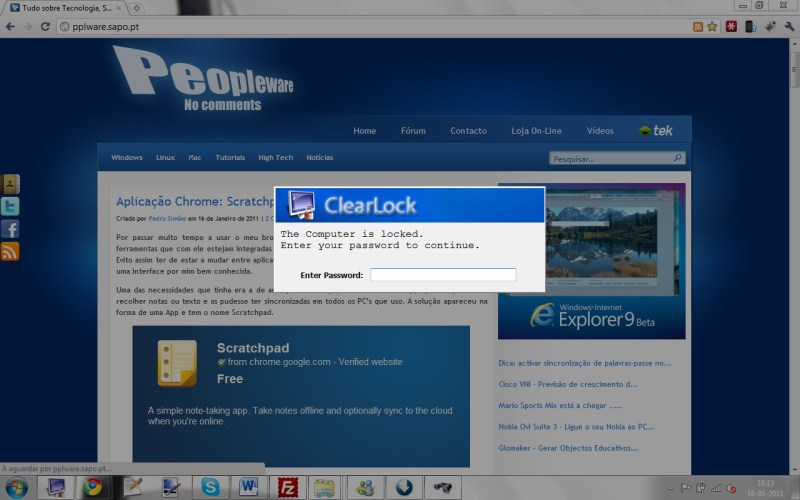
Segundo os seus criadores, o ClearLock não pretende substituir o Windows no bloqueio e na protecção no acesso aos dados do utilizador. O que fornece é uma camada de segurança temporária e que permite que qualquer utilizador não autorizado aceda ao que está a ser feito numa máquina.
Ao executarem esta aplicação pela primeira vez é pedido que definam uma password de acesso para desbloquear o ClearLock. Essa password pode ser alterada apenas contra a edição do ficheiro de configuração do ClearLock. Isto não é um problema até porque o ClearLock é para ser usado apenas por um utilizador, vocês!
Após a definição da palavra passe o Windows fica bloqueado com uma “camada” difusa, que permite que vejam o que se está a passar dentro do Windows, mas sem que consigam aceder ao seu “interior”. Apenas contra a colocação da palavra chave conseguem desbloquear o ClearLock.
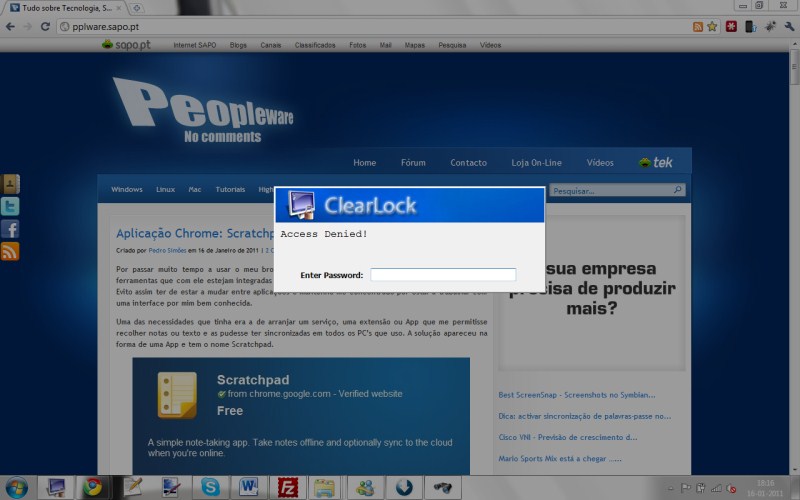
Se colocarem a password errada é mostrada uma mensagem que indica isso mesmo. Ao fim de três password erradas, o ClearLock bloqueia-se e apenas ao fim de 5 minutos permite que voltem a colocar essa palavra passe.
Ao desbloquearem o Windows e em caso de terem havido tentativas de acesso indevido e com palavras passe erradas é-vos mostrada uma caixa de alerta com essa indicação.

O ClearLock pode e deve ser usado sempre que necessitarem de bloquear o PC de alguém que estão a mexer e não sabem a palavra passe. Não é um sistema completamente infalível, mas dos testes que fiz para o tentar contornar não obtive qualquer sucesso.
Completamente portátil, esta aplicação é perfeita para ser usada na vossa Pen e para se protegerem de acessos indevidos mesmo que numa máquina de terceiros. Podem ainda usá-lo para bloquearem o vosso PC por poucos minutos e em ambientes controlado e onde não se importem de ver o que está a decorrer no vosso Windows.
 Licença: Freeware
 Sistemas Operativos: Windows Vista/ 7
 Download: ClearLock 1.4.0 [980.76KB]
 Homepage: ClearLock
PUB
PUB.











PUB.
Velocímetro Pplware

Teste a velocidade da sua Internet