As melhores ferramentas para Screencasting

41 Comentários

É um recurso popular nas escolas, na Internet e cada vez mais será usado para simplificar o processo de aprendizagem. Há várias ferramentas que nos permitem gravar o que estamos a fazer no nosso ecrã para que possamos mostrar de uma forma directa como fazer isto ou aquilo. Ainda não encontrei uma que fosse a melhor, encontrei sim, algumas das melhores.
Podemos catalogar estas ferramentas em duas categorias: as gratuitas e as pagas. Vou deixar algumas sugestões para que possam comparar com o que utilizam e quem sabe possam também sugerir alternativas.

Ferramentas gratuitas:


1. CamStudio [Windows]
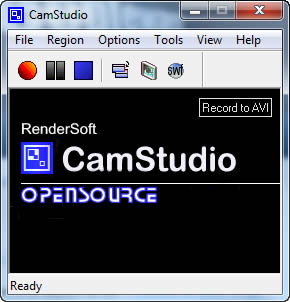
CamStudio é uma aplicação, open source, que grava toda a actividade do seu ecrã, incluindo áudio. Depois de gravado o ficheiro AVI, esta aplicação transforma o ficheiro vídeo num ficheiro flash, originando um tamanho aceitável. Esta forma de apresentar os filmes está muito em voga, pela relação qualidade/tamanho.

2. BB Flashback Express [Windows]
null

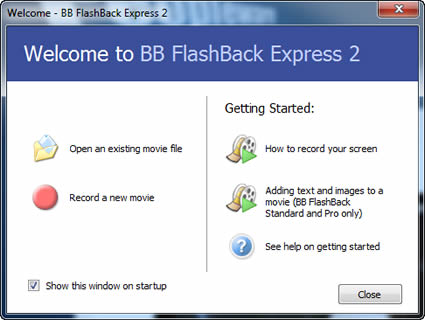
BlueBarry FlashBack Express é uma aplicação que grava tudo o que se passa no seu ambiente de trabalho. Esta ferramenta pode ser útil para criar webcast e/ou pequenos exemplos em vídeo de demonstrações no seu computador. Depois de capturar as demonstrações na sua máquina, pode exportar o vídeo nos formatos flash e AVI.

3. ScreenToaster [Web-based]
null

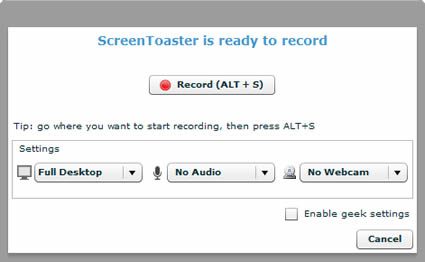
Há alturas em que não estamos na nossa máquina e surge a necessidade de fazer um screencast para demonstração. Facilmente recorremos aos ScreenToaster. Podemos rapidamente ter uma solução sem que tenhamos de procurar ferramentas dedicadas mas que precisam de instalação. Claro que com o ScreenToaster não terá nenhuma opção avançada, mas também não será esse o bem mais precioso no momento que a procura.

Poderá no entanto contar com captura do ecrã total (full screen), suporte para imagem-a-imagem da webcam que aparece no canto inferior direito e poderá captar o audio. Por fim, poderá visualizar o que gravou e colocar o vídeo no YouTube, se assim entender. Caso pretenda descarregar para o seu computador, poderá fazê-lo nos formatos MOV ou SWF. ScreenToaster é gratuito e funciona com Java activado na sua máquina, através do browser.

4. Xvidcap [Linux]
null

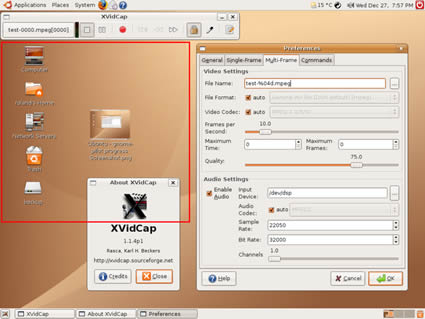
Esta não é uma aplicação vigorosa, pauta pela simplicidade e se não precisarem de mostrar efeitos 3D, precisando somente do vídeo para efeitos de explicações, etc., então este programa é o ideal. Esta ferramenta usa codificação FFmpeg que é uma solução multiplataforma para gravar, converter e fazer stream de áudio e vídeo.

5. Jing [Windows/Mac]

Já falámos nesta aplicação, onde destacamos os seus serviços mas dedicados à captura de ecrãs, aos screenshots estáticos. O Jing é um utilitário criado pela TechSmith, empresa essa que já é conhecida pelas suas soluções no campo de captura de ecrã (SnagIt, Camtasia) e que tem uma funcionalidade muito similar ao Skitch. Está disponível para Windows e Mac OS X. Muito simples de utilizar

6. Go View [Windows]
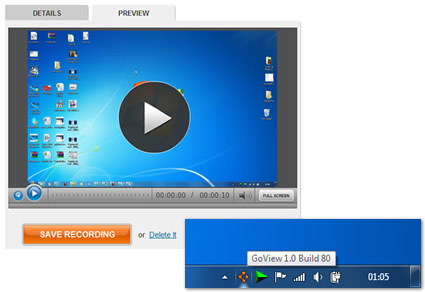
Esta opção é fantástica, arriscava mesmo a dizer que foi a que mais me satisfez pela rapidez, qualidade e funcionalidade. Suportada em Java, este serviço captura o vídeo de uma forma muito suave, sem sobressaltos para o nosso sistema. Terminado o screencast, podemos ver online o trabalho gravado e temos de imediato o link de partilha disponível em frente a cada vídeo. Como temos de aderir ao serviço, abrindo uma conta gratuita, ficamos com uma biblioteca de gravações ordenadamente disponibilizadas. Podemos capturar também o áudio de forma simples e com muito boa qualidade. Deixou-me agradavelmente satisfeito a qualidade quando colocada a gravação em full screen.

7. RecordMyDesktop [Linux]
null

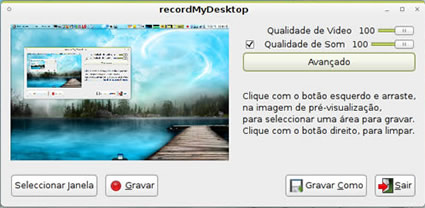
recordMyDesktop é uma aplicação constituída por 2 partes, o programa de linha de comandos (backend) e a interface gráfica (frontend). Estes são programas separados, mas toda a funcionalidade depende do backend que é também um programa independente. O frontent por si só não consegue desempenhar funções de valor.

Além disso, o frontend vem em 2 versões: uma escrita com o GTK Toolkit (e por isso se chama gtk-recordMyDesktop) e utra escrita com o Qt Toolkit (qt-recordMyDesktop). Estes dois frontends derivam do mesmo código-base, com o qt-recordMyDesktop a ser um porte do gtk-recordMyDesktop. Como resultante desta situação, ambos os frontends providenciam exactamente a mesma funcionalidade através da mesma interface (com uma série de pequenas excepções). Por isso o resto do guia se refere genericamente a estas duas interfaces como o frontend. Será notificado quando existirem algumas divergências.

Ferramentas pagas:


1. TechSmith SnagIt [Windows]

null

Esta é a ferramenta das ferramentas quando o assunto é captura de ecrã, mas a sua qualidade de vídeo deixa muito a desejar. Não será uma escolha de topo para Screencast, mas mesmo assim, tem termos de funções, é muito completa.

2. Adobe Captivate [Windows]
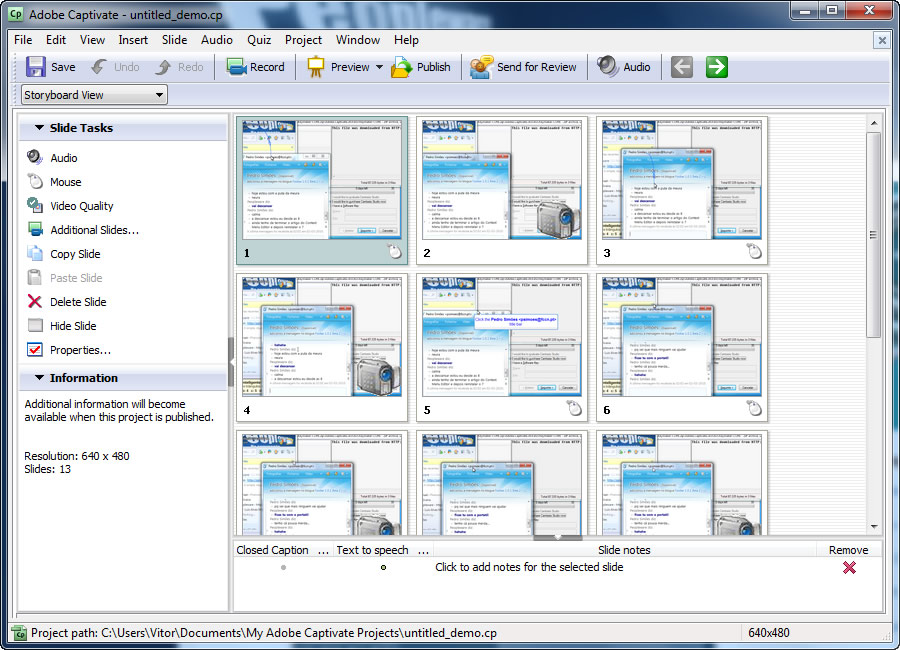
Em tempos usei esta ferramenta, confesso que é fantástica mas… cara! No entanto quem quiser criar conteúdos de eLearning profissional… bom esta é das melhores ferramentas. Facilmente podemos escolher o espaço a gravar, dentro de um leque rico em opções, podemos simular cenários… entre outras experiências interessantes ao nível multimédia.Podemos ver frame a frame para seguir os passos dados, acrescentado ou retirando “legendas” aos vídeo. Podemos acrescentar áudio e podemos controlar a velocidade de interacção com a narração. Mas há mais… muito mais. Experimente.

3. Screenium [Mac]
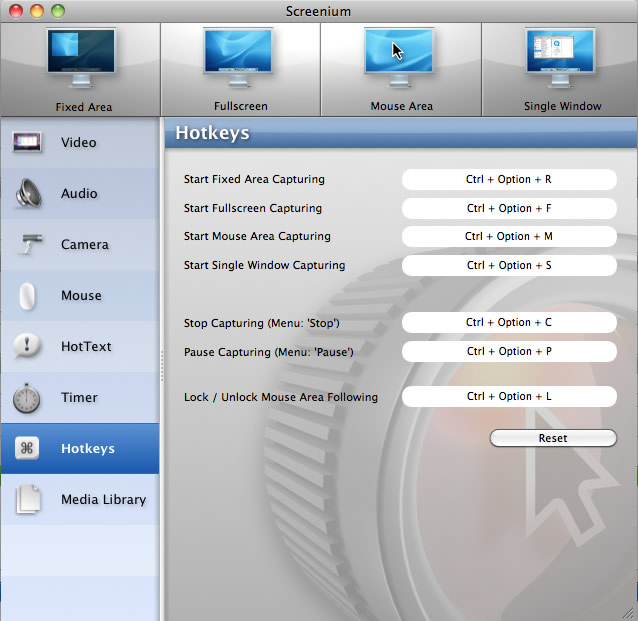
O synium é um aplicativo de screencast para Mac revolucionário. É dos primeiros programas a gravar em Full HD e ainda por cima permite utilizar a camera incorporada do Mac e gravar ao mesmo tempo o som. Tem uma interface simples e intuitiva. Permite ser controlado somente pelo teclado (dado o amplo leque de atalhos), configurar delay de gravação e converter directamente para as mais variadíssimas plataformas multimédia ou integrar directamente com o iMovie. Ainda podemos realçar o que estamos a falar ao podermos acrescentar legendas e marcadores de posição. Por fim, podemos também ajustar o tamanho da letra, cor e ainda colocar transições on-the-fly.

4. Camtasia Studio [Windows]
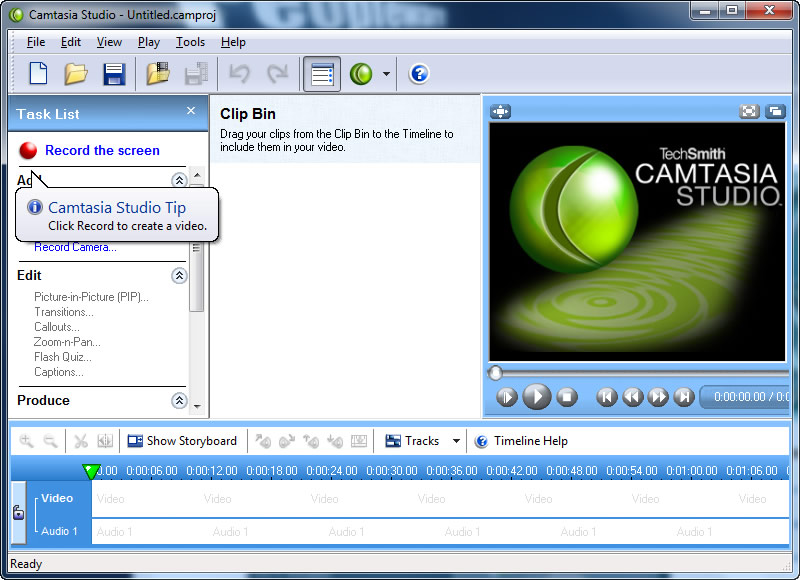
Esta é mais uma aplicação com selo TechSmith. Esta ferramenta é simples e prática. Apresenta uma “time line” que permite gerir várias propriedades da gravação. Podemos escolher entre a gravação de uma área dedicada, da janela activa ou do ecrã total. Podemos dizer se queremos som de narração, se queremos o som das teclas ou os cliques do rato. Se o ponteiro do rato aparece ou não e se queremos filmar uma área onde esteja a passar um vídeo, permitindo que seja essa área também captada. Permite edição do vídeo possibilitando muitos ajustes na imagem gravada. Além disso e por isso está na lista das melhores, traz ferramentas anexas para criar menus e tornar o seu vídeo o mais perfeito possível. É uma ferramenta excelente.

Conclusão:

Tirando as aplicações para Mac (testadas pelo Manuel Rocha) e as de Linux (testadas pelo Bruno Bernardino) todas as restantes foram testadas por mim. Umas são ferramentas de há muitos anos e outras conheci há pouco tempo. Tenho a minha preferência (Camtasia Studio) mas tenho pena que seja cara, custa aproximadamente 220 euros. Claro que a da Adobe é fantástica, mas tem um preço proibitivo, aproximadamente 600 euros!!!

A surpresa do teste foi o serviço Go View que pela simplicidade e rapidez captou a minha atenção. No dia a dia uso a que me serve para outros fins que não o screencast, falo do Snagit mas não o uso para screencast, pela fraca qualidade de imagem exportada.

Para terminar, posso ainda deixar algumas sugestões ainda por experimentar: falo-vos do Utipu, aplicação com versão gratuita para screencast, o Wink e o Capture Fox que é um add-on para o Firefox.

Espero que tenham gostado e acima de tudo aproveitado. Deixo o repto para que sugiram aplicações ou serviços, se usarem algum diferente dos que mencionei.

Partilhar:
Tags:

Comentários

41

Deixe um comentário

O seu endereço de email não será publicado. Campos obrigatórios marcados com *

  1. Avatar de M.Manuelito
    M.Manuelito

    Excelente trabalho Vitor, nem de propósito, andava à procura de uma solução gratuita e este artigo veio “iluminar-me”. Obrigado

    1. Avatar de Vítor M.

      3 horas de sono que ficaram nesse post :D, acho que ficou bom. Espero que seja do vosso agrado.

      1. Avatar de Jorge Rodrigues
        Jorge Rodrigues

        bom foram 3 horas de sono “perdidas” mas mu post de grande qualidade, que veio iluminar muitas mentes…
        Obrigado pela partilha destas perolas.

    2. Avatar de Paulo Pereira
      Paulo Pereira

      O Jing também é muito acima…
      O wink aparece disfarçado no final mas é muito bom. Só não os colocava na mesma categoria. Separava os “gravadores de ecrã” dos “apresentadores de tutoriais em ecrã”

      Isto é:
      Apresentação de guias em vídeo(com alguma interactividade) – Na onda do Captivate
      Wink – http://www.debugmode.com/wink
      Screenbook – http://www.screenbooks.net/
      ZoomIt – http://technet.microsoft.com/en-us/sysinternals/bb897434.aspx
      DemoHelper – http://tools.tortoisesvn.net/DemoHelperInfo

      Orientados para apresentar em vídeo
      Jing – http://www.jingproject.com
      FreeScreencast – http://www.freescreencast.com
      Camstudio – http://www.camstudio.org
      Free Screen To Video – http://www.koyotesoft.com/
      Easy whiteboard – https://pplware.sitedev.pt/software/easy-whiteboard-2-4-142

      Vitor: Já é altura de abandonares o Snag-it.
      Screenshot Captor (gratuito)
      http://www.donationcoder.com/Software/Mouser/screenshotcaptor/
      PNG com camadas sempre editáveis, galeria de ícones. Depois de usares não vais querer mais nada!

  2. Avatar de Rogerio
    Rogerio

    Excelente trabalho.
    Na criação de uma lista, podemos dizer que a ferramenta Adobe seria a 1o. colocação??

    Também testei a tempos ela, e não consegui achar nada mais profissional e atrativo.

    1. Avatar de Vítor M.

      Podemos dizer que em termos de opções é a mais completa, principalmente pelo interacção com o Photoshop, com as muitas novas opções que os widgets trazem, pela ligação a outros serviços Adobe e uma panóplia gigante de funcionalidades Adobe.

      Quem dominar o enquadramento da ferramenta no mundo Adobe… sem dúvida que tem um serviço de topo.

      Por exemplo, para eLearning, a Adobe disponibiliza um pack de software tremendamente abrangente.

      http://www.adobe.com/products/elearningsuite/

      O que permite uma qualidade de serviço excepcional, do mais alto nível.

      Claro que o preço é sempre muito muito alto.

  3. Avatar de Danieu
    Danieu

    Para mim o melhor mesmo é o WebEx.

    Ficheiros são muito pequenos e a qualidade é impecável

    1. Avatar de Rogerio
      Rogerio

      Desculpe amigo a ignorância, mas WebEx não seria ferramenta de conferência e não de screencasting.

      Poste o site, pois achei a WebEx da Cisco. Confirma??

      1. Avatar de Danieu
        Danieu

        Confirmo, e podes usar como screencasting sem qualquer tipo de porblena

  4. Avatar de a23637

    Que post magnifico!
    3 horas de sono a menos muito bem aproveitadas para a produtividade de todos.

    Obrigado pelo trabalho realizado Vitor 😉 É totalmente do meu agrado!

  5. Avatar de Igor Pereira

    Bom artigo, veio mesmo a calhar 🙂 , o “Go View” parece me ser a melhor opcção.

    1. Avatar de a23637

      É a que estou a usar depois deste artigo!
      Está mesmo muito boa e o link de partilha está a poupar muito tempo a fazer o upload!

      Foi a melhor descoberta deste magnifico post!

  6. Avatar de Ângelo
    Ângelo

    Já à algum tempo que pretendo fazer videos (imagem e audio) de um jogo que eu jogo. Será que alguma destas ferramenta será a mais indicada para realizar a gravação “raw” para iniciar esse processo de edição.

    Existe alguma que seja melhor em full screen? E qual o impacto que tem na prestação do computador? Ou melhor qual a que terá menor impacto….

    1. Avatar de SergioS
      SergioS

      Tens algumas alternativas (umas gratuitas e outras pagas):

      1. Fraps
      http://www.fraps.com/

      2. X-Fire
      http://www.xfire.com/

      3.GameCam
      http://www.planetgamecam.com/

      4. WeGame
      http://www.wegame.com/

      5. Taksi
      http://taksi.sourceforge.net/

      Eu pessoalmente uso o Fraps, mas há quem defenda que o GameCam é melhor pelo facto de ser mais “leve”.

      Todos estes programas têm algum impacto na performance, sendo mais notável em maquinas menos potentes…

      Experimenta e vê.

      1. Avatar de м!кэ
        м!кэ

        Em relação a estes “gravadores de jogos”, tenho o fraps, mas fazendo uma “gravação” de apenas 5 minutos ele cria-me um “filme” de 1 giga…
        Alguém sabe de algum programa que “grave” mas que converta os ficheiros com a mesma qualidade e que ocupe menos espaço?
        Obrigado

  7. Avatar de Nuno José
    Nuno José

    Eu gosto muito de um e uso em Windows na máquina virtual pois não faz videos mas sim printscreens, movimentos de rato e comentários, funciona muito melhor que um vídeo.

    ViewletBuilder

    É pago mas tem funcionalidades gratuitas. É pena a versão linux estar ultrapassada.

  8. Avatar de Varsal Jr.

    O Camtasia é excelente.

    Fiz este vídeo inteiramente com ele:

    http://www.youtube.com/watch?v=cUv7YxcmFU0

    Gravação, som, efeitos, etc. Tudo com Camtasia.

  9. Avatar de Luis Bastos

    Ola Vítor
    Muito bom artigo. Belo trabalho de pesquisa.
    Mas acho que te esqueceste de um. É, na minha opinião, o melhor programa gratuito.
    Aqui vai o link:
    http://www.debugmode.com/wink/

    1. Avatar de Nuno José
      Nuno José

      Este vai na onda do ViewletBuilder não grava tudo só quando é preciso e é gratuito, acho que cheguei a experimentar mas gostei mais do ViewletBuilder.

  10. Avatar de Eolo
    Eolo

    Para MAC também se pode utiizar o iShowU, http://www.shinywhitebox.com/home/home.html é o que eu utilizo. Parabéns pelo artigo.

  11. Avatar de Pato
    Pato

    Eu tenho visto videos feitos por Debut Video Capture e aparentemente a qualidade parece ser boa. E o programa é de borla havendo a possibilidade de comprar a versão pro.

    http://www.nchsoftware.com/capture

  12. Avatar de okapi ( UK )
    okapi ( UK )

    Ja’ agora existe este free.Muito parecido ao SnagIt.

    http://www.screencapturer.com/

  13. Avatar de Tipsy
    Tipsy

    Muito bom este artigo =)

  14. Avatar de Ricardo Paz
    Ricardo Paz

    Deixo aqui uma ferramenta que utilizo e considero bastante útil. Falo do Community Clips screen recorder ( http://www.officelabs.com/projects/communityclips/Pages/Default.aspx).
    É um add-on para o Microsoft Office que depois de instalado, permite fazer a captura do ecrã. Mas o mais interessante desde programa é que este é suportado por um portal, o Community Clips, que permite a partilha dos vídeos criados e onde é possível pesquisar e/ou ver outras funcionalidades (vídeos, …) do Microsoft Office. Fica a sugestão de fazerem um post sobre esta ferramenta bastante interessante.

  15. Avatar de José Fonseca
    José Fonseca

    Artigos de comparação são sempre muito úteis. Óptimo!

  16. Avatar de Chander Valle
    Chander Valle

    Tem esse tb auto screen recorder, que é gratuito.

    http://www.wisdom-soft.com/products/autoscreenrecorder_free.htm

  17. Avatar de Gustavo
    Gustavo

    Tem esse aqui que também parece interessante…

    http://screenr.com/

    Ele grava usando um applet em java, tudo online, não necessita de instalação. Tu vê como ficou o resultado, e se desejar faz o upload no proprio screenr, que te da a opcao de twitar ele. Vem tageado com uma shorturl para tal 🙂

  18. Avatar de Pedro Borges
    Pedro Borges

    No Mac OS X 10.6, Snow Leopard, o Quicktime X também dá para fazer screencasts.

  19. Avatar de Alexsandro
    Alexsandro

    Eu utilizo o BB Flashback Express no win7 que por sinal faz um trabalhinho que é um espetáculo…por acaso a algum tempo atrás andei a procura de softwares desse genero para gravar uma instalação de um SO numa máquina virtual para apresentar numa aula e foi ele que me safou…
    Aconselho este software…

    Gostei tambem das dicas que foram dadas para linux…se tiver uma qualidade semelhante a este que mencionei é mais uma razão para utilizar LINUX

  20. Avatar de Smoke
    Smoke

    Super Hyper fabulástico…
    Nice reviews…

  21. Avatar de Paco
    Paco

    Muito bom! Parabéns!

  22. Avatar de Miguel Machado

    No caso dos Macs falta a aplicação que deu origem ao icone utilizado neste ports e para mim a melhor. (Screenflow)

    Nas gratuitas podem colocar o Quicktime X

  23. Avatar de Gustavo
    Gustavo

    Excelente artigo…. Sem palavras para agradece-los!

  24. Avatar de Bónus

    Para quem usa Mac, o quicktime X já faz isso.

  25. Avatar de Paulo39
    Paulo39

    Este artigo está excelente!
    É destes artigos que a malta gosta 😉

  26. Avatar de Bats
    Bats

    São ferramentas muito interessantes, mas gostaria de saber se há alguma (ou algum modo) capaz de fazer a transmissão do que se passa no ecrã em tempo real. Não falo das ferramentas de acesso remoto a desktop, mas algo capaz de efetuar apenas a demonstração, em streaming, sem interatividade.

  27. Avatar de Duvida
    Duvida

    Existe algum que só grave mesmo a janela que quero e se, por exemplo, abrir outra que fique um pouco dentro da área de gravação do primeiro, não o grave?

    Não sei se me expliquei bem, eu meto a gravar um janela, depois abro o notepad, mas ele fica um pouco por “cima” da janela que esta a ser gravada, eu queria saber se há algum que só grave mesmo a janela que eu quero.

    Obrigado

  28. Avatar de Miguel Pipe

    Na minha opinião as melhores sao: SnagIt para Windows e ScreenFlow para Macintosh.

  29. Avatar de Lucas
    Lucas

    Bom minha dúvida é a seguinte :

    Qual o melhor capturador de tela Free, que possibilite o maior tempo de gravação, a maioria desses vão até 10 min. Alguém sabe de algum acima de 1 hora para gravação e que seja Free ??

    Muito Obrigado !!

  30. Avatar de Rui Pereira
    Rui Pereira

    Tentou o Screencast-O-Matic?





