Foi em meados de Outubro de 2013 que a Microsoft disponibilizou a primeira grande actualização para o Windows 8. Esta actualização trouxe de volta o tão famoso botão Iniciar e também outras novidades muitos interessantes (veja TOP 6 – Novidades do Windows 8.1) que melhoraram a experiência do utilizador com o sistema operativo.
Hoje deixamos 5 dicas para quem pretenda personalizar o start screen.

1) Partilha do background no Start Screen
O Windows 8 sempre foi pobre na oferta de backgrounds para a Página inicial – Start Screen (diz-se que era os que Steven Sinofsky (ex. responsável pelo desenvolvimento do Windows 8) tinha aprovado para aquela zona). Com o Windows 8.1 tudo mudou e agora é possível associar os nossos backgrounds também ao Start Screen.
Para activarem esta função devem estar no Desktop do Windows e clicarem com o botão direito do rato na barra de tarefas numa zona que não tenha ícones.
No menu de contexto que será mostrado devem escolher a opção Properties . Aí dentro vão encontrar a opção “Show my desktop background on start”. Seleccionem-na e carreguem no botão OK.

Resultado
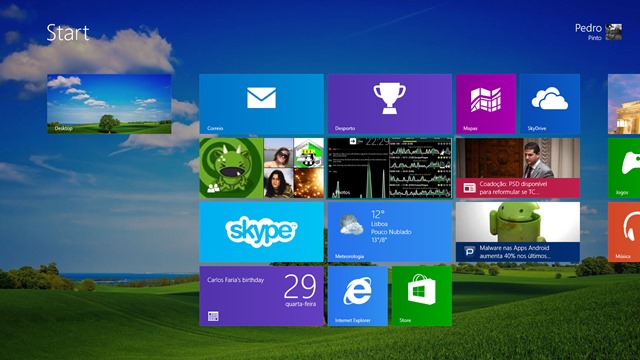
 Homepage: Partilha do background no Start Screen
2) Adicionar Tiles personalizadas
Apesar de implementar novas funcionalidades, o Windows 8 não permite personalizar as Tiles. No entanto, com a aplicação OblyTile é possível criar facilmente as suas próprias Tiles, associando um nome, ícones, cor, etc.
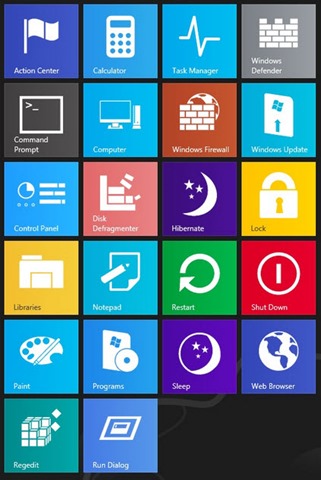
Homepage: OblyTile
3) Organizar as Tiles em grupo
O Windows 8.1 Start Screen permite que se criem grupos de Tiles. Para isso basta carregar sobre uma tile com o botão do lado direito do rato e atribuir um nome ao grupo.

4) Desactivar ou activar Live Tiles
São várias as aplicações que vão apresentando diferentes informações a cada momento que passa. Por exemplo, a Tile associada as fotografias está sempre a mudar. Para desactivar ou activar Live Tiles, basta carregar com o botão do lado direito do rato sobre uma tile e escolher a opção Turn live tile off

5) Ter directórios e ficheiros no Start Screen
Ter um directório ou ficheiro no Start Screen é uma tarefa realmente muito simples. Para isso basta abrir o explorer, seleccionar o directório ou ficheiro com o botão do lado direito do rato e escolher a opção Pin to Start.

Estas são algumas das dicas que podem usar para personalizar o vosso start screen do windows 8.1. Esperamos que tenham gostado e que partilhem, caso conheçam, outros truques ou ideias para usar no start screen.
Usa com frequência o start screen do windows 8/8.1?
PUB
PUB.











PUB.
Velocímetro Pplware

Teste a velocidade da sua Internet