Seja em que plataforma for os utilizadores vão ter sempre necessidade de guardar alguns ficheiros de forma mais escondida ou secreta. Esta máxima está sempre presente e existem várias formas de o poderem fazer, recorrendo a aplicações ou a opções dos próprios sistemas.
Os dispositivos móveis têm estas mesmas necessidades, mas não estão preparados de raiz para lidar com este problema e por isso os utilizadores necessitam de recorrer a aplicações como o Andrognito, que garantem a cifra de ficheiros.
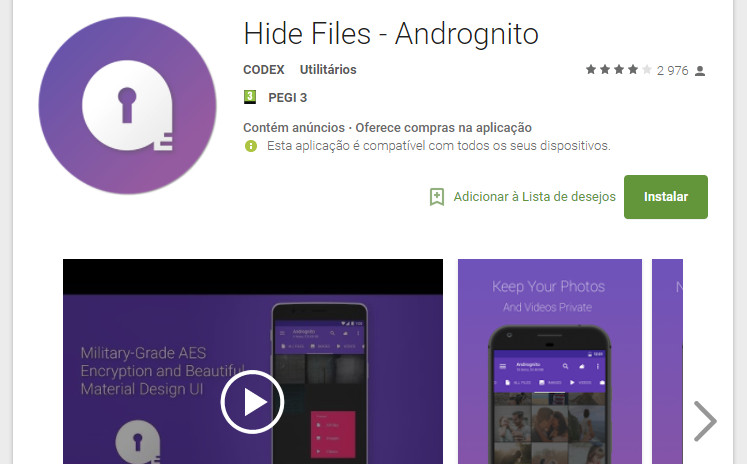
O Andrognito é um excelente exemplo de uma aplicação que pode dar aos utilizadores do Android algum descanso na hora de emprestarem os seus dispositivos a terceiros ou quanto precisam de os partilhar.
Ao garantir a invisibilidade dos ficheiros pretendidos, conseguem dar aos donos dos dispositivos a segurança de que esses mesmos ficheiros não são acedidos por qualquer pessoa que tenha acesso aos equipamentos.
Não existe qualquer limitação do tipo de ficheiro que o Andrognito pode tratar, tendo a capacidade de tratar de forma rápida ficheiros de vídeo ou de imagens.
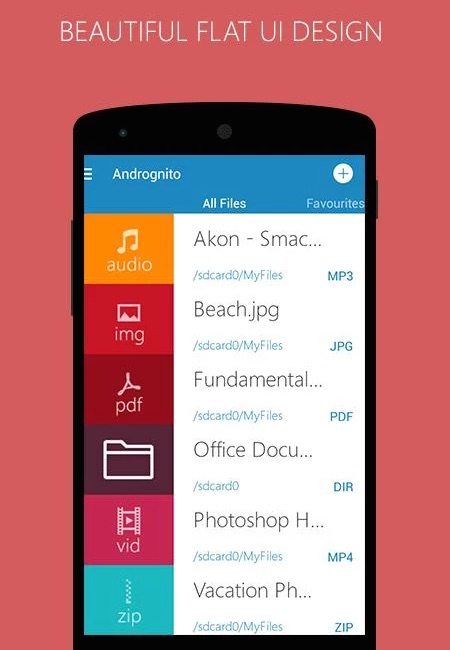
Com uma interface já adaptada à nova imagem do que a Google pretende para o Android, o Material design, é extremamente simples usar o Andrognito, quer para adicionar novos ficheiros como para aceder a todos os que têm já presentes.
Mas para além desta simplicidade, o Andrognito tem ainda uma organização simples mas eficaz dos ficheiros que permite que acedam directamente aos ficheiros pretendidos, bastando escolher o tipo do mesmo.
Todo o processo de utilização do Andrognito começa com a colocação do PIN que serve de chave aos ficheiros escondidos, e que é o garante da segurança dos mesmos.
Depois apenas precisam de escolher quais os ficheiros que querem esconder e aplicar uma das duas formas de “cifra”. O modo Normal é o mais seguro, mas também o que mais tempo demora a ser aplicado. O segundo modo é o Flash, que garante acima de tudo que o ficheiro é escondido, dando uma menor importância à cifra.
A partir desse momento esses ficheiros deixam de estar disponíveis em qualquer aplicação e estão por isso escondido de olhares alheios. Dai em diante, e sempre que necessitarem de aceder a esses ficheiros devem voltar ao Andrognito e torná-los visíveis.
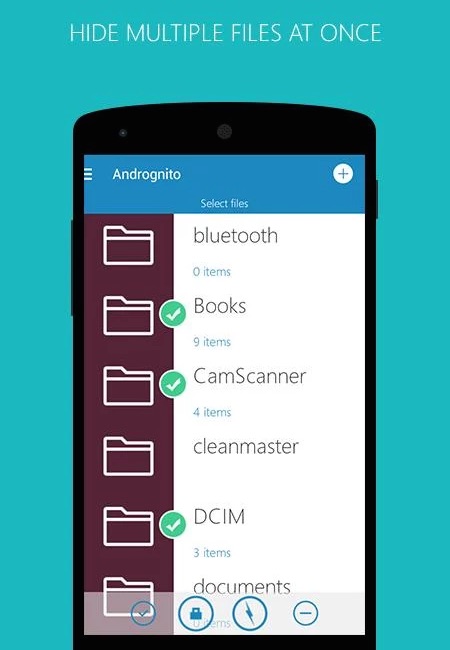
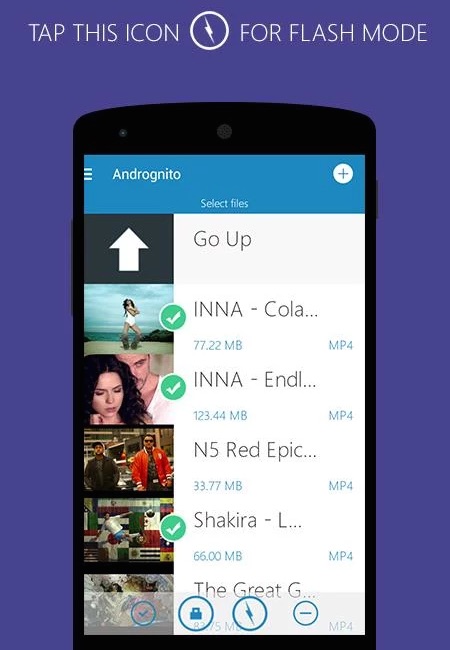


Este processo é igualmente simples e fácil, sendo similar ao que é usado para esconder ficheiros. Basta navegar na lista de ficheiros e escolher que pretendem remover a sua invisibilidade.
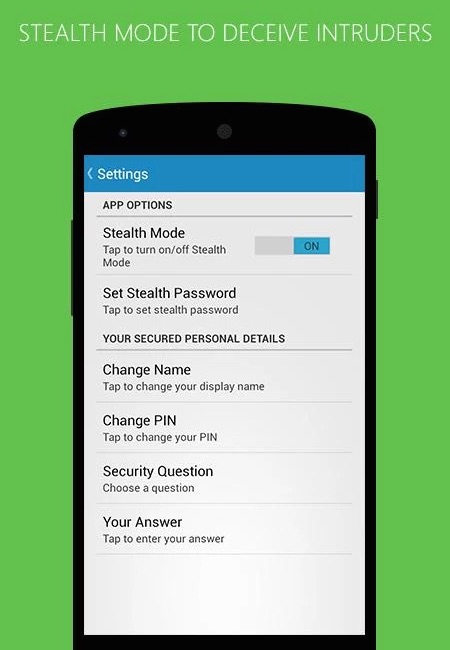
Sempre que existir a necessidade de trocar de PIN podem fazê-lo dentro do próprio Andrognito e mesmo que o esqueçam, podem sempre recuperá-lo através da resposta a uma questão que devem definir as configurações.
O Andrognito tem ainda uma capacidade de segurança adicional, o Stealth Mode, que cria um cofre falso onde podem esconder ficheiros também falsos e que servirá de isco a todos os que tentarem aceder a ficheiros não autorizados.
Notem que não devem desinstalar o Andrognito ou eliminar os seus ficheiros (.adg) antes de removerem todos os ficheiros que tenham escondidos, sob pena de não poderem voltar a recuperá-los.
Por ser simples de usar e por dar uma garantia de segurança adicional aos utilizadores, é uma excelente opção para terem presente e usarem sempre que precisarem de esconder algum ficheiro mais pessoal ou que pretendem manter anónimo.
Sentem necessidade destas aplicações? E qual usam?

PUB
PUB.











PUB.
Velocímetro Pplware

Teste a velocidade da sua Internet