Tenha o GPEdit nas versões básicas do Windows

18 Comentários

O editor de políticas de grupo do Windows (gpedit), é uma ferramenta nativa do sistema que vos permite personalizar tudo o que ele tem. Através desta ferramenta é possível remover/bloquear funcionalidades do sistema de uma forma muito simples.

Contudo, as versões básicas do Windows não trazem esta ferramenta, mas como existem soluções para quase tudo, também existe para quem pretende ter o editor nas versões básicas do Windows. Vamos ver como.
Windows 10 GPEdit

O que pode ser feito com o gpedit?

  • Esconder ícones de aplicações/funcionalidades
  • Proibir o acesso ao painel de controlo
  • Bloquear a barra de tarefas
  • Não permitir a instalação de programas
  • Não permitir a instalação de updates
  • Não permitir a alteração das configurações de rede
  • Remover o nome do utilizador do Start Menu / Menu Iniciar
  • Não permitir o acesso a pastas partilhadas
  • Desactivar notificações
  • Desactivar o serviço de impressão
  • Não permitir o uso de teclas de atalho
  • Remover o Executar do Menu
  • E muito mais…

Como obter o gpedit?

Primeiro de tudo, é necessário que façam download do seguinte ZIP que contém um instalador criado pelo utilizador davehc há uns anos num fórum dedicado ao Windows 7.

Download: GPEdit

Após descompactarem e de correrem o instalador, para quem tem um sistema 64bits tem de fazer uns passos extras para que o editor funcione.

Primeiro vão à pasta C:\Windows\SysWOW64 e copiem o seguinte: GroupPolicy, GroupPolicyUsers e o gpedit.msc. Depois à pasta C:\Windows\System32 e colem os ficheiros que copiaram anteriormente.
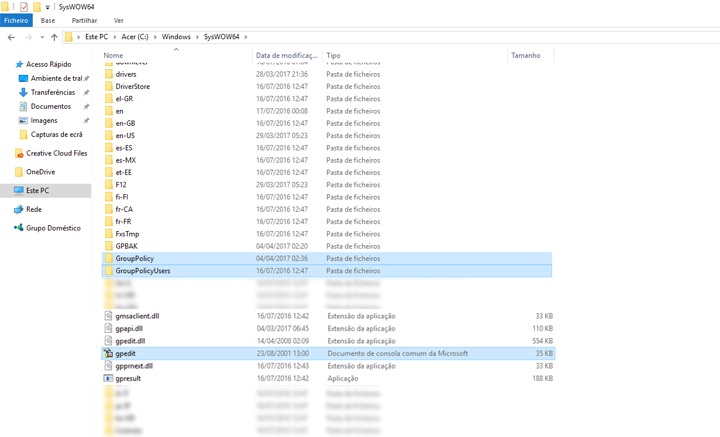
GPEdit SystemWOW64

Se tiverem um sistema 32bits, podem ignorar o passo anterior.

De seguida, naveguem até à pasta C:\Windows\Temp\gpedit e irão encontrar dois ficheiros batch (x64 e x86).

Para quem tem um sistema 64bits façam botão direito do rato no ficheiro x64.bat e cliquem em editar ou abrir com bloco de notas. Procurem e substituam %username%:f por “%username%”:f e guardem o ficheiro.

O processo é igual para quem tem um sistema de 32bits, só que terão que editar o ficheiro x86.

Abram uma linha de comandos em modo de administrador e executem o seguinte:

cd C:\Windows\Temp\gpedit
x64.bat ou x86.bat

Irão ver que irá aparecer várias linhas a dizer que algumas pastas passaram a ser controladas pelo vosso utilizador e que foram copiados alguns ficheiros.

Se tudo correu como esperado, agora basta ir ao executar e escrever gpedit.msc e já terão o Editor de Políticas de Grupo a funcionar.

Comentários

18

Deixe um comentário

O seu endereço de email não será publicado. Campos obrigatórios marcados com *

  1. Avatar de Paulo Martins
    Paulo Martins

    O link não está a funcionar.

    1. Avatar de Hélder Ferreira

      A Google desactivou o link curto não sei porquê. Mas vou já corrigir.
      Obrigado

  2. Avatar de Paulo Martins
    Paulo Martins

    Não estava a conseguir por a funcionar porque o meu username é “Paulo Martins”, o facto de ter um espaço no username não corria a bat correctamente, para quem tiver o mesmo problema edite a bat e substitua %username% por “Username entre aspas” e corra novamente.

    1. Avatar de Hélder Ferreira

      Eu especifico esse processo no texto 🙂

  3. Avatar de Pedro Farinha
    Pedro Farinha

    A mim funcionou à primeira.
    Obrigado! 🙂

  4. Avatar de Paulo Dias
    Paulo Dias

    Bom dia,
    Eu fiz todos esses processos, mas ao chegar à linha de comandos aparece várias linhas a dizer acesso negado (0 ficheiros copiados)!
    O que fazer???
    Obrigado 🙂

    1. Avatar de Hélder Ferreira

      Tens de executar a linha de comandos em modo de administrador, caso contrário não consegues ter acesso à pasta Windows\Temp nem o batch consegue escrever os ficheiros que precisa.
      Se tiveres no Windows 8.1 ou 10, fazes Win + X e na lista escolhes Linha de Comandos (Admin) e executas os comandos que estão no guia.

  5. Avatar de Luis
    Luis

    Mas eu acedo ao gpedit do windows 10 x64 sem problema (sempre o fiz em todas as versões).. o que me esta a escapar nesta noticia?

    1. Avatar de David Guerreiro
      David Guerreiro

      Porque tens versão Pro ou Enterprise do Windows

    2. Avatar de TiagoDM
      TiagoDM

      Isto é só para versões básicas do windows, tipo home edition. Normalmente só as versões “Pro” ou “enterprise” o trazem… Isto e muitas outras funcionlidades.

    3. Avatar de Hélder Ferreira

      Só as versões Pro ou Enterprise é que trazem esta ferramenta.
      Este guia é para quem pretende ter esta ferramenta nas versões básicas seja do Windows 7, 8.1 ou do Windows 10.

  6. Avatar de Carlos
    Carlos

    Desculpem a pergunta mas onde vamos ver se temos ou não temos? Como acedemos a ele?
    Obrigado.

    1. Avatar de Hélder Ferreira

      Eu digo no artigo como aceder.
      Fazes executar (Win + R) e escreves gpedit.msc e fazes enter.

  7. Avatar de José Rodrigues
    José Rodrigues

    Embora um a parte, tenho o programa privacy eraser no Windows 10 Creators Update que mudo as configurações do mesmo para PT-PT e após reiniciar as configurações no mesmo voltam automaticamente para padrão EN entre outras mais definições alteradas, o que poderá ser?

    1. Avatar de Hélder Ferreira

      Uma das particularidades desse Privacy Eraser é remover configurações feitas pelos utilizadores para aquelas pré definidas pelo programa. Bem como ficheiros criados pela utilização, desde logs, ficheiros temporários, etc.
      O que isto quer dizer, é que o programa pode não aceitar o facto de alterares a linguagem do sistema, então sempre que reinicias volta a restaurar para as definições do programa.

      1. Avatar de José Rodrigues
        José Rodrigues

        Não existe forma de contornar?