Já pode ter o novo Paint no seu Windows 10! Saiba como

55 Comentários

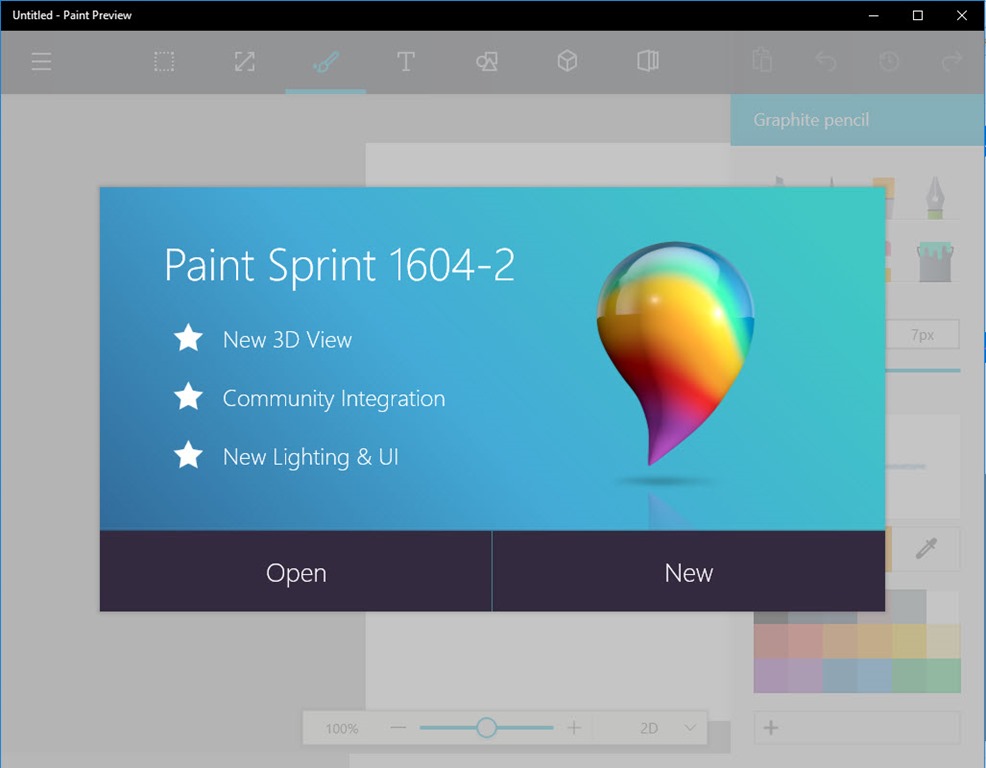
Tal como anunciamos no passado fim de semana, a Microsoft vai disponibilizar brevemente o novo Paint. A nova ferramenta Paint tem um aspecto muito mais elegante e destaca-se de imediato pelo suporte para elementos 3D, permitindo aos utilizadores a criação de figuras e ambientes (provavelmente até com a integração do HoloLens) tridimensionais.

Hoje ensinamos como podem experimentar já o novo Paint no vosso Windows 10. Vejam como é fácil.
win10_paint_01


Depois de ter sido desvendado o novo Paint para Windows 10, circula já na Internet uma versão que permite aos utilizadores testarem todas as novas funcionalidades. Para tal basta que sigam os seguintes passos:

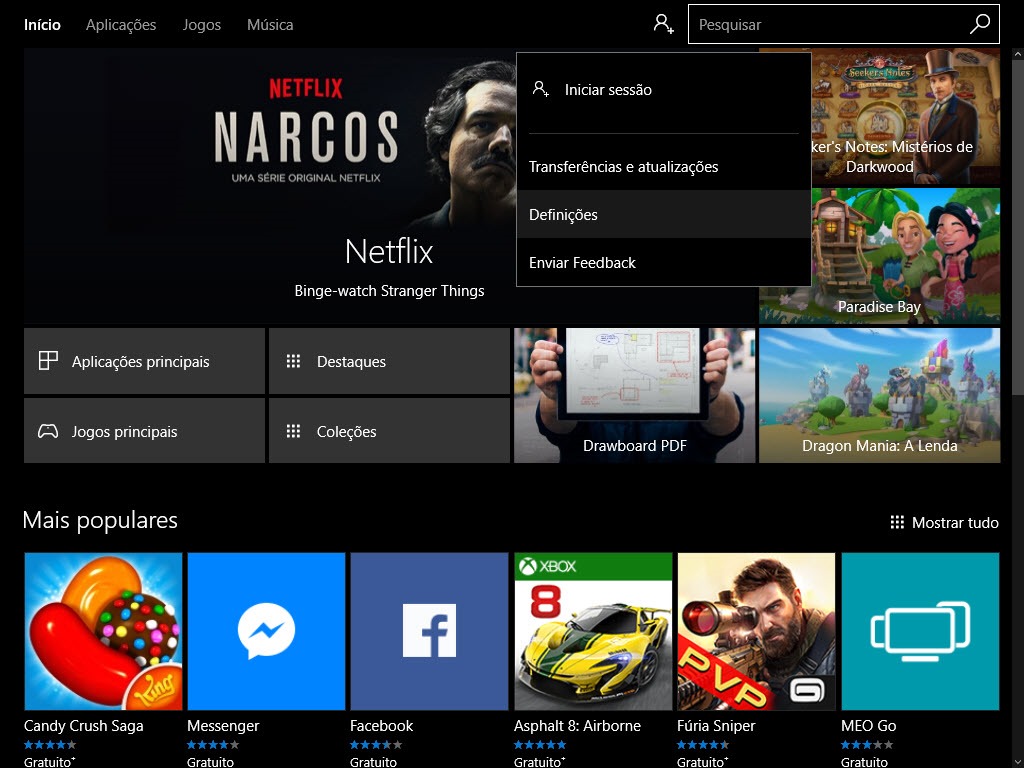
Passo 1) Abrir a loja de aplicações, clicar na sua conta e depois vá a Definições
win10_paint_02

Passo 2) Desactive a opção “Atualizar aplic. automaticamente

win10_paint_03

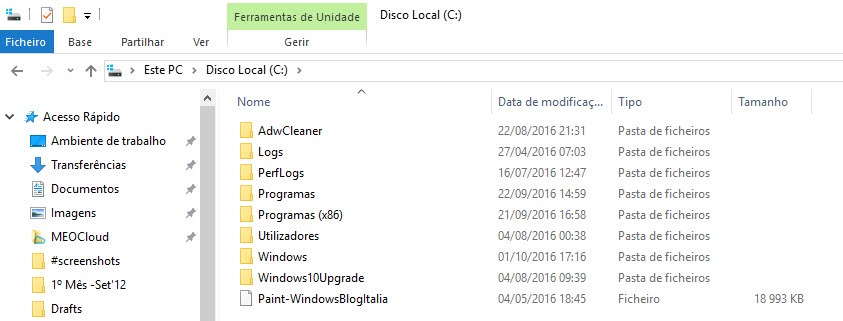
Passo 3) Obtenha aqui o novo Paint e descompacte para C:\

A Password para descompactar é: WindowsBlogItalia-0Bau4nQhDgkaWj2BFPjy
win10_paint_04

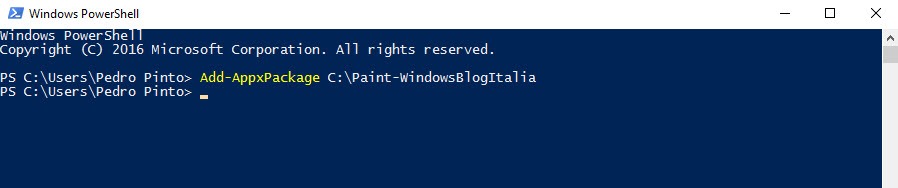
Passo 4) Abra o PowerSell , com permissões de Administrador, e escreva o seguinte comando:

Add-AppxPackage C:\Paint-WindowsBlogItalia
win10_paint_05

Passo 5) Tendo realizados os passos anteriores com sucesso, vá ao Menu Iniciar e execute a aplicação Paint Preview
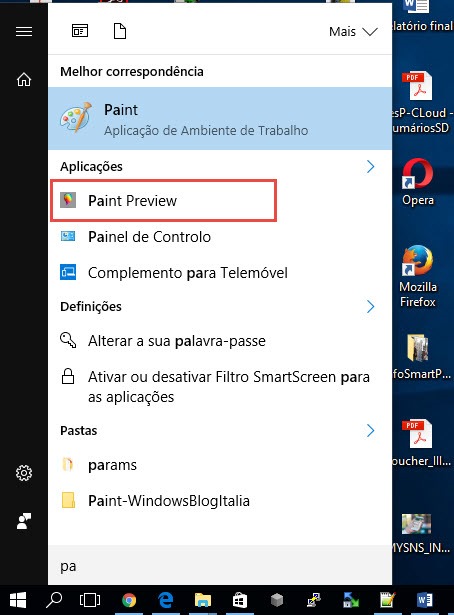
win10_paint_06

E está feito! Como podem ver o novo Paint tem uma interface mais agradável e há muitas funcionalidades a explorar, incluindo a parte dos modelos/objectos 3D.
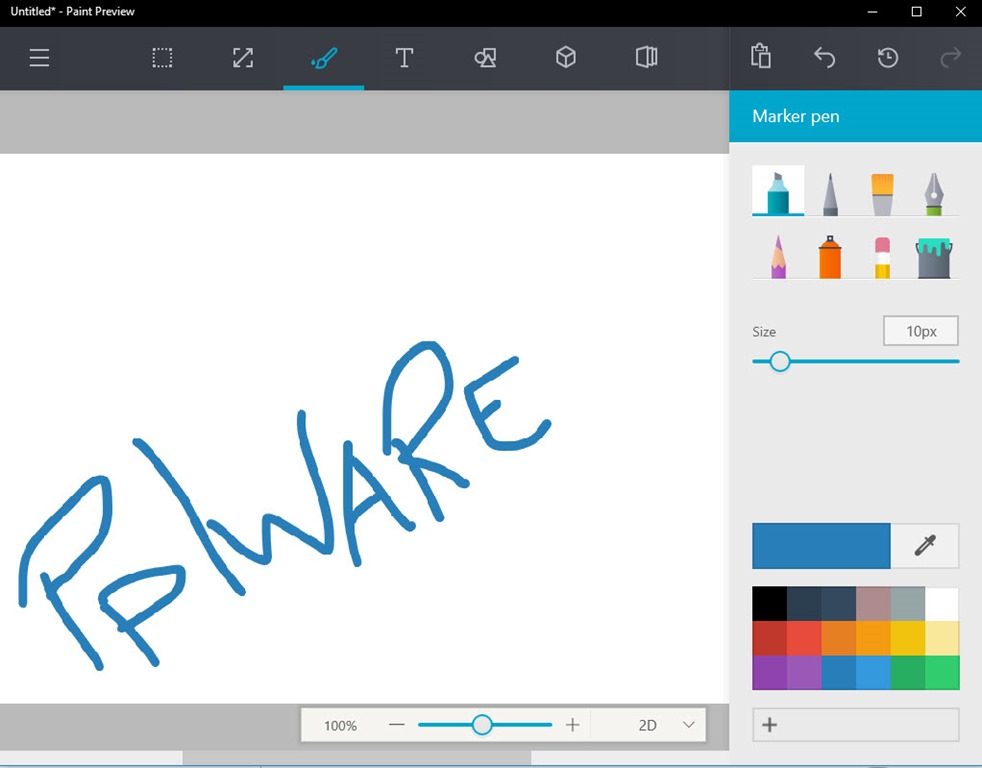
win10_paint_07

O nosso agradecimento ao nosso leito Rudua que nos enviou todos os passos para instalação desta nova ferramenta para o Windows 10. Caso tenham alguma dúvida ou dificuldade, deixem nos comentários que nos ajudamos.

Download Novo Paint

Comentários

55

Deixe um comentário

O seu endereço de email não será publicado. Campos obrigatórios marcados com *

  1. Avatar de Miguel
    Miguel

    Sem ser link oficial não faço download…

    1. Avatar de Pedro Pinto

      Boa, é uma decisão que cabe ao utilizador 🙂

    2. Avatar de Rui LUX
      Rui LUX

      “Sem ser link oficial não faço download” – decisão bem acertada! e o pplw agora surege aos leitores a instalação de apps de origem “incerta”? que podem ter sido manipuladas… ai ai ai.. como vcs andam..

    3. Avatar de Darth
      Darth

      +1
      Pensei exactamente o mesmo

  2. Avatar de Micael
    Micael

    tentativa realizada mas sem sucesso. deu um erro no powershell.

    1. Avatar de Gonçalo
      Gonçalo

      Executa em Administrado

    2. Avatar de Não interessa
      Não interessa

      Run as administrator

    3. Avatar de José Gaspar
      José Gaspar

      Igualmente aqui

    4. Avatar de FNP.PT
      FNP.PT

      Idem… e como adm.

      1. Avatar de FNP.PT
        FNP.PT

        Correcção: conforme disse Doom, sem problema 🙂

        1. Avatar de Pedro Pinto

          Aqui executei sem admin e funcionou. Mas se usarem como admin tb não faz mal nenhum 😀

          1. Avatar de Rui LUX
            Rui LUX

            “Mas se usarem como admin tb não faz mal nenhum” – famous last words.. 😀

  3. Avatar de Luis
    Luis

    E é necessário manter desactivado o “Atualizar aplic. automaticamente” após a instalação?

    1. Avatar de Pedro Pinto

      Eu mantive, mas se activarmos e actualizar por cima só temos de voltar a executar o comando.

  4. Avatar de João Mota
    João Mota

    Não consigo no power shell, dá sempre erro -.-

  5. Avatar de rui
    rui

    Em termos de interface, pelos print screens que vi, parece estar (e ser) uma bosta. Mas isso também as pessoas diziam aquando do aparecimento da versão que encontramos agora nos windows recentes. Quando houver versão final já posso experimentar e ter uma opinião baseada no seu funcionamento e não em prints.

  6. Avatar de Fernando Fonseca
    Fernando Fonseca

    A password não é aceite, dá erro ao descompactar.

    1. Avatar de Pedro Pinto

      Deve estar a copiar um espaço a mais (logo no início) – Copia daqui:
      WindowsBlogItalia-0Bau4nQhDgkaWj2BFPjy

  7. Avatar de Salomão Abreu
    Salomão Abreu

    Erro no Power Shell: “Add-appxpackage” is not recognized as an internal or externalcommand, operable program or batch file.

    1. Avatar de Pedro Pinto

      Tenta com privilégios de Admin na Powershell

  8. Avatar de Doom
    Doom

    No c: é necessario colocar o ficheiro sozinho, não coloquem a pasta. Eu coloquei ao inicio a pasta e deu erro.
    A password está correta, copiem sem espaços..
    E o paint parece engraçado, vamos la ver o que oferece

  9. Avatar de Alexandre Carvalho
    Alexandre Carvalho

    Queria apenas ressaltar visto que nem foi referido no artigo. Esta versão é as primeiras compilações do Paint, mts das funções estão bloqueadas ou não existem como :”transformar um objecto 2D em 3D” e “Aceder a objectos e imagens da comunidade”.
    Seria de bom gosto referir neste artigo isso que esta versão não é a mesma exibida nos vídeos e por isso não permite fazer quase nada, é das primeiras compilações. (Ja sei que vai vir uns quantos iluminados dizer que isto não faz nada)

  10. Avatar de Mauro Correia
    Mauro Correia

    Obrigado!

  11. Avatar de Mike Eleres
    Mike Eleres

    Essa versão disponibilizada é 64bits.
    Por um acaso tens a versão 32?

    1. Avatar de Pedro Pinto

      Não sei se haverá. Vou pesquisar.

      1. Avatar de Mike Eleres
        Mike Eleres

        Obrigado.

  12. Avatar de TeArs
    TeArs

    Password nao esta correcta :/

    1. Avatar de Pedro Pinto

      Deve estar a copiar um espaço a mais (logo no início) – Copia daqui:
      WindowsBlogItalia-0Bau4nQhDgkaWj2BFPjy

  13. Avatar de Rudua
    Rudua

    Aqui têm um exemplo como usar a função 3D.
    https://twitter.com/h0x0d/status/784539144647282688
    Esta é uma versão preview, não é a final, por isso pode ter alguns bugs.
    Aqui está esta a funcionar perfeitamente

  14. Avatar de André
    André

    Apesar de fazer todos os passos como indicado em cima ( e de dar tudo certo), quando tento executar o Paint Preview, aparece me uma mensagem a dizer:

    “Verificar a sua conta
    De momento, Paint Preview não está disponivel para si.”

    Como resolvo isto?

  15. Avatar de Rodrigo Jose Dos Santos
    Rodrigo Jose Dos Santos

    aki funcionou de boa obrigado a equipe

  16. Avatar de JPereira
    JPereira

    Que coisa mais complicada para actualizar. só falta mesmo ir lá e programas com 0 e 1’s, fosga-se!!!

    1. Avatar de !(iSheep
      !(iSheep

      Complicada? Mais fácil é difícil.

  17. Avatar de Vasco
    Vasco

    Fiz tudo direitinho e correu tudo bem, mas no último passo quando vou pra executar o Paint Preview dá uma mensagem do windows a dizer “De momento, Paint preview não está disponível para si” e manda cancelar ou ir à loja.

  18. Avatar de André
    André

    Ao abrir o paint preview aparece “Check your account – Paint Preview is currently not available to you.”.

  19. Avatar de Paulo Campos
    Paulo Campos

    Este foi o erro que me apareceu, a bem ver so da para o X64 e não para o X86.
    Windows PowerShell
    Copyright (C) 2016 Microsoft Corporation. All rights reserved.

    PS C:\WINDOWS\system32> Add-AppxPackage C:\Paint-WindowsBlogItalia
    Add-AppxPackage : Deployment failed with HRESULT: 0x80073D10, Ocorreu uma falha na operação de implementação, porque
    pacote tem como destino a arquitetura de processador errada.
    Windows cannot install package Microsoft.MSPaint because the package requires architecture x64, but this computer ha
    architecture x86.
    NOTE: For additional information, look for [ActivityId] f8440cd0-1ef9-0001-e7dd-4af8f91ed201 in the Event Log or use
    the command line Get-AppxLog -ActivityID f8440cd0-1ef9-0001-e7dd-4af8f91ed201
    At line:1 char:1
    + Add-AppxPackage C:\Paint-WindowsBlogItalia
    + ~~~~~~~~~~~~~~~~~~~~~~~~~~~~~~~~~~~~~~~~~~
    + CategoryInfo : NotSpecified: (C:\Paint-WindowsBlogItalia:String) [Add-AppxPackage], Exception
    + FullyQualifiedErrorId : DeploymentError,Microsoft.Windows.Appx.PackageManager.Commands.AddAppxPackageCommand

    1. Avatar de Mike Eleres
      Mike Eleres

      o pc tem que ser 64 bits

  20. Avatar de Alex
    Alex

    Aqui instalou perfeito 🙂

  21. Avatar de Luigi
  22. Avatar de anonimo
    anonimo

    Eu dificilmente seguiria um tutorial como este quando me obriga a desativar uma opção “Atualizar aplic. automaticamente”.

  23. Avatar de Breno Weslley
    Breno Weslley

    Fiz tudo certo, quando vou abrir o paint preview aparece a seguinte mensagem “Verificar a sua conta – Paint Preview não está disponível atualmente para você”, alguém pode me ajudar??

  24. Avatar de Miaggy
    Miaggy

    e suporta layers? isso é que era uma excelente adição…

    1. Avatar de slowpoke
      slowpoke

      Seria excelente e já dava para fazer umas coisas úteis.

  25. Avatar de Daniel
    Daniel

    Paint Preview is not available to you
    o que fazer?

  26. Avatar de Jose Pinhao
    Jose Pinhao

    Viva!
    Obtive o seguinte erro:
    “‘Add-AppxPackage’ is not recognized as an internal or external command,
    operable program or batch file.”

    Windows 10 e linha de comandos em admin

  27. Avatar de jgago
    jgago

    Depois de descompactar passei logo para o passo 4 e ficou logo a funcionar. (win10 Home v1607 – OS Build 14393.222)

  28. Avatar de Samuel
    Samuel

    Deployment operation progress: C:\Paint-WindowsBlogItalia
    Processing
    [oooooooooooooooooooooooooooooooooooooooooooooooooooooooooooooooooooooooooooooooooooooooooooooooooooooooo ]

    Há mais de uma hora e nada

  29. Avatar de vinicio
    vinicio

    é so o paint …. para que vou querer baixar antes da hora sendo nao oficial

    se ate o ofical nao vou usar muito

    1. Avatar de Portimão
      Portimão

      Acho que este artigo não foi escrito especificamente para o vinicio.
      Quer lá saber o PPLWARE se usas ou não… Esta dica é para quem quiser, quem não quiser não instala.

  30. Avatar de Caio Spessoto
    Caio Spessoto

    Alguém tem a versão 32-bits?

  31. Avatar de Mylla
    Mylla

    PC 32 bits 🙁 Não deu.

  32. Avatar de Robson Araujo
    Robson Araujo

    sucesso consegui, Valeu!!!!

  33. Avatar de Henrique Coco
    Henrique Coco

    bueda fiche

  34. Avatar de Pedro
    Pedro

    PC 32 bits Nao funciona