Um dos serviços mais importantes em qualquer rede é o DNS (Domain Name System)). Este serviço é responsável pela tradução de nomes, em endereços de IP e vice-versa e funciona à base de pedidos e respostas, isto é, uma máquina faz um pedido para saber o IP associado a um determinado nome e o serviço envia-lhe essa informação. Caso o registo não conste no servidor de DNS, este pode reencaminhar o pedido para outro servidor de DNS.
Depois de ensinarmos aqui como instalar um servidor de DNS via linha de comandos, hoje vamos ensinar como configurar via Webmin.

O que é o Webmin?
O Webmin é uma ferramenta de administração gráfica (web-based), escrita por Jamie Cameron, que nos permite administrar facilmente o nosso Sistema Linux/Unix. Desta forma, através de um simples browser, poderemos controlar/gerir de qualquer parte do mundo o “poderoso motor” do nosso Linux/Unix. Para instalar o Webmin no seu Ubuntu, veja aqui como fazer.
Para que serve um servidor de DNS?
Um dos serviços/protocolos mais importante em qualquer rede de dados é o DNS (Domain Name System). Tal como o nome sugere, o DNS traduz nomes em endereços IPs e vice-versa. Por exemplo, quando acedemos ao site www.google.com, o nosso sistema precisa de saber qual o servidor a contactar e pede ao servidor de DNS (que está configurado) para que este lhe traduza o nome num endereço IP.
Do lado do cliente o utilizador apenas tem de indicar qual o servidor de DNS a usar. Já do lado do servidor há um conjunto de parâmetros que temos de definir.
Resource Records utilizados em zonas DNS
Toda a informação associada a um domínio DNS é registada nos ficheiros de zonas através de resource records. Os resource records permitem definir um tipo de apontador para endereços IP, nomes, etc. Por exemplo, quando criar um registo no DNS relativo a um servidor de e-mail, usamos o resource records MX (Mail Exchanger)
Tipos de resource records mais importantes:
- A – Address: Associação de um nome a um endereço (mapeamento directo)
- AAAA – Address IPv6; Associação de um nome a um endereço IPv6
- NS (NameServer); Indica o nome de um servidor de DNS do domínio ou subdomínio;
- CNAME – (Canonical NAME); um alias (nome alternativo) para um host;
- MX – (Mail eXchanger); Definição de servidores de correio electrónico do domínio ou subdomínio ;
- PTR – (PoinTeR); Associação de um endereço a um nome (reverse DNS – mapeamento inverso)
- SOA – (Start Of Authority); Identificação de cabeçalhos de zonas
- SRV – (SeRVice); permite definir serviços disponíveis num domínio
- TXT – Definição de informação textual sobre o domínio
Como configurar um servidor de DNS no Ubuntu…via Webmin?
Depois de instalarmos, basta aceder ao endereço http://localhost:10000 e proceder a autenticação com o utilizador local
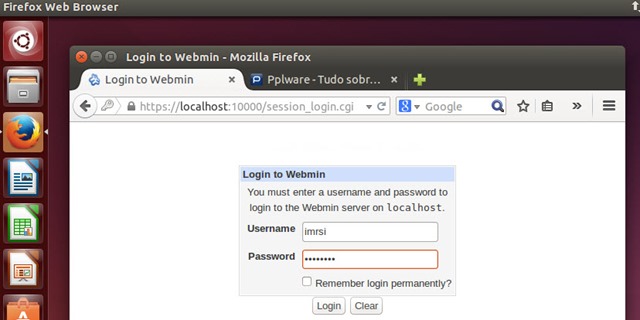
Criar uma master zone
Para começar vamos criar uma master zone para o domínio que pretendemos. Para isso basta ir ao menu Servers > Bind DNS Server e depois Create master zone
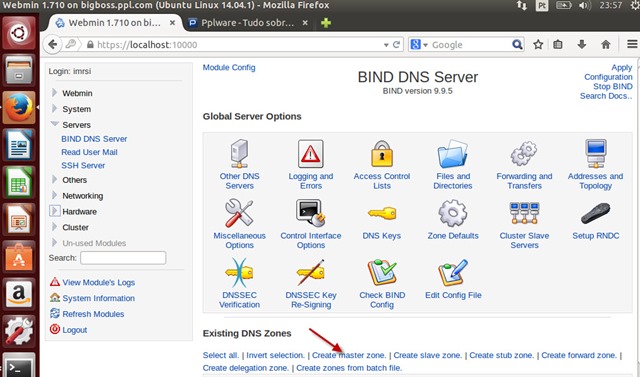
Considerando que o domínio se vai chamar pplware2, devemos realizar as seguintes configurações:
- Zone Type: Forward
- Domain name /NetworK: nome do domínio
- Master Server: Nome da nossa máquina já com o respectivo do domínio
- E-mail Address: Por exemplo, o nosso endereço de e-mail
- IP address for template records: o endereço IP do servidor

Depois de preenchidos os campos necessários, basta que carreguem em Create.
Criar registos do tipo A
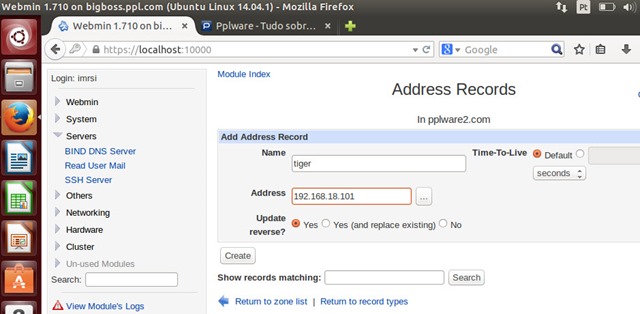
Vamos agora indicar que máquinas fazem parte do nosso domínio, procedendo à associação de um nome a um endereço (mapeamento directo). Para isso basta ir a Address e preencher o campo Name e Address. (exemplo, a máquina Tiger que tem o endereço 192.168.18.101).
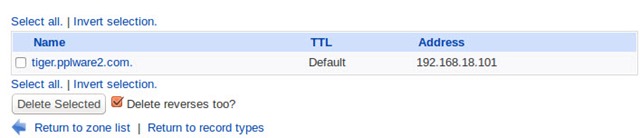
O resultado deverá ser algo idêntico
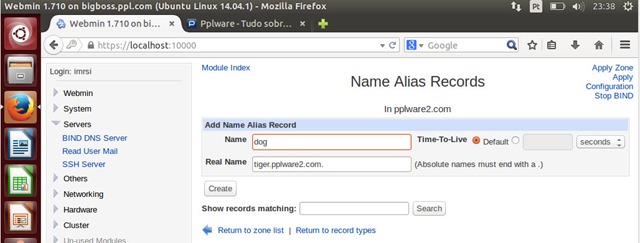
Podemos também definir um nome alternativo acedendo Name Alias dentro da interface Edit Master Zone. Por exemplo, vamos considerar que a máquina tiger.pplware2.com, vais responder também pelo nome dog.pplware2.com
Devem ainda criar uma zona reversa, usada para traduzir os IPs em nomes. Para isso basta carregar novamente em Create master zone (dentro do menu Bind DNS Server) e preencher os campos solicitados.
Nota: Vamos considerar que todas as nossas máquinas estão na gama de endereços 192.168.18.x.

Por fim devem ainda definir para que servidor devem enviar os pedidos caso o nosso servidor não os consiga resolver. Para este exemplo vamos usar o servidor público de DNS do Google (8.8.8.8).

E está feita a configuração básica. Vamos agora carregar no campo superior direito em Stop Bind e depois Start Bind.
Como testar se está a funcionar?
Para testarem o vosso servidor, basta que usam o comando nslookup, que é tipo canivete suíço para avaliar os servidores de DNS.
Para isso escrevermos nslookup, depois definimos qual o servidor de DNS a usar e “fazermos” algumas perguntas ao servidor. Por exemplo, perguntando quem é o tiger.pplware2.com, o servidor irá responder-nos que esse nome corresponde ao endereço 192.168.18.101.

Esperamos que este tutorial vos seja útil e não se esqueçam que o serviço de DNS ainda dispõe de outras configurações. Esta é a configuração básica que pode agora adaptar-se ao cenário de cada um. Alguma duvida ou questão, disponham.
PUB
PUB.











 Loading …
PUB.
Velocímetro Pplware

Teste a velocidade da sua Internet