Dica: Como bloquear remotamente o seu PC com Windows 10 se o perder

13 Comentários

Cada vez mais os nossos equipamentos estão interligados e comunicam entre si. Isto traz possibilidades que antes não tínhamos e que agora podemos explorar.

O Windows 10 tem muitas novidades e entre elas está a possibilidade de ser bloqueado remotamente. Hoje vamos explicar como o podem fazer diretamente do smartphone em momentos de necessidade.
Windows 10 Microsoft bloquear PC perder

Não será algo recorrente, mas o Windows 10 tem proteções para evitar que percam informação ou que esta cai nas mãos de terceiros. Podem, a qualquer momento, bloquear um computador e assim torná-lo mais seguro, se o perder.

Aceder à conta Microsoft do utilizador

O primeiro passo para conseguirem este bloqueio é o acesso à página de dispositivos associados à conta Microsoft do utilizador.
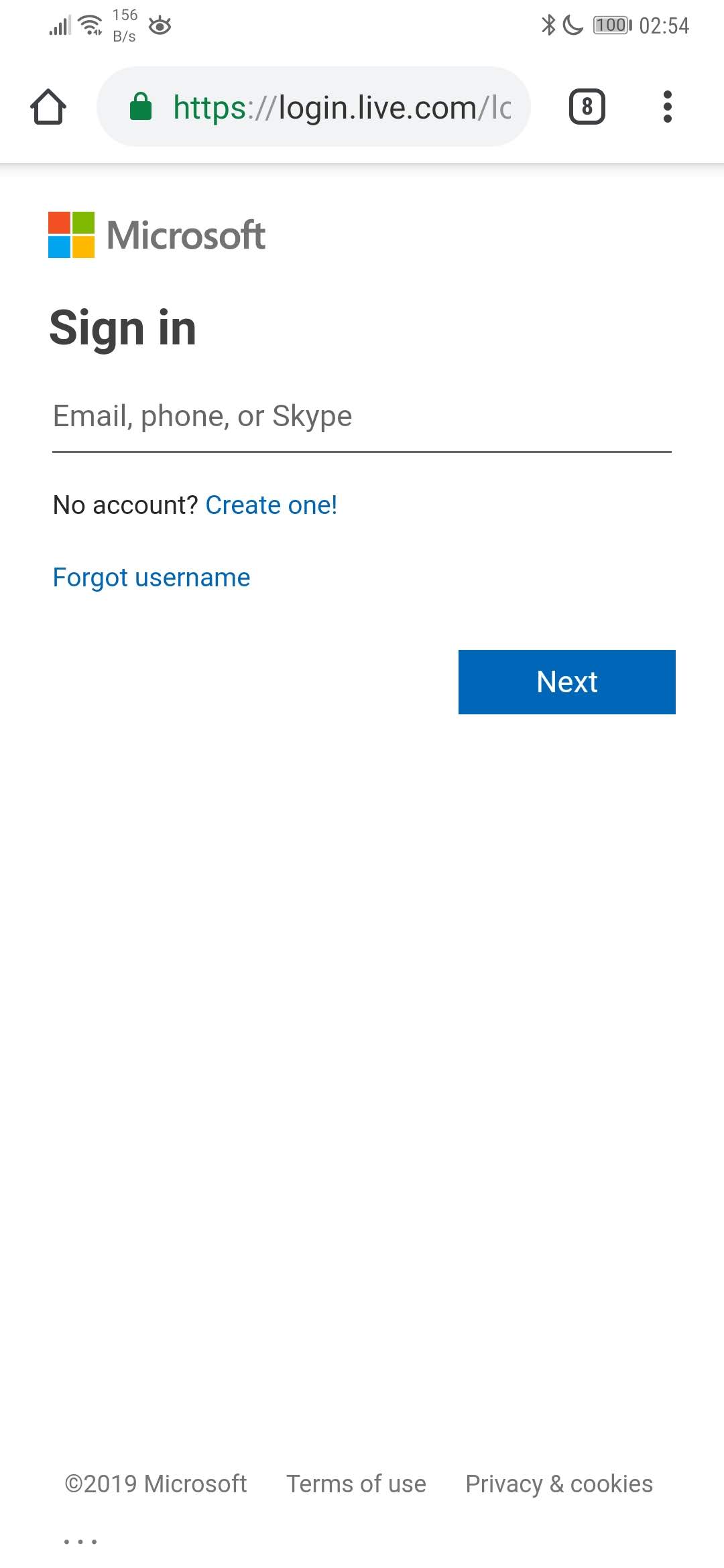
Para isso basta colocar o nome de utilizador e a palavra passe, realizando a autenticação na conta Microsoft. Devem usar a mesma conta que está associada no PC que querem bloquear.

Bloquear remotamente o Windows 10 pelo seu smartphone

Dentro da conta, na zona de dispositivos, devem escolher a máquina que querem bloquear. A lista presente mostra todos os equipamentos associados e devem escolher a opção Show details.

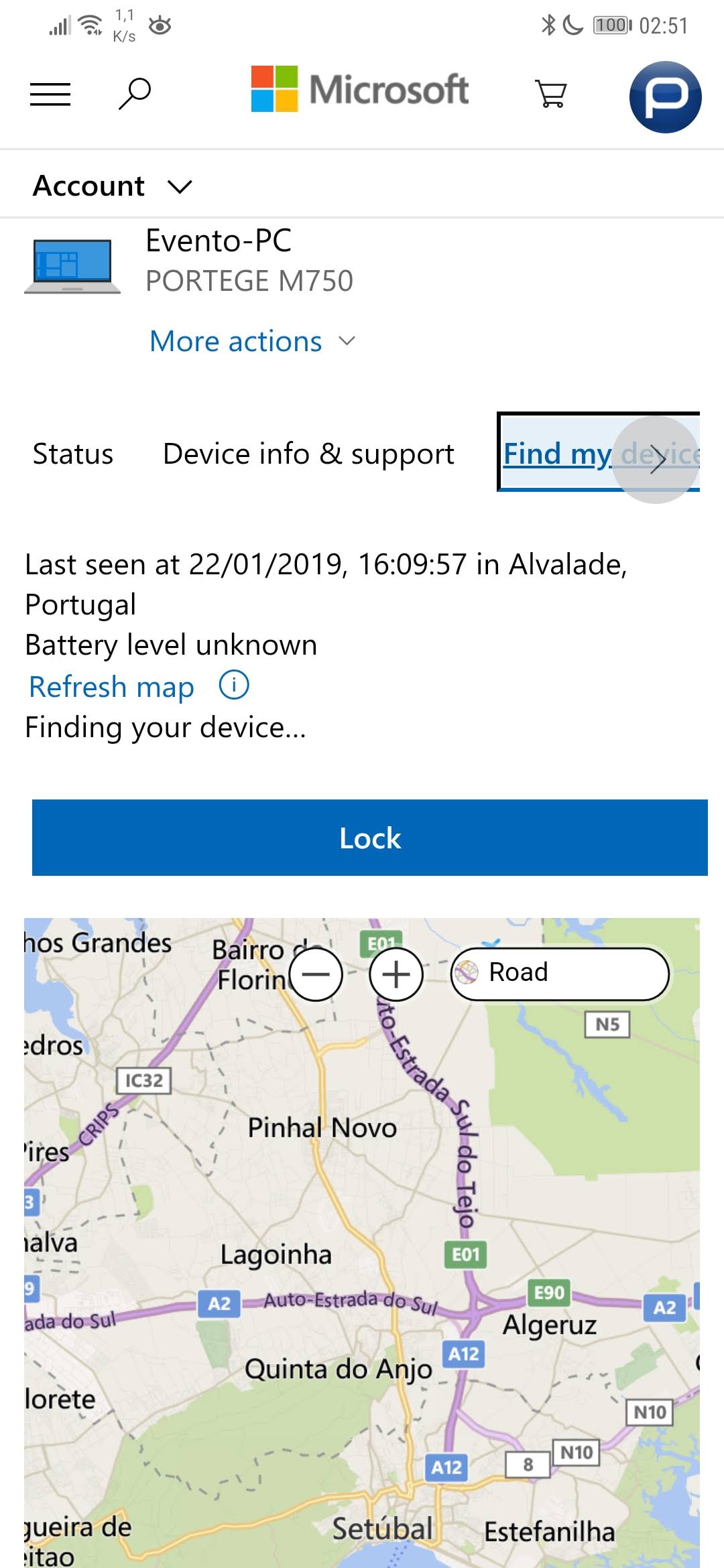
Dentro da área do dispositivo devem escolher o separador Find my device e depois, nessa nova area, selecionar Lock. Neste momento vão iniciar o processo de bloqueio.

Informações adicionais a quem encontrar o PC

No último passo devem efetivar o bloqueio do Windows 10. Todas as contas locais vão ser bloqueadas e o serviço de localização ativo. Devem autorizar este ponto para avançarem.
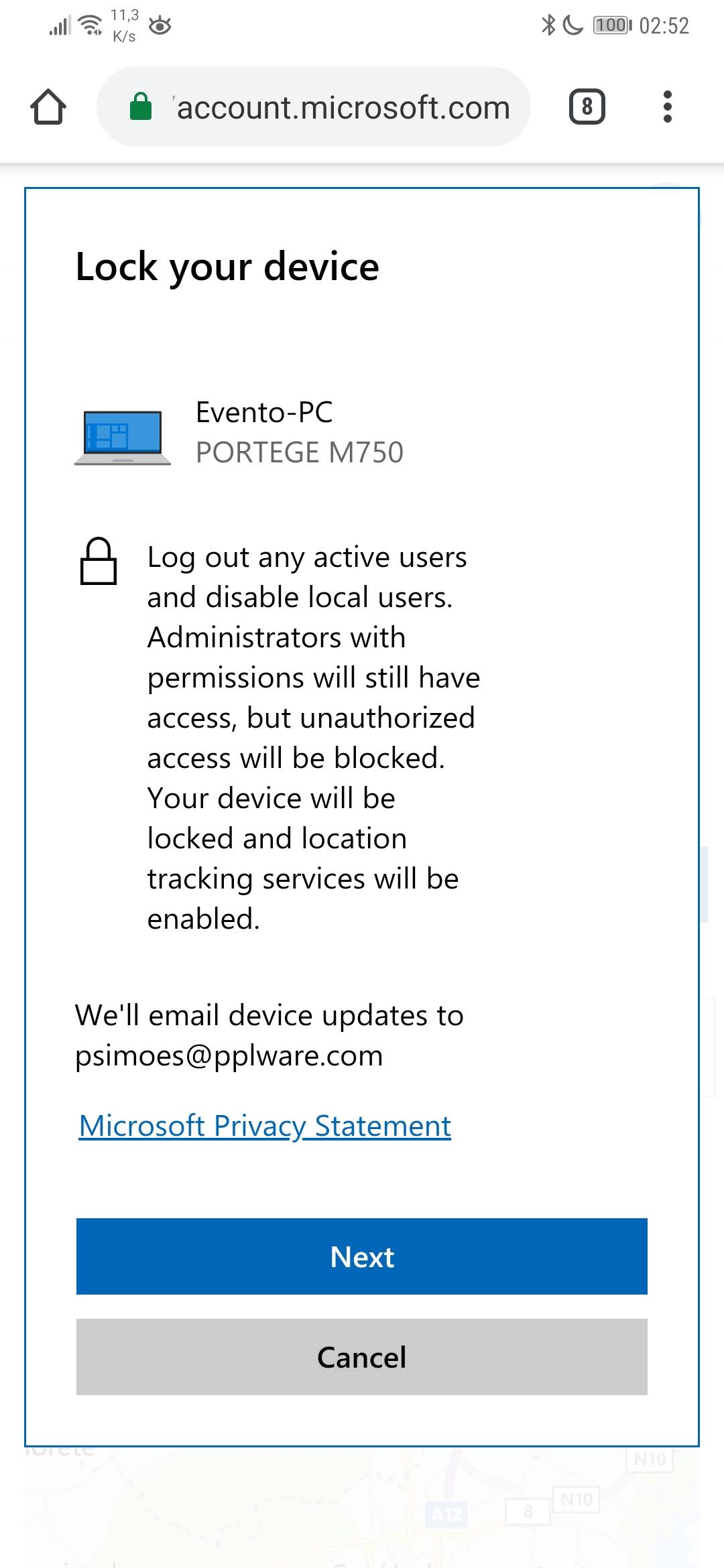
Por fim, e se pretenderem, podem deixar uma mensagem que será mostrada no ecrã de bloqueio. Ao carregarem no botão Lock vão bloquear definitivamente o PC com o Windows 10.

Claro que este processo implica que o PC tenha acesso à Internet, quando o perder. Ao encontrarem o computador, apenas a conta de administrador poderá desbloqueá-lo.

Comentários

13

Deixe um comentário

O seu endereço de email não será publicado. Campos obrigatórios marcados com *

  1. Avatar de Joz
    Joz

    Format C:/ resolve logo o “problema” para alguém mal intencionado, se o bloqueio fosse feito na BIOS já era outra história.

    1. Avatar de Cortano
      Cortano

      “format c:/”….
      tu estás em que ano?!

  2. Avatar de Belfodyl_da_Net
    Belfodyl_da_Net

    O W10 não é seguro, perder o portátil, ou ser se alvo de furto, significa que os documentos e palavras passe ficam disponíveis a outros. Quem tem conhecimentos, quebra os inícios de sessão (palavras passe) e os nossos conteúdos e palavras passe, mesmo as protegidas no Browser, tornam se acessíveis. No caso apresentado, desligam o computador e vão para local sem Internet.

    1. Avatar de Mota
      Mota

      +1

      O ideal é encriptar o máximo de ficheiros possiveis no windows.

    2. Avatar de Eu mesmo
      Eu mesmo

      Conheces Bitlocker?
      Então não digas barbaridades

  3. Avatar de Douglas Matos
    Douglas Matos

    Ferramentas de boot podem quebrar senhas, acessar arquivos do computador e muito mais, fora que um notebook necessita de internet para informar localização ou que precisa ser bloqueado…

  4. Avatar de Redin
    Redin

    O problema começa a ser sério quando se chega ao ultimo parágrafo do artigo e nesse contexto, por muitas boas intenções que se tenha na proteção, só mesmo um bitlocker resolve a nivel de software.
    Em que circunstancias será possível ter a sorte do portátil roubado venha a ter acesso à Internet?
    Falando de sorte, só mesmo se o agente do “desvio” estiver dentro do alcance da rede guardada pelo dono.

  5. Avatar de Alberto Jesus
    Alberto Jesus

    Em algumas versões do Windows 10 (Pro, Enterprise ou Education) é aconselhável ter uma partição encriptada com recurso ao BitLocker destinada a todos os ficheiros pessoais e/ou de trabalho. Desta forma, em caso de perda ou roubo, os ficheiros estarão protegidos.

  6. Avatar de Mateus Pinto
    Mateus Pinto

    O W10 deveria vir com Bitlocker de origem em todas as versões, o Android e iOS já aos anos que codificam os ficheiros internos se quisermos. Só quem tem um chip de plataforma de proteção vê o SSD ou HDD codificados no Windows Home.

    Em resumo: o Veracrypt por exemplo permite codificar um disco ou fazer um ficheiro encriptado que pode ser montado como uma unidade e aí dentro ter tudo protegido (fotos e documentos privados por exemplo).

    Mas no final quem encontra ou rouba um portátil vai é formatar o disco e instalar o SO de novo… os PC com Windows deveriam ter uma EFI que bloquearia tudo em caso de roubo.

  7. Avatar de uipii
    uipii

    O melhor para recuperar de furtos/ roubos é colocar um localizador físico dentro do equipamento independente do resto. Em alguns sítios utilizam tal para operações com apoio da polícia para apanhar criminosos.

    Quanto à protecção de dados o melhor é meter VeraCrypt ou algo do género… mas se furtarem com o computador ligado e o malandro for hábil pode obter as chaves da memória.

    1. Avatar de João Leandro
      João Leandro

      Que tipo de localizador físico te referes ?

  8. Avatar de Luis Martins
    Luis Martins

    Já uso portáteis com os discos encriptados 100% há mais de 15 anos, antigamente usava o truecrypt, hoje é fácil proteger os computadores com o bitlocker do Windows, mas é preciso no mínimo de uma versão pro, a versão home não tem o bitlocker, aconselho a comprar portáteis com o chip tpm. (Trusted Platform Module”), mais importante é fazer o backup da chave de encriptação do bitlocker para uma pen que também esteja com encriptação por hardware. Já tive problemas com actualizações das bios e software dos portáteis e perderem a chave do bitlocker, depois será necessário a chave original para poder entrar no Windows senão tiver a chave guardada fora do computador/portátil perde tudo.
    Há 11 anos roubaram-me o meu portátil e não perdi nenhuma informação, pois o portátil estava 100% encriptado com Aes256 com o Truecrypt, é claro que é necessário fazer backups também devidamente protegidos com encriptação dos nossos computadores senão é 100% certo que arriscamos a perder tudo.

  9. Avatar de portatil bloqueado pantalla inicio
    portatil bloqueado pantalla inicio

    Excelente articulo… Gracias Saludos