5 ferramentas de sistema escondidas no Windows (Parte II)

34 Comentários

O Windows é provavelmente o sistema operativo mais completo e user-friendly disponível para desktops. Todas as ferramentas nativas oferecer uma interface intuitiva e, em poucos minutos de experimentação, mesmo desconhecendo as ferramentas, o utilizador está apto a “dominar” as mesmas.

Depois de apresentarmos aqui 5 ferramentas que provavelmente nunca usaram no Windows, hoje deixamos mais 5 sugestões, algumas delas baseadas nos comentários dos nossos leitores.
ferramentas

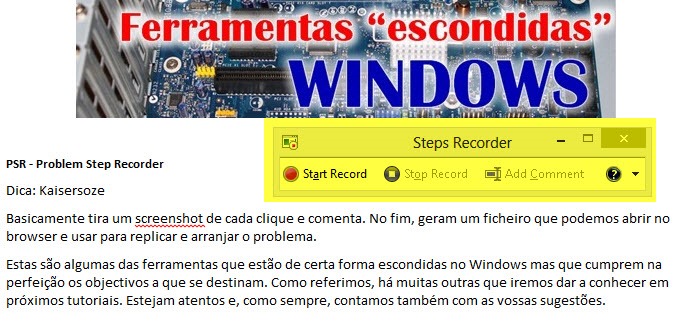
6) PSR – Problem Step Recorder

Dica: Kaisersoze

Basicamente tira um screenshot de cada clique e comenta. No fim, geram um ficheiro que podemos abrir no browser e usar para replicar e arranjar o problema.
psr_00

Visualização do conteúdo gravado

psr_00

7) System File Checker

Dica: Redin

Analisa a integridade de todos os ficheiros de sistema protegidos e substitui versões incorretas por versões corretas da Microsoft. De referir que para usar o System File Checker (comando sfc) é necessário que abra a linha de comandos com privilégios de Administrador.
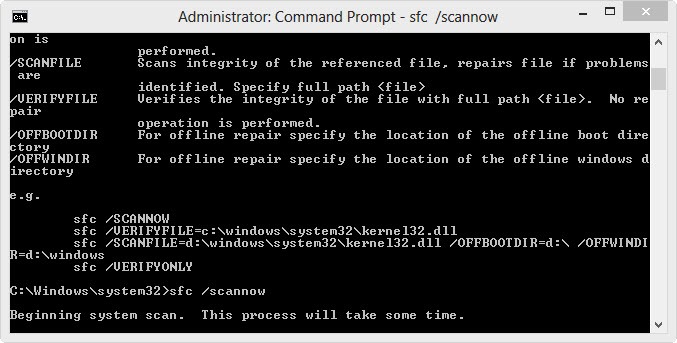
sfc

8) Snipping Tool

Dica: Carlos

Muitos são os que procuram uma ferramenta para screenshot para Windows….mas, o windows já traz uma nativa e que cumpre na perfeição os requisitos de uma ferramenta deste tipo. O utilizador pode fazer screenshots de toda a área de trabalho ou de uma área especifica.
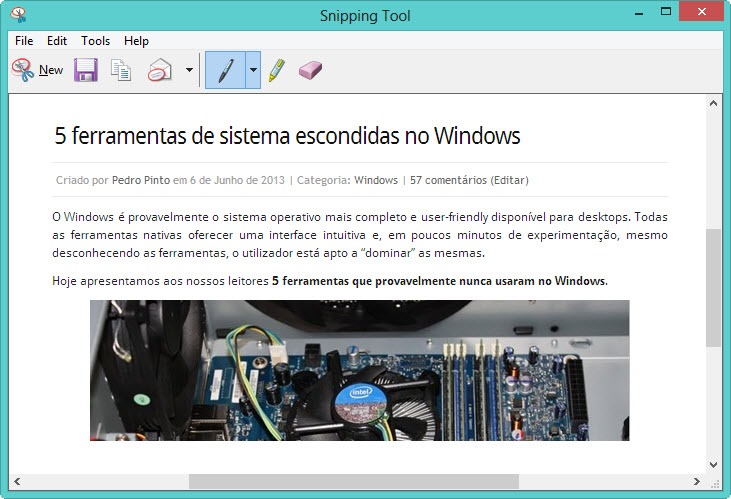
snipping

9) Windows Firewall with Advanced Security

Todos nós temos a noção que é importante dispormos de mecanismos de segurança nos nossos PC’s. O Sistema Operativo Windows tem incluído nas suas últimas versões, mecanismos de Firewall que, apesar de não serem tão potentes e completos quanto os mecanismos presentes no Linux (ver aqui),  cumprem bem a sua função.

O Windows Firewall with Advanced Security oferece um vasto conjunto de funcionalidades que permitem ao utilizador permite ou bloquear tudo aquilo que pretendam. Saber mais aqui
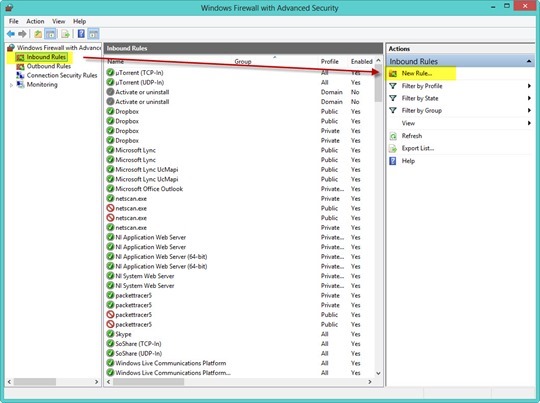
win8_04

10) Advanced User Accounts Tool

O Windows oferece uma ferramenta que permite de uma forma simples criar e gerir utilizadores e grupos. No entanto, usando a ferramenta “escondida” Advanced User Accounts Tool o utilizador passa a dispor de uma ferramenta que oferece funcionalidades avançadas. Para aceder à ferramenta, basta que use a tecla Win + R e escreve netplwiz ou control userpasswords2.
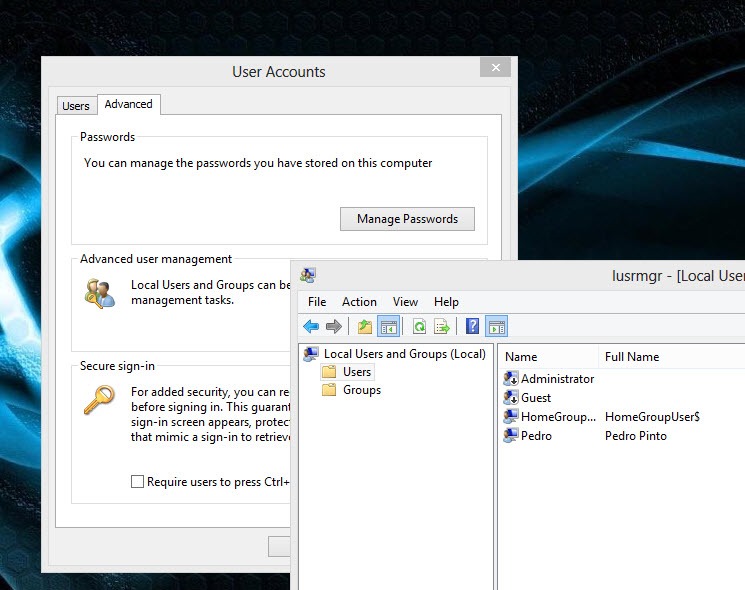
user

Estas são algumas das ferramentas que estão de certa forma escondidas no Windows mas que cumprem na perfeição os objectivos a que se destinam. Como referimos, há muitas outras que iremos dar a conhecer em próximos tutoriais. Estejam atentos e, como sempre, contamos também com as vossas sugestões.

Comentários

34

Deixe um comentário

O seu endereço de email não será publicado. Campos obrigatórios marcados com *

  1. Avatar de TomRetro
    TomRetro

    Como se encontra a snipping tool? Obrigado

    1. Avatar de GoodGame
      GoodGame

      O “snipping tool” é a Ferramenta de Recorte(escrevendo isto na barra inicial do Windows).

      1. Avatar de José Gaspar
        José Gaspar

        Por natureza devia vir includa no menu ” Iniciar ” Ups.. Pra quem ainda o tem…!!!!

        Mas o que não faltam aí são coisas que fazem o mesmo..!!! 😉

        1. Avatar de Marcelo
          Marcelo

          O Windows 8 ainda tem o Iniciar só que muito mais personalizável…

        2. Avatar de Mário Cardoso
          Mário Cardoso

          Se isso era uma boca para o Win 8, então esquece porque, para começar, o menu iniciar ainda existe quer queiras quer não. E a Ferramenta de Recorte continua lá! Por isso não é preciso complicar 😉

          1. Avatar de Pedro Miranda
            Pedro Miranda

            o único problema é que quebra um bocado o que se está a fazer era engraçado ver o start screen como overlay tipo steam ou poder ter um mini start screen que ocupasse mais ou menos o mesmo tamanho do start menu tipo modern mix

      2. Avatar de TomRetro
        TomRetro

        Obrigado pela resposta, muito útil!

    2. Avatar de Mário Cardoso
      Mário Cardoso

      Pergunta antes porque é que insistem em escrever os tutoriais em com os passos em inglês…

      1. Avatar de José Moreira
        José Moreira

        Já ouviste falar em “acordo ortográfico”? Depois, em inglês é mais fino. Get it?

        1. Avatar de Mário Cardoso
          Mário Cardoso

          Pois, deve ser como aquele jogo “português” analisado num post anterior!

          1. Avatar de Pedro Pinto

            Boas Mário,
            Em 10 comentários embirras com 20 coisas. O produzir artigos com screens em inglês é porque tenho o sistema em inglês….nada mais

          2. Avatar de Mário Cardoso
            Mário Cardoso

            Como não hei eu de embirrar se metade dos meus comentários são bloqueados? Assim não há paciência…

  2. Avatar de M.Manuelito
    M.Manuelito

    Desta segunda rodada desconhecia o PSR – Problem Step Recorder 🙂

  3. Avatar de Rui
    Rui

    Boa Tarde,não consigo encontrar Snipping Tool,alguem por ai que consiga explicar.
    obrigado

  4. Avatar de panhonhas
    panhonhas

    Em pt-pt têm o nome de:
    -Gravação com Descrição de Problemas ou Gravar Passos para reproduzir um problema
    -Análise do sistema
    -Ferramenta de Recorte
    -Contas de utilizador

    Algumas das ferramentas que descobri foi através da criação da pasta GodMode, quando quero alguma ferramenta e não me lembro do nome, é aí que vou.

    1. Avatar de Pedro Pinto

      panhoras, como é isso da pasta GodMode? 🙂

      1. Avatar de panhonhas
        panhonhas

        Descobri aqui
        https://pplware.sitedev.pt/truques-dicas/dicas-para-melhorar-o-windows-8/

        Criar uma pasta e dar o nome de:
        “GodMode.{ED7BA470-8E54-465E-825C-99712043E01C}” sem as aspas

        1. Avatar de Pedro Pinto

          Tchiii…o Pplware sempre na linha da frente 🙂
          Obrigado

          1. Avatar de Delfim Mota
            Delfim Mota

            Xii… Pedro Pinto nem há tempo para ver os posts colocados pelos colegas “Pedro Simões”.:D
            Cump’s

          2. Avatar de Pedro Pinto

            Eh eh eh ….já são muitos 🙂 As vezes é preciso ir “apagando” alguns do cérebro 🙂

  5. Avatar de Rui
    Rui

    Já consegui ,em procurar ferramenta de recorte

  6. Avatar de Redin

    Queres um comparativo entre vários SOs dos que precisam de ser mmuuuuuiiiiiito bem explicados?
    Olha que quem ri por ultimo ri bem melhor.
    Hoje nao te deram atenção aí em casa e vens para aqui atear o fogo, não?

    1. Avatar de Pedro Pinto

      Pois, por mais que se diga que não…o Windows é o que reúne mais características…os números assim o dizem.

  7. Avatar de Nuno Pinto
    Nuno Pinto

    Por acaso a maioria destas ferramentas (que se aqui dizem escondidas), estao bem faceis de encontrar assim como qualquer outra, mas como a maioria do utilizador so usa as que conhece e nao tem paxorra para explorar mais, acaba por ficar muita coisa no esquecimento.
    Este tipo de artigos sao muito uteis para mostrar o que muitas vezes desconhecemos por perguica, falta de curiosidade, e medo de explorar o que temos nas maos.
    Parabens.

  8. Avatar de Fábio Gonçalves
    Fábio Gonçalves

    A ferramenta PSR desconhecia mas digo já que devia dar um jeitaço em trabalhos académicos e na realização de procedimentos (aka tutoriais). É sempre bom saber.

  9. Avatar de emanuel
    emanuel

    Não sei se é considerado uma ferramenta, mas para quem não utiliza a hibernação pode muito bem libertar mais de 3 gigas:
    na linha de comandos escrever “powercfg -h off”, para voltar a activar é só repetir o comando mas com on “powercfg -h on”

    Quando apagamos ficheiros ou pastas estes não são completamente eliminados, apenas ficam marcados como espaço livre para que sejam recuperados mais tarde ou até que estes sejam re-escritos por outros programas ou ficheros. Este comando permite eliminar de vez os nossos ficheiros apagados:
    “cipher /w:X” em que X é a letra da unidade

  10. Avatar de Kaisersoze
    Kaisersoze

    e o bom e velho msconfig.exe… para tirar lixo do arranque (serviços, etc.)
    Uso muito

    1. Avatar de pedro
      pedro

      Robocooy mto bom para backups.

    2. Avatar de pedro
  11. Avatar de Rui
    Rui

    Todos nós sabemos “alguns” truques escondidos do windows, como comandos, configurações, etc. Podiam compilar um conjunto alargado, porque com 5 dicas de cada vez, pelo Natal ainda estão a saír mais dicas 🙂

  12. Avatar de Rui
    Rui

    Queres ver que o Mac OS dá aos utilizadores mais opções de alterar o que quer que seja!!! Nenhum SO é mais fechado que o mac OS, ou seja, secalhar é para evitarem que os seus utilizadores desconfigurem tudo 🙂

    1. Avatar de marina
      marina

      desculpa-me discordar mas claramente não tens experiência no sistema,
      “Nenhum SO é mais fechado que o mac OS”? achas?
      Parte do sistema está assente no BSD, o próprio kernel é open source, o que permite que haja tanta coisa no sistema que possa ser substituida! O próprio Finder pode ser substituído. Podes adicionar muitas das ferramentas usadas nos outros sistemas Unix, inclusive algumas do Linux! Será que podes dizer o mesmo do Windows? Esse sistema é complicadíssimo modificar nesta extensão

  13. Avatar de Antonio Cardoso
    Antonio Cardoso

    Desconhecia o PSR, muito útil, bom artigo, só falta explicarem como aceder às diversas dicas, desde o shortcut and nome do .exe, por exemplo, o PSR, foi complicado achar em PT visto se chamar “gravar passos para reproduzir um problema”, sabendo o EXE, bastaria escrever PSR.EXE e lá apareceria o dito cujo.