Ubuntu Tools – O Ubuntu ainda mais simples

19 Comentários

Actualmente existem já muitas ferramentas para o Ubuntu, com o objectivo de simplificar as tarefas rotineiras dos utilizadores. Já apresentamos aqui no pplware algumas, como por exemplo, Ubuntu Tweak ou o fantástico Ailurus.

Hoje trazemos uma novidade, o Ubuntu Tools.
ubuntu_tools_00

O UbuntuTools é um utilitário que permite simplificar as tarefas que o utilizador efectua perante o sistema como por exemplo proceder á sua actualização, remover ficheiros temporários, actualizar o Kernel, instalar determinadas aplicações com um único clique, etc.

A aplicação está dividida em 7 categorias:

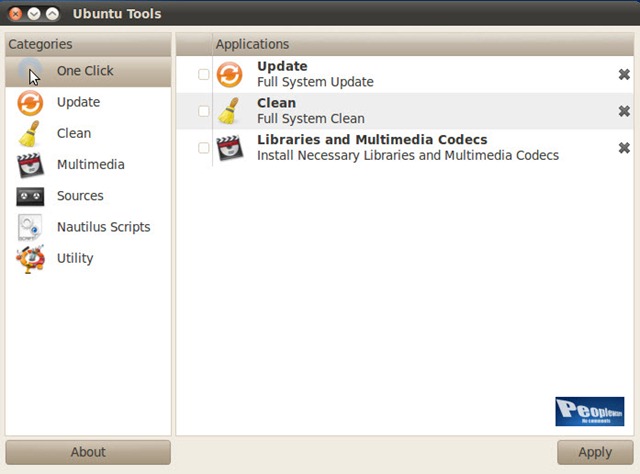
One Click

Para actualização do sistema, instalação simples de codecs
ubuntu_tools_03

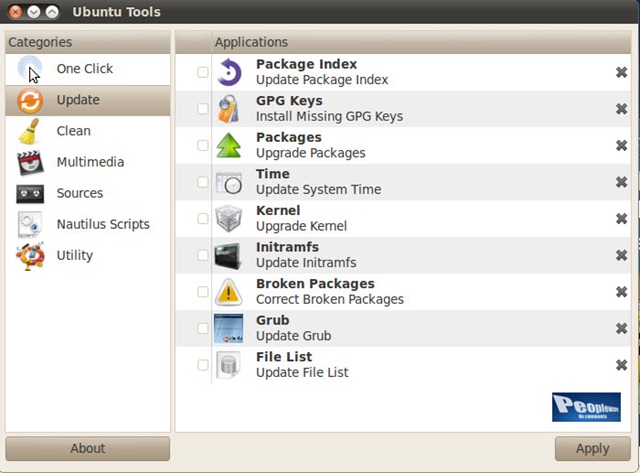
Update

Para proceder facilmente a actualizações do sistema/pacotes
ubuntu_tools_04

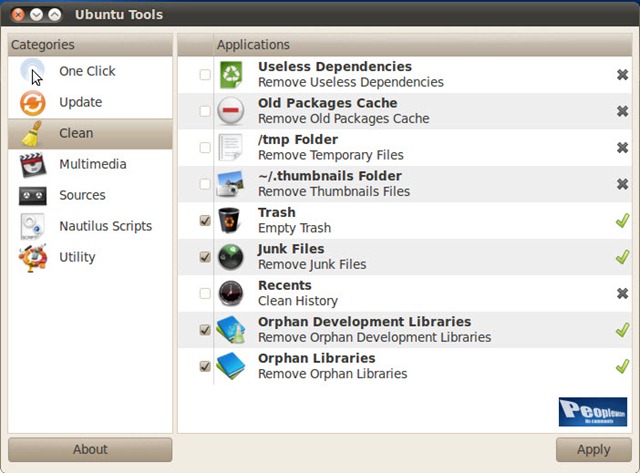
Clean

Remover ficheiros temporários, históricos
ubuntu_tools_08

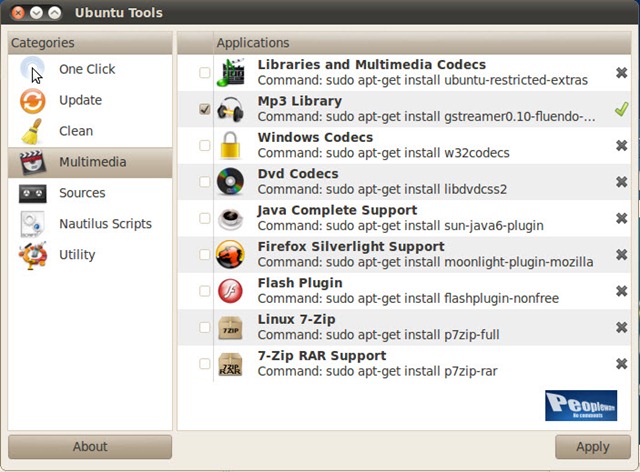
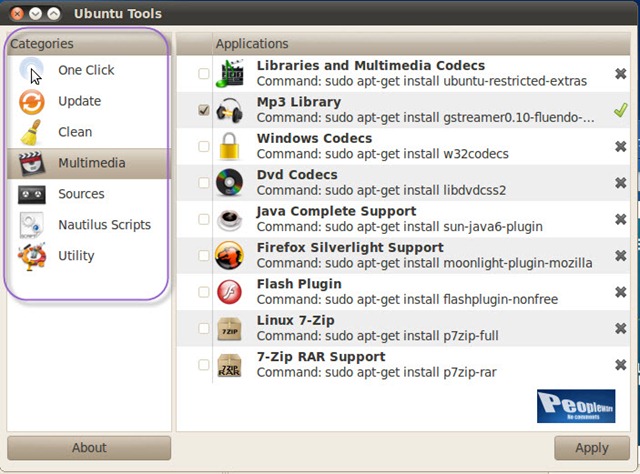
Multimedia

Para instalar todo o tipo de codecs de suporte a vídeo/áudio
ubuntu_tools_02

Sources

Para interagir facilmente com o ficheiro sources.list

ubuntu_tools_07

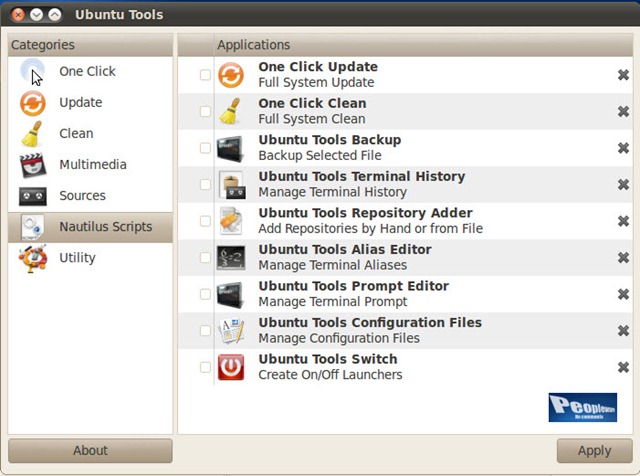
Nautilus

Um conjunto adicional de opções para o gestor de ficheiros do Linux
ubuntu_tools_06

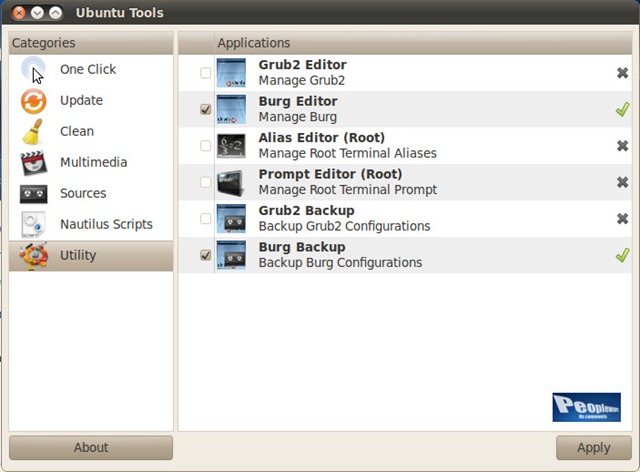
Utility

Alguns utilitários para o terminal, Grub, etc
ubuntu_tools_05

Como instalar o Ubuntu 10.04?

Passo 1 – Descarregar o script de instalação, aqui

Passo 2 – Atribuir permissões de execução para o utilizador

sudo chmod +x ./Installer

Passo 3 – Proceder a instalação

./Installer

Depois de instalado usamos o seguinte comando para executar:

ubuntutools &

Se às vezes alguns utilizadores se queixam que certas configurações são complicadas no Ubuntu, o Ubuntu Tools veio para resolver essas questões. Mais uma ferramenta que fiquei fã!

Licença: GPL
Homepage: Gnome-look

Partilhar:
Tags:

Comentários

19

Deixe um comentário

O seu endereço de email não será publicado. Campos obrigatórios marcados com *

  1. Avatar de Rui Gomes
    Rui Gomes

    Caros amigos,

    Sou novato nestas andanças do linux. Quem me pode explicar, passo a passo mesmo, como se instala este programa?
    Desde já agradeço a ajuda. Atirei-me de cabeça para o linux e para já estou a gostar!

    Obrigado.

    1. Avatar de killer
      killer

      Ola Rui se queres um conselho, usa o ubuntu tweak em alternativa a este, podes fazer tudo e mais alguma coisa com o programa que referi anteriormente (a nivel de tweak’s lá esta). E é relativamente mais fácil de instalar para iniciantes.

      Suponho que saibas instalar ficheiros deb (não tem nada que saber),acedes ao site oficial deles e fazes download da aplicação http://ubuntu-tweak.com/

      1. Avatar de Rui Gomes
        Rui Gomes

        Ola killer,

        Tens razão.

        A caminho da liberdade!

        Obrigado,
        Rui

        1. Avatar de Ricardo Schmidt
          Ricardo Schmidt

          Olá Rui, para instalar os passos detalhados são os seguintes:
          Como instalar o Ubuntu 10.04?

          Passo 1 – Descarregar o script de instalação, aqui

          Passo 2 – Abrir o Terminal (Aplicativos->Acessórios->Terminal)

          Passo 3 – Atribuir permissões de execução para o utilizador

          sudo chmod +x ~/Download/Installer

          (no exemplo acima vamos supor que descarregou na pasta Download. Para auto completar experimente apertar no teclado )

          O diretório ~/ se refere à /home/, e pode ser [automaticamente] substituido usando o auto completar (tecla tab)

          Passo 4 – Proceder a instalação

          ~/Download/Installer

          Depois de instalado usamos o seguinte comando para executar:

          ubuntutools &

          (o parametro & diz para o sistema operacional rodar o aplicativo em segundo plano, e nao bloquear o terminal)

          Você também pode usar Alt+F2 e digitar ubuntutools
          (aqui não precisa do &)

          1. Avatar de Rui Gomes
            Rui Gomes

            Olá Ricardo,

            É bom poder contar com a comunidade linux.

            Muito obrigado,
            Rui

  2. Avatar de Ryan
    Ryan

    Parece uma ferramenta interessante. Mas nao posso por tudo dentro do meu Ubuntu. Continuo a usar o Ubuntu Tweak que continua a ser excelente para mim.

    1. Avatar de João Dias
      João Dias

      Caro Rui, faça o download do ficheiro que o pplware disponibiliza.
      Depois, clique com o botão direito em cima do ficheiro e vá a “Propriedades”.

      De seguida, vá ao separador “Permissões” e faça um visto na caixa que diz “Permitir executar o ficheiro como uma aplicação”.

      Clique em fechar. De seguida, vá ao menu iniciar (aquele com o símbolo do Ubuntu, e vá a Acessórios > Consola.

      Na consola escreva “ubuntutools &” e faça enter.

      Instale também o “ubuntu tweak”. Alguma dúvida, coloque sempre. Uma das coisas fantásticas da comunidade Linux é que toda a gente está disponível para ajudar. E somos aos milhões.

      1. Avatar de João Dias
        João Dias

        epá, enganei-me. Era para o Rui, não para o Ryan 🙂

      2. Avatar de Rui Gomes
        Rui Gomes

        João,

        Obrigado pela dica. Pensava que seria um dos poucos mas afinal… há muitos mais a caminho da liberdade!

        Rui

  3. Avatar de JC
    JC

    Muito interessante, mais um excelente artigo sobre linux.

    Uma dúvida: dá para saber o que o programa vai fazer antes de aplicar as acções escolhidas? Isto é, dá para ver os comandos que vão ser dados antes de correr cada um dos scripts disponibilizados?
    Obrigado.

  4. Avatar de Rui Gomes
    Rui Gomes

    Caros amigos, João e killer,

    Instalei os dois programas com sucesso!

    Eternamente grato!

    Rui

    1. Avatar de killer
      killer

      Que a tua estadia no mundo linux seja boa!

      Alguma duvida não hesites em perguntar!

      Cumprimentos

      1. Avatar de Rui Gomes
        Rui Gomes

        Olá killer,

        Obrigado.

        Rui

  5. Avatar de Pedro
    Pedro

    Decerto que dará imenso jeito 🙂

    Já agora há alguma ferramenta “parecida” para Fedora

    tipo Fedora tweak 😛

    Obrigado

    Continuação do Excelente trabalho

  6. Avatar de ZiLOG
    ZiLOG

    Isto também dá para o Linux Mint?

    1. Avatar de Gilson
      Gilson

      Para instalar no Mint basta dar um duplo clique no Script e depois digitar no Terminal ubuntutools & e pronto.

      Gostei mas é uma pena que não esta em português, mas tudo bem, gostei mais do Ubuntu Tweak.

  7. Avatar de ruben
    ruben

    alguma novidade em relaçao à review ao caixa magica 15 beta? Ouvi dizer que estava muito estavel para uma beta

  8. Avatar de Rubens

    Pareceu instalar normal, mas ao tentar executar apenas smostra a mensagem Ubuntu Tools is already running, ou seja, o Ubuntu Tools já está rodando…mas nada aparece e nada possa fazer. Como desinstalar?…





